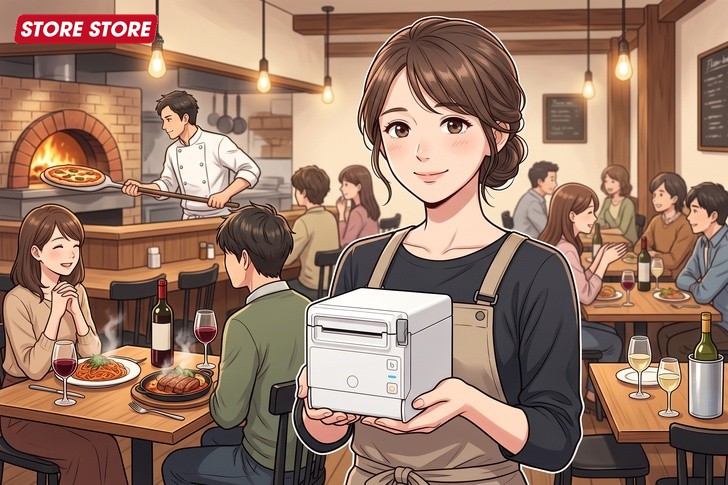
スマレジとRP-F10の初期設定を済ませたのにプリンターがつながらない、というお問い合わせは開業前の準備中に多く寄せられます。RP-F10は型番の末尾3桁によって対応する接続方式(Bluetooth・LAN・USB)がまったく異なるため、原因の切り分けはまず型番の確認から始まります。この記事では接続方式別の対処手順と、開業後の故障リスクに備える保証の活用方法をまとめています。
状況別の結論
まず型番を確認
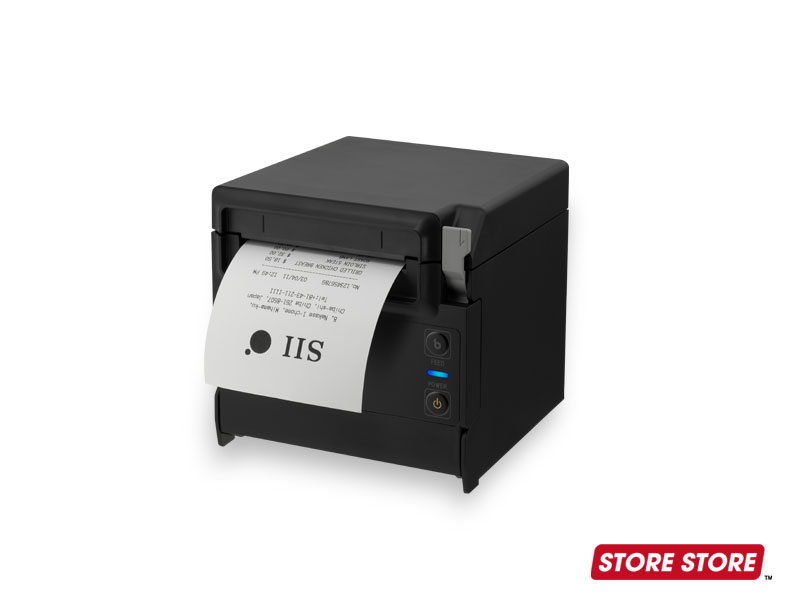
本体背面のラベルで『Type No.』を確認してください。末尾が「x27J1-4」「x27J1-5」のみBluetooth対応、「x27J1-3」はLAN専用、「x27J1-2」はUSB専用でBluetooth非対応です(詳しくは本文で解説)。※型番頭の「x」はカラー記号(W=ホワイト/K=ブラック)で、実機のラベルには「RP-F10-W27J1-5」等と印字されています。
Bluetooth接続でつながらない場合
初めて使用する際は電源ボタンを7秒以上長押ししてペアリングモードにし、iPadの「設定」アプリでBluetooth欄に「RP-F10」が表示・接続済みになっているか確認してください。
LAN(Ethernet)接続でつながらない場合
レジ端末とRP-F10が同じネットワークに接続されているか、プリンターに割り当てたIPアドレスが正しく設定されているかを確認してください。
設定は合っているはずなのにつながらない場合
iPad側のBluetooth登録を解除して再ペアリングする、またはプリンター本体の設定を初期化すると解消するケースがあります。
LEDランプの点滅・点灯がおかしい場合
故障とは限りません。下記「LEDランプの点滅・点灯がおかしい場合の確認ポイント」をご覧ください。
Bluetooth・LAN以外の印刷トラブル(用紙づまり・印字がかすれる等)でお困りの場合はこちらのトラブル解決記事もあわせてご確認ください。
スマレジでRP-F10がつながらない?初期設定で失敗する原因を接続方式別に解説
ポイント:まず型番、次にBluetooth・LAN・USBのどの方式かを確認します
RP-F10は同じ「RP-F10」という商品名でも、末尾の型番によって使える接続方式が固定されています。「x27J1-4」「x27J1-5」はBluetooth対応、「x27J1-3」はLAN(Ethernet)専用、「x27J1-2」はUSB専用で、いずれもBluetooth非対応です。なお型番冒頭の「x」はカラーを表すワイルドカード表記で、実際の本体ラベルには「W」(ホワイト)または「K」(ブラック)が入ります(例:RP-F10-W27J1-5/RP-F10-K27J1-5)。特に「x27J1-4」はBluetooth以外の接続方式を持たない機体のため、Bluetooth接続の設定手順をLANタイプの機体に対して試しても接続できません。
まずは本体背面のラベルで型番の末尾1桁まで確認してから、以下の接続方式別の確認に進んでください。STORE STOREで取り扱っているのは「Bluetooth接続タイプ」と「Ethernet接続タイプ」の2種類で、Bluetooth接続タイプの実体は「x27J1-5」(Bluetooth+USB Type-Cのマルチインタフェースモデル)です。USB専用タイプ(x27J1-2)の取り扱いはありません。
Bluetooth接続の場合
- プリンターをはじめて使用する際は、電源ボタンを7秒以上長押ししてペアリング可能な状態にします。ペアリングモードに入るとLEDランプが1秒間に2回点滅します。
- この間にiPad本体の「設定」→「Bluetooth」からBluetoothをONにし、デバイス欄の「RP-F10」をタップしてペアリングを完了させてください。接続が済むと「接続済み」の表示に変わります。
- スマレジ・アプリの「設定>プリンター設定>使用プリンタ」から、Bluetooth欄の「セイコーインスツル RP-F10(Bluetooth)」を選択すれば設定完了です。
- 初回のペアリング以降は、プリンターの電源を入れるだけで自動的にBluetooth接続されます。
LAN(Ethernet)接続の場合
- LAN接続タイプ(型番末尾「x27J1-3」)を使う場合、まずプリンターに割り当てられたIPアドレスを確認します。プリンターの電源を切った状態でFeedボタンを押しながら電源を入れると、IPアドレスが印字されたレシートが出力されます。
- 確認したIPアドレスを、スマレジ管理画面の「設定>レジ設定>レジ端末一覧」から該当のレジ端末を選び、プリンター欄に入力してください。
- レジ端末とRP-F10が異なるネットワーク(別のWi-Fi)に接続していると印刷できません。あわせてiPadの「設定>アプリ>スマレジ」で「ローカルネットワーク」がON(緑色)になっているかもご確認ください。
- IPアドレスの印字後、プリンターは通常の印刷とは別の状態のままになっているため、一度電源をオフにしてから入れ直すと通常の待機状態に戻ります。
USB接続の場合
- スマレジの公式ヘルプ上、USB接続に対応しているのは「x27J1-5」モデルです。iPad側の端子(LightningまたはUSB Type-C)に合わせたUSBケーブルを用意してください。
- 接続後、スマレジ・アプリの「使用プリンター」から「セイコーインスツル RP-F10(Bluetooth/USB)」を選択してください。
- 「x27J1-5」はBluetoothとUSBの同時通信には対応していないため、すでにBluetoothでペアリング済みの状態でUSBケーブルに差し替えると認識しないことがあります。USB接続に切り替える際は、事前にiPad側のBluetooth接続を解除してから作業することをおすすめします。
- なお「x27J1-5」はUSB Power Delivery(PD)に対応しており、対応するiPadであればUSB Type-Cケーブル1本で通信とiPadへの給電を同時に行えます(セイコーインスツル公式確認)。レジ稼働中にiPadの充電も済ませたい場合はメリットになります。
設定が合っているはずなのに繋がらない時は「初期化」を試す
接続方式を何度も確認してもRP-F10がスマレジに認識されない場合は、以下を順番にお試しください。
- まずiPad側のBluetooth登録を解除して再ペアリングします。iPadの「設定」アプリ→「Bluetooth」を開き、「RP-F10」の右側にある「i」アイコンをタッチ→「このデバイスの登録を解除」を選択してください。
- それでも改善しない場合は、プリンター本体側の初期化を試します。ここで注意したいのは、電源とFeedボタンの操作だけで初期化が完了するわけではないという点です。
- ロール紙をセットした状態で電源を切り、Feedボタンを押したまま電源ボタンを押して指を離すと、まず現在の設定内容がレシートに印字されます。これはあくまで初期化メニューへ入るための最初のステップで、この時点ではまだ初期化は完了していません。
- 続けて印字される「Enter Setting Mode」のメッセージに従ってFeedボタンで設定モードに入り、メニューを操作して初期化(Default Setting)を選択・実行します。具体的なボタンの押す回数・順序は下記のメーカー公式ページでご確認ください。
- 印字された内容を確認しただけで初期化メニューに入らず作業を終えたい場合は、そのまま放置せず一度電源をオフにしてから入れ直すと、レジで使える通常の待機状態に戻ります。
RP-F10 初期化の方法(メーカー・POSベンダー公式ページ)
初期化が完了したら、あらためて電源ボタンを7秒以上長押ししてペアリングをやり直してください。
なお、初期化するとオートコネクション機能(Bluetooth接続が切れても自動で再接続する機能)が「オフ」に戻る場合があります。再設定にはメーカー公式の「SII RP Utility」アプリが必要です。
LEDランプの点滅・点灯がおかしい場合の確認ポイント
RP-F10の電源ボタン上にあるLEDランプ(Power LED)は、ペアリングモード中は1秒間に2回点滅し、iPadと接続が完了すると点滅から点灯(点きっぱなし)に変わる仕様です。用紙切れ・カバー開放時のエラー表示も同じLEDが担うため、点滅の意味を勘違いしないよう注意してください。電源ボタンを7秒以上長押ししてもこのLEDが点滅しない場合、以下のいずれかが考えられます。
- 型番がそもそもBluetooth非対応(「x27J1-2」「x27J1-3」)である
- 電源ボタンの長押しが7秒に満たない
- すでに他のiPadとペアリング済みで、ペアリングモードに入っていない
上記を確認しても改善しない場合は、本体の故障が疑われます。STORE STOREで購入した場合は、下記の先出しセンドバック保証の対象となります。
RP-F10 接続方式別 初期設定チェックの流れ(スマレジの場合)
※ 型番の確認を省略すると、接続方式そのものが機体で使えないケースがあるため要注意です。
スマレジ以外のPOSでもRP-F10を使う予定がある場合の接続方式の選び方
ポイント:4サービス共通で使える接続方式は存在しません
開業後にPOSサービスを変更したり、複数のPOSを併用したりする可能性がある場合、どの型番のRP-F10を選ぶかが後から効いてきます。RP-F10の主要POS別の対応状況は以下のとおりです。
| POSサービス | Bluetooth | LAN | USB |
|---|---|---|---|
| スマレジ | ◯ | ◯ | ◯ |
| Airレジ | ◯※1 | × | ◯※1 |
| Square | ×※2 | ×※2 | ×※2 |
| STORESレジ | ×※3 | ×※3 | ×※3 |
※1 Airレジの動作確認対象は、USB Type-C PDモデル(型番RP-F10-W27J1-5・RP-F10-K27J1-5)のみです。それ以外の型番は動作確認の対象外です。
※2 Square公式の対応プリンター一覧にセイコーインスツル製品の記載はありません。
※3 STORESレジ公式ヘルプの対応レシートプリンター一覧(2026年8月時点の最新版)にRP-F10の記載はありません。
また、Bluetooth(無線)とUSB(有線)の同時利用はできず、どちらか一方を選択する必要があります。導入前に必ず公式ヘルプページで最新の対応状況をご確認ください。
特にAirレジでの利用を予定している方は、型番が「x27J1-5」であることを購入前に必ず確認してください。
※ 上記の対応状況は当店が各社公式情報をもとに確認したものです。製品のファームウェアアップデートやPOSサービスの仕様変更により対応状況が変わる場合があります。
ご購入前に各サービスの公式ヘルプページでの最新情報をご確認ください。
スマレジ: help.smaregi.jp / Airレジ: faq.airregi.jp / Square: squareup.com/jp/ja/compatibility / STORESレジ: regi-faq.stores.jp
| 比較軸 | Bluetooth | LAN(有線) | USB |
|---|---|---|---|
| 設置手間 | 配線不要 | 配線工事が必要な場合あり | 配線不要 |
| 距離の制約 | iPadとの距離が離れると不安定 | ルーター経由で広い範囲もOK | ケーブル長に依存 |
| 通信安定性 | 電波干渉を受けやすい | 安定 | 最も安定 |
それでもつながらないときにSTORE STOREの1年間先出しセンドバック保証を活用する
ポイント:故障の疑いがある場合は先出し保証で店舗を止めずに対応できます
設定手順を確認してもRP-F10がスマレジにつながらない場合、プリンター本体の初期不良や故障が原因である可能性があります。STORE STOREで新品としてご購入いただいたRP-F10には、1年間の先出しセンドバック保証が付帯しています(中古品・新古品は保証対象外です)。
先出しセンドバック保証とは、障害通知を受けてから3営業日以内に代替機を発送することを原則とした保証です。故障品の返送を待ってから対応するのではなく、先に代替機が届く仕組みのため、開業直後の稼働中に不具合が発生した場合でも店舗を止めずに対応できる体制を整えています。保証期間は発送日より1年間で、シリアル番号が必要です。
なお、STORE STOREはスマレジの直営ECサイトであり、スマレジ公式ヘルプページ(help.smaregi.jp)に対応機器として掲載されている機種を販売しています。設定方法の疑問が生じた際も、スマレジ公式情報との照合がしやすい環境にあります。対象機種の詳細・最新の保証範囲はSTORE STORE規約ページをご確認ください(store-store.jp/service/hardware-kitei)。
開業前に確認しておきたいRP-F10の機器構成と消耗品
ポイント:ドロア・用紙幅は事前にまとめて確認しておくと安心です
RP-F10はスマレジでBluetooth・LAN・USBのいずれかに対応する汎用性の高いプリンターですが、開業前に機器構成全体を確認しておくと設定時の手戻りを減らせます。
キャッシュドロアが必要な場合は、セイコーインスツル製プリンター対応のTWD-T33と組み合わせるのが基本です。RP-F10はコネクタ形状が共通でもメーカーが異なると電気信号が合わないケースがあるため、同じセイコーインスツル製プリンター対応をうたうドロアを選んでください。
RP-F10はレシート用紙幅を58mm・80mmのどちらでも設定できる機種です。ただし80mmから58mmへ変更する場合はメーカー専用アプリでの設定が別途必要になるため、購入前にどちらの紙幅で運用するかを決めておくと開業当日の作業がスムーズです。開業後に在庫切れで営業が止まらないよう、対応するレシートロール紙をまとめて手配しておくことをお勧めします。
レシートプリンターの初期設定・トラブル対処については、姉妹機種のmC-Print2の初期設定記事もあわせてご確認いただけます。
よくある質問
Q. 型番によってBluetoothが使えないと聞きましたが、本当ですか?
はい。RP-F10は型番の末尾によって対応する接続方式が固定されており、Bluetoothに対応するのは「x27J1-4」「x27J1-5」のみです。「x27J1-3」はLAN専用、「x27J1-2」はUSB専用で、いずれもBluetooth非対応です(スマレジ公式ヘルプで確認)。STORE STOREで販売しているBluetoothタイプは「x27J1-5」です。中古品や譲り受けた機体の場合は、本体背面のラベルで型番を確認してください。
Q. 電源ボタンを長押ししてもペアリングモードにならず、LEDが点滅しません。
まず型番が「x27J1-4」または「x27J1-5」であるかご確認ください。それ以外の型番はBluetooth機能自体を搭載していません。型番が該当する場合は、電源ボタンを7秒以上しっかり長押ししているかもあわせてご確認ください。
Q. Airレジで使いたいのですが、スマレジ用に買ったRP-F10でも使えますか?
型番によります。スマレジではBluetooth対応の「x27J1-4」「x27J1-5」のどちらでも利用できますが、Airレジの動作確認対象はUSB Type-C PDモデルの「x27J1-5」のみです。POSの併用・乗り換えを予定している場合は購入前に型番をご確認ください。
Q. LAN接続でレシートが印刷されません。
まず型番が「x27J1-3」(LAN専用タイプ)であるかご確認ください。そのうえで、レジ端末とRP-F10が同じネットワークに接続されているか、iPadの「設定>アプリ>スマレジ」で「ローカルネットワーク」がONになっているかをご確認ください。異なるネットワークに接続していると印刷できません。
Q. USB接続で使えないのですが。
スマレジの公式ヘルプ上、USB接続に対応しているのは「x27J1-5」モデルです。またこのモデルはBluetoothとUSBの同時通信に対応していないため、Bluetooth接続が残ったままだとUSB接続が正常に認識されない場合があります。USB接続に切り替える際は、事前にiPad側のBluetooth接続を解除してください。
Q. 先出しセンドバック保証は使えますか?
STORE STOREで新品としてご購入いただいたRP-F10は、先出しセンドバック保証の対象です。障害通知から原則3営業日以内に代替機を発送します。中古品・新古品は対象外となりますので、詳細はstore-store.jp/service/hardware-kiteiでご確認ください。
あわせて読みたいレシートプリンターの設定・トラブル解決記事
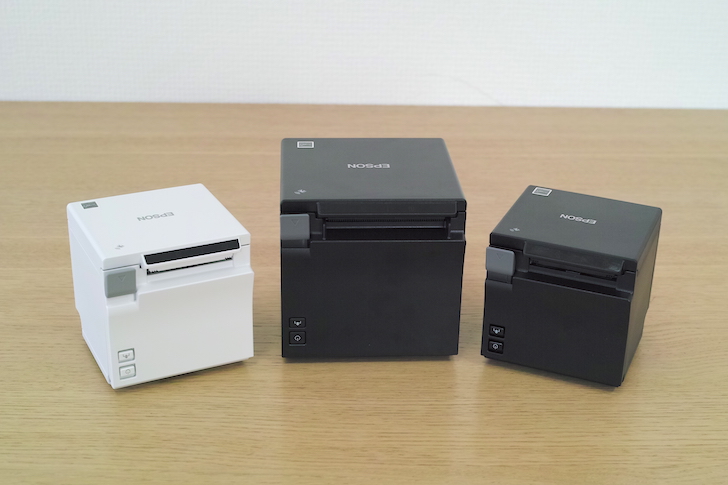

RP-F10はスマレジでBluetooth・LAN・USBのいずれにも対応できる、コンパクトで導入しやすいレシートプリンターです。
型番と接続方式を確認してから手配しておくと、開業当日の設定トラブルを大幅に減らせます。STORE STOREでは対応機種・保証内容を商品ページで確認できます。
スマレジ・Airレジ・Square対応!周辺機器のまとめ買い・選定相談
【 500円クーポン進呈中 】対応実績300件以上/即日対応・請求書払いもOK
台数自由にご指定OK!最短1営業日で見積もり