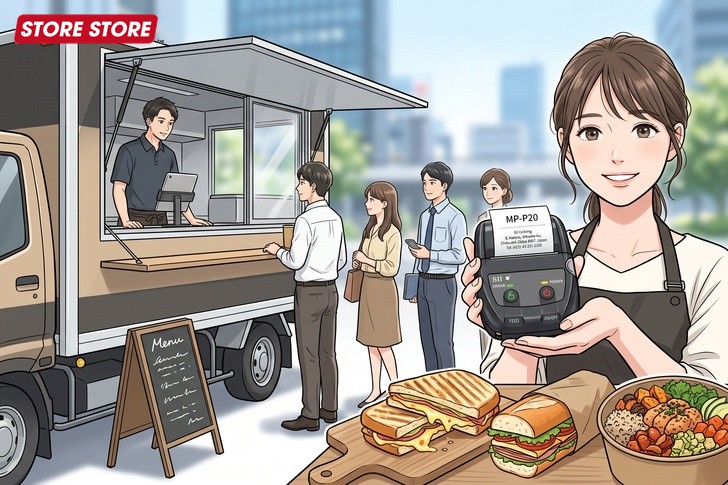
モバイルプリンターMP-B20をスマレジで使おうとしたのにBluetoothでつながらない、というお問い合わせは開業前の準備中や外出先での利用開始時によく寄せられます。
MP-B20はRP-F10やmC-Print2のように型番によって接続方式が分かれる機種ではなく、全モデル共通でBluetooth接続の1種類のみに対応するシンプルな機種です。そのため型番を確認する手間はありませんが、ペアリング手順そのものでつまずくケースが多く見られます。
この記事では接続できない場合の対処手順と、開業後の故障リスクに備える保証の活用方法をまとめています。
状況別の結論
まず前提を確認
MP-B20は型番によらずBluetooth接続のみに対応するモデルです(RP-F10やmC-Print2のように型番末尾で接続方式が変わることはありません)。USB通信機能も搭載していますが、スマレジ・Airレジ・STORESレジの公式接続ガイドはいずれもBluetooth接続のみを案内しています。
初めてペアリングする場合
電源ボタンを5秒以上押し続けてペアリングモードにし、iPadの「設定」アプリでBluetooth欄に「MP-B20」が表示・接続済みになっているか確認してください。
一度使えていたのに急に繋がらなくなった場合
iPad側のBluetooth登録を解除して再ペアリングする、またはプリンター本体の設定を初期化すると解消するケースがあります。
複数のiPadで使い回している場合
オートコネクト機能がオンのままだと前回接続した端末に自動接続しようとして新しい端末とペアリングしづらくなることがあります。頻繁に端末を変える場合はオートコネクトをオフにする設定変更をおすすめします。
LEDランプの点滅・点灯がおかしい場合
故障とは限りません。下記「LEDランプの点滅・点灯がおかしい場合の確認ポイント」をご覧ください。
Bluetooth以外の印刷トラブル(用紙づまり・印字がかすれる等)でお困りの場合はこちらのトラブル解決記事もあわせてご確認ください。
スマレジでMP-B20がつながらない?Bluetoothペアリングでつまずく原因を解説
ポイント:型番の違いはなく、原因はペアリング手順・登録状態・電波状況のいずれかです
MP-B20はモバイルプリンターと呼ばれるジャンルの機種で、電源不要でどこでも持ち運べる一方、対応する接続方式はBluetoothの1種類のみです。メーカー仕様上はUSB通信にも対応していますが、スマレジ・Airレジ・STORESレジの公式接続ガイドはいずれもBluetooth接続のみを案内しています。
そのためRP-F10やmC-Print2のように「型番を確認したら接続方式が違っていた」という原因は起こらず、つながらない場合の原因はペアリング手順の途中操作・端末の登録状態・電波干渉のいずれかに絞られます。まずは以下の手順で最初からペアリングをやり直してみてください。
初回ペアリングの手順
プリンターカバーを開けてロール紙が斜めにならないようにセットし、紙端を5cm以上引き出してからカバーをしっかり閉じます。
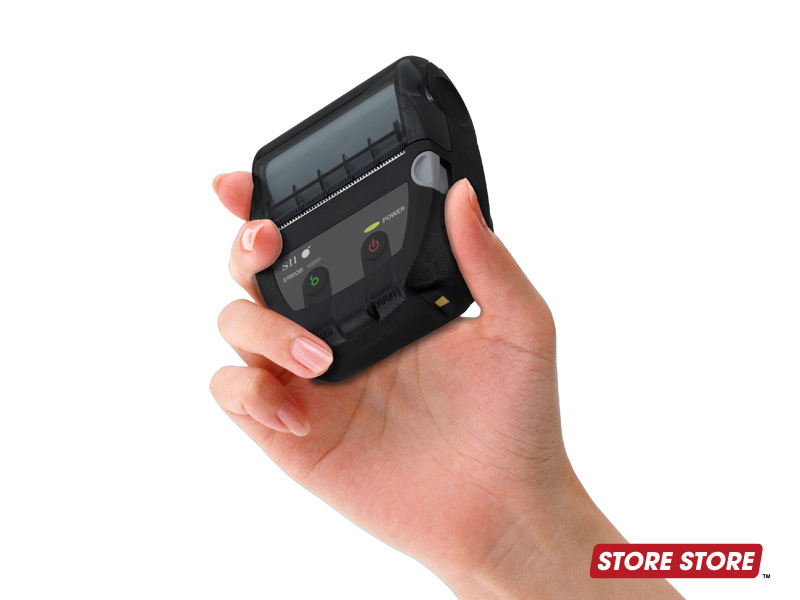
プリンターの電源が切れている状態から、上面右側にある電源ボタン(赤色)を5秒以上押し続けると、緑色のPOWERランプが点滅し始めます(電源が入っている状態から長押しすると、ペアリングモードには入らず逆に電源が切れてしまうので注意してください)。ランプが点滅している間の60秒間がペアリング可能な時間です。
この間にiPad本体の「設定」→「Bluetooth」をONにし、デバイス欄に表示された「MP-B20」をタップしてください。初回接続時のみPINコードの入力を求められる場合があり、その際は「0000」(ゼロ4つ)を入力します。接続が完了するとPOWERランプが点滅から点灯(点きっぱなし)に変わります。
その後、スマレジ・アプリの「設定>プリンター設定>使用プリンター」から、BLUETOOTH欄の「セイコーインスツル MP-B20」にチェックが入っていることを確認し、テストプリントで動作確認をしてください。
iPadのBluetooth設定では「接続済み」なのにスマレジ・アプリのプリンター一覧にMP-B20が表示されない場合は、iPadの「設定」アプリ>「スマレジ」を開き、「Bluetooth」の許可がON(緑色)になっているかご確認ください。
初回起動時にスマレジ・アプリからBluetoothへのアクセス許可を求められた際、誤って「許可しない」を選ぶとこの権限がOFFのままになります。
60秒以内にペアリングが終わらなかった場合
ペアリングモードは60秒で自動的に終了し、その後もプリンターの電源は入ったままです。この状態で電源ボタンを長押ししても、ペアリングモードには戻らず電源が切れるだけです。
一度電源を切ってから、あらためて電源ボタンを5秒以上長押ししてペアリングをやり直してください。iPad側の「Bluetooth」画面を開いたまま操作すると、ランプの点滅とタイミングを合わせやすくなります。
以前は使えていたのに繋がらなくなった時は「登録解除」を試す
一度ペアリングが完了していたはずのMP-B20が急にスマレジに認識されなくなった場合は、iPad側のBluetooth登録を一度解除してから再ペアリングすることでエラーが解消するケースがあります。
iPadの「設定」アプリ→「Bluetooth」を開き、「MP-B20」の右側にある「i」アイコンをタッチ→「このデバイスの登録を解除」を選択してください。登録解除後は、上記の初回ペアリング手順をもう一度実施します。
登録解除後も改善しない場合は、プリンター本体側の初期化を試してください。手順は以下の6ステップです。
① ロール紙をセットした状態で電源を切り、FEEDボタンを押しながら電源ボタンを押して、電源ボタンだけ先に指を離します。現在の設定内容が印字開始されたら完了です(この時点ではまだ初期化は完了していません)。
② 続けて印字されるモード選択のメッセージを確認したら、すぐにFEEDボタンを1回、続けて電源ボタンを1回押します。これで「Setting Mode(機能設定モード)」に入ります。
③ 機能設定モードに入ると設定項目を選ぶメッセージが印字されます。初期化の項目を選ぶため、FEEDボタンを10回連続して押し、続けて電源ボタンを1回押します。
④ 次に印字されるメッセージでFEEDボタンを1回、電源ボタンを1回押します。
⑤ さらに次のメッセージが印字されたら、FEEDボタンを1回押すと初期化が完了します。
⑥ 最後に電源ボタンを長押しして電源を切ってください。
途中で印字される内容が上記と異なる場合は、その時点で操作を止めて最初のステップ(①)からやり直してください。より詳しい画面イメージ付きの手順は下記のメーカー公式ページでもご確認いただけます。
MP-B20 初期化の方法(メーカー・POSベンダー公式ページ)
初期化が完了したら、あらためて電源ボタンを5秒以上長押ししてペアリングをやり直してください。
複数端末で使い回す場合は「オートコネクト」の設定を見直す
MP-B20はオートコネクト機能が初期値で「オン」になっており、電源を入れると直前にペアリングしていたiPadへ自動的に再接続しようとします。1台のiPadで固定運用している場合は問題になりませんが、複数のiPadやレジ端末で使い回す場合、新しい端末とペアリングしようとしても前の端末への自動接続が優先されてしまい、うまく切り替わらないことがあります。
解決策は2つあります。ひとつは、端末を切り替えるたびに前の端末側でBluetooth登録を解除してから新しい端末とペアリングし直す方法。もうひとつは、オートコネクト機能自体を無料アプリ「SII MP-B Utility」(App Storeで配布)でオフに設定し、切り替えの手間自体をなくす方法です。
ただしアプリで設定を変更するには、操作中のiPadとMP-B20が先にBluetooth接続済みである必要があります。旧iPadへの自動接続が優先されて新しいiPadのアプリがMP-B20を認識できない場合は、前述の「旧iPad側のBluetoothをオフ(または登録解除)→新iPadとペアリング」を先に行ってからアプリを起動し、「Bluetooth設定」→「iOS自動接続選択」から「無効」を選択してください。
LEDランプの点滅・点灯がおかしい場合の確認ポイント
MP-B20のPOWERランプ(緑)は、ペアリングモード中は点滅し、iPadと接続が完了すると点滅から点灯に変わる仕様です。付属のクレードルで充電している間はオレンジ色に点灯します。用紙切れ・カバー開放時にはERRORランプ(オレンジ)が別途点灯するため、点滅の意味を勘違いしないよう注意してください。
電源ボタンを5秒以上長押ししてもPOWERランプが点滅しない場合、以下のいずれかが考えられます。
- 電源ボタンの長押しが5秒に満たない
- バッテリー残量が少なく、充電が必要な状態になっている
- すでに他のiPadとペアリング済みで、オートコネクトにより自動接続してしまっている
上記を確認しても改善しない場合は、本体の故障が疑われます。STORE STOREで購入した場合は、下記の先出しセンドバック保証の対象となります。
MP-B20 接続トラブル解決の流れ(スマレジの場合)
※ MP-B20は型番による接続方式の違いがないため、確認すべき項目はこの4段階に絞り込めます。
スマレジ以外のPOSでもMP-B20を使う予定がある場合の対応状況
ポイント:4サービスとも接続方式はBluetoothで共通ですが、対応状況には差があります
開業後にPOSサービスを変更したり、複数のPOSを併用したりする可能性がある場合、MP-B20がどのPOSで公式に対応しているかを事前に確認しておくと安心です。MP-B20の主要POS別の対応状況は以下のとおりです。
| POSサービス | 対応状況 | 備考 |
|---|---|---|
| スマレジ | ◯ | Bluetooth接続に対応(公式ヘルプに接続方法あり) |
| Airレジ | ◯ | Bluetooth接続、Airペイ対応◯※1 |
| Square | △ | 公式対応プリンター一覧に現時点で記載なし※2 |
| STORESレジ | ◯※3 | iPad版STORESレジアプリのみ対応 |
※1 Airレジ公式ページの記載に基づきます。MP-B20はモバイル型のため、いずれのPOSサービスでもキャッシュドロアとの自動連動には対応していません。
※2 Square公式サポートページの「モバイルレシートプリンター」カテゴリには、2026年9月時点でセイコーインスツル製品の記載がなく、Epson・Star Micronics製の機種のみが表示されています。ただし同ページには「さらに表示」で追加表示される機種があるため、完全に対象外と断定はできません。ご購入前に必ず公式ページでご確認ください。
※3 STORESレジ公式ヘルプにMP-B20専用の接続ガイドが掲載されています。iPhone版STORESレジアプリはプリンター接続に対応していません。
MP-B20はモバイル型のため、4サービスいずれの場合も自動開閉式のキャッシュドロアとは接続できません。現金の受け渡しが少ない移動販売・訪問販売・イベント出店などの運用に向いた機種です。据え置きでドロアも連動させたい場合はキッチンカー向けのプリンター選び方の記事もあわせてご確認ください。
導入前に必ず公式ヘルプページで最新の対応状況をご確認ください。
※ 上記の対応状況は当店が各社公式情報をもとに確認したものです。製品のファームウェアアップデートやPOSサービスの仕様変更により対応状況が変わる場合があります。
ご購入前に各サービスの公式ヘルプページでの最新情報をご確認ください。
スマレジ: help.smaregi.jp / Airレジ: faq.airregi.jp / Square: squareup.com/jp/ja/compatibility / STORESレジ: regi-faq.stores.jp
それでもつながらないときにSTORE STOREの1年間先出しセンドバック保証を活用する
ポイント:故障の疑いがある場合は先出し保証で店舗を止めずに対応できます
ペアリング手順・登録解除・初期化を一通り試してもMP-B20がスマレジにつながらない場合、プリンター本体の初期不良や故障、またはバッテリーの劣化が原因である可能性があります。STORE STOREで新品としてご購入いただいたMP-B20には、1年間の先出しセンドバック保証が付帯しています(中古品・新古品は保証対象外です)。
先出しセンドバック保証とは、障害通知を受けてから3営業日以内に代替機を発送することを原則とした保証です。故障品の返送を待ってから対応するのではなく、先に代替機が届く仕組みのため、移動販売先や訪問先で不具合が発生した場合でも営業を止めずに対応できる体制を整えています。保証期間は発送日より1年間で、シリアル番号が必要です。
なお、STORE STOREはスマレジの直営ECサイトであり、スマレジ公式ヘルプページ(help.smaregi.jp)に対応機器として掲載されている機種を販売しています。設定方法の疑問が生じた際も、スマレジ公式情報との照合がしやすい環境にあります。
対象機種の詳細・最新の保証範囲はSTORE STORE規約ページをご確認ください(store-store.jp/service/hardware-kitei)。
開業前に確認しておきたいMP-B20の運用ポイントと消耗品
ポイント:バッテリー・用紙幅・充電手段は事前にまとめて確認しておくと安心です
MP-B20は充電式バッテリーを内蔵したモバイル型プリンターで、電源を確保しにくい移動販売や訪問先での利用に向いています。開業前に運用ポイントを確認しておくと設定時の手戻りを減らせます。
充電は本体側面のUSBポートから付属のUSBケーブル(Micro-B端子)で行うか、別売の充電クレードル(CDL-B01)に置くことで行えます(USBポートはメーカー仕様上データ通信にも対応しますが、本記事で扱うスマレジ・Airレジ・STORESレジではBluetooth接続のみが案内されています)。近年のiPadやiPhoneはUSB Type-C端子が主流のため、充電用ケーブルの端子形状が異なる点にご注意ください。
レシート用紙幅は58mmの1種類のみに対応する機種です。開業後に在庫切れで営業が止まらないよう、対応するレシートロール紙をまとめて手配しておくことをお勧めします。据え置き型プリンター用の58×80mmロール紙とは規格が異なる(58×40×8のモバイル/決済端末専用ロール紙)ため、購入時は必ずサイズをご確認ください。
前述のとおりキャッシュドロアとの自動連動は非対応のため、現金の受け渡しが多い店舗で自動開閉のドロアも導入したい場合は、据え置き型のレシートプリンターとの組み合わせをご検討ください。
モバイルプリンターと据え置き型プリンターの違い・選び方については、モバイルプリンターとは?の解説記事もあわせてご確認いただけます。据え置き型プリンターの初期設定・トラブル対処については、mC-Print2の初期設定記事もご参照ください。
よくある質問
Q. MP-B20は型番によって接続方式が違いますか?
いいえ。RP-F10やmC-Print2と異なり、MP-B20は型番によらずBluetooth接続のみに対応します(型番末尾で接続方式が変わることはありません)。USB通信機能も搭載していますが、スマレジ・Airレジ・STORESレジの公式接続ガイドはいずれもBluetooth接続のみを案内しています。
Q. 電源ボタンを長押ししてもペアリングモードにならず、LEDが点滅しません。
電源ボタンを5秒以上しっかり長押ししているかご確認ください。それでも点滅しない場合は、バッテリー残量が少なく充電が必要な状態になっている可能性があります。付属のUSBケーブルまたは充電クレードルで充電してから再度お試しください。
Q. 以前はスマレジに繋がっていたのに、急に認識されなくなりました。
iPad側のBluetooth登録を一度解除してから再ペアリングをお試しください。それでも改善しない場合は、プリンター本体側の初期化をお試しください(詳しい手順は本記事内の「以前は使えていたのに繋がらなくなった時は」の項目をご確認ください)。
Q. 複数のiPadでMP-B20を使い回したいのですが、うまく切り替わりません。
MP-B20はオートコネクト機能が初期値でオンになっており、直前に接続していた端末に自動再接続しようとします。頻繁に端末を変える場合は、無料アプリ「SII MP-B Utility」からオートコネクトをオフに設定することをおすすめします。
Q. Airレジで使いたいのですが、スマレジ用に買ったMP-B20でも使えますか?
はい。MP-B20はスマレジ・Airレジのいずれも公式にBluetooth接続対応が確認できています。POSを乗り換える場合でも同じ機種のまま接続方式を変更する必要はありません。ただしキャッシュドロアとの自動連動には対応していない点にご注意ください。
Q. 先出しセンドバック保証は使えますか?
STORE STOREで新品としてご購入いただいたMP-B20は、先出しセンドバック保証の対象です。障害通知から原則3営業日以内に代替機を発送します。中古品・新古品は対象外となりますので、詳細はstore-store.jp/service/hardware-kiteiでご確認ください。
あわせて読みたいモバイルプリンターの選び方・設定記事


MP-B20は型番による接続方式の違いがなく、Bluetooth接続のみで完結するシンプルなモバイルプリンターです。
つながらない場合はペアリング手順・登録解除・初期化の順に確認すれば原因を切り分けられます。STORE STOREでは対応機種・保証内容を商品ページで確認できます。
スマレジ・Airレジ・Square対応!周辺機器のまとめ買い・選定相談
【 500円クーポン進呈中 】対応実績300件以上/即日対応・請求書払いもOK
台数自由にご指定OK!最短1営業日で見積もり