こんな方に向けた記事です
RP-F10にカスタマーディスプレイDSP-A01を接続したのに、何も表示されない
これからDSP-A01を追加購入する予定で、接続方法を先に確認しておきたい
RP-F10単体の接続トラブル記事は読んだが、ディスプレイ側の情報が見当たらない
結論
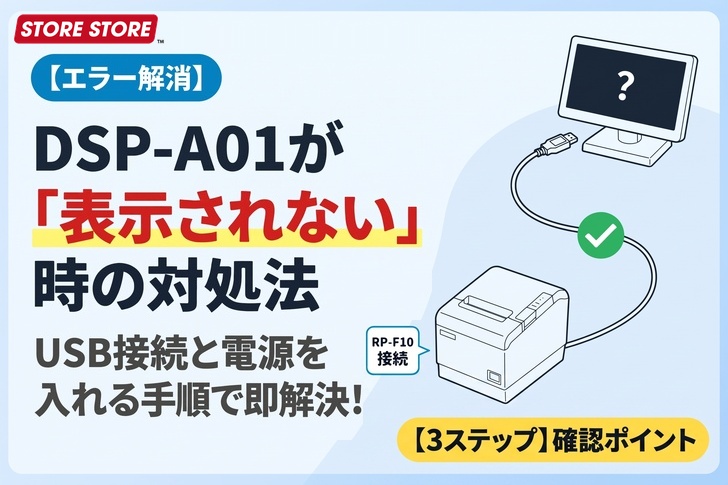
DSP-A01が表示されない場合、まず疑うべきはUSBケーブルの接続と接続の手順です。
確認する順番はこの3ステップです
※DSP-A01はRP-F10シリーズ専用です。RP-D10など他のプリンターには接続できません。
目次
- 1.DSP-A01はRP-F10専用で、USBケーブルで接続する仕組みです
- 2.正しい接続手順(一体型・独立型どちらも共通)
- 3.何も表示されない時に確認すること
- 4.RP-F10本体のエラーがDSP-A01に表示される仕組み
- 5.iOS端末のカスタマーディスプレイ機能との違い・併用不可
- 6.よくある質問
DSP-A01はRP-F10専用で、USBケーブルで接続する仕組みです
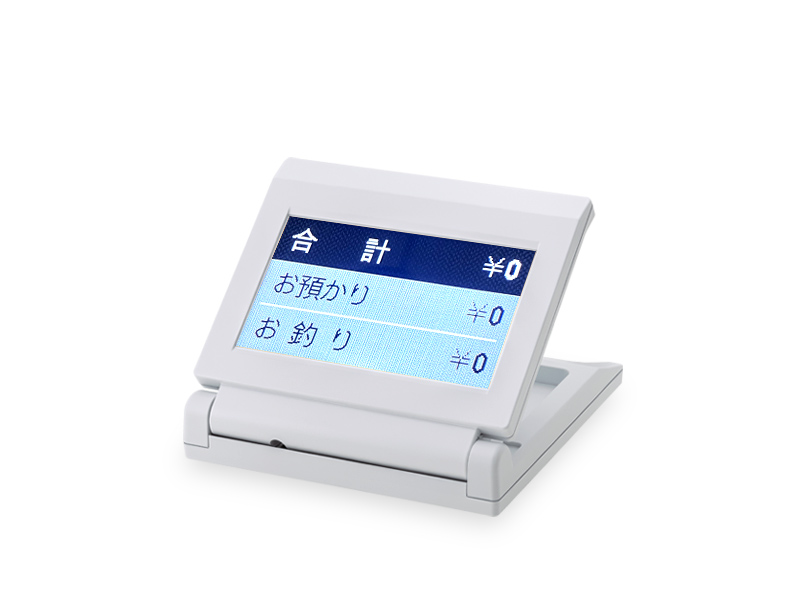
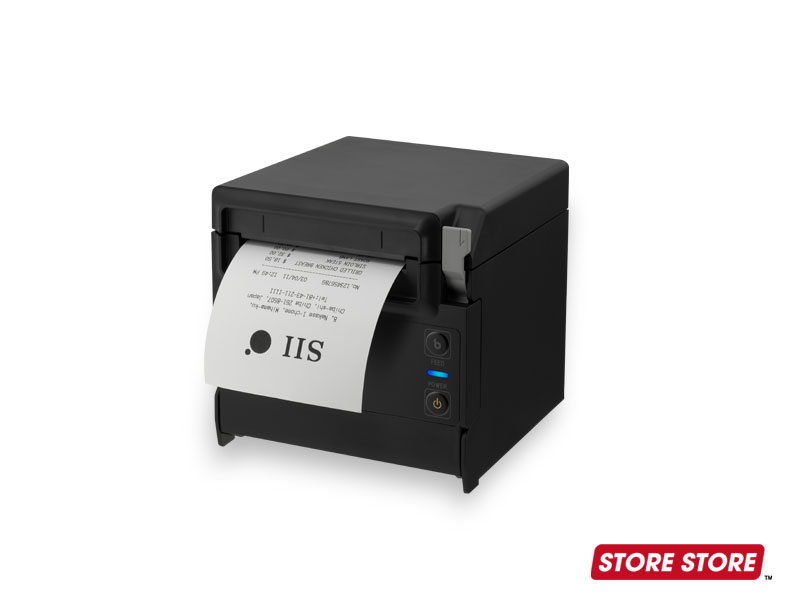
カスタマーディスプレイ「DSP-A01」は、セイコーインスツルの据え置き型レシートプリンター「RP-F10」シリーズ専用の周辺機器です。Airレジ公式ヘルプにも「DSP-A01は、セイコーインスツルの据え置き型レシートプリンター RP-F10シリーズ専用のカスタマーディスプレイです」と明記されており、RP-D10など他のセイコーインスツル製プリンターには接続できません。
DSP-A01とRP-F10は、Bluetoothや無線ではなくUSBケーブル(Type-A⇔micro-Bコネクタ)で有線接続する仕組みです。電源もこのUSBケーブル経由のバスパワーで供給されるため、DSP-A01側に電源アダプターを別途つなぐ必要はありません。
つまりDSP-A01が表示されないトラブルの多くは、Airレジ側の設定ミスというより、USBケーブルの接続・RP-F10本体の接続状態という物理的な部分に原因があります。次の章で正しい接続手順を確認してください。
正しい接続手順(一体型・独立型どちらも共通)
DSP-A01の設置方法には、RP-F10の背面にビスで固定する「一体型」と、プリンターと離して置く「独立型」の2種類がありますが、接続手順自体はどちらも共通です。
① 先にRP-F10をAirレジと接続する
DSP-A01を繋ぐ前に、RP-F10本体がAirレジとペアリング済みであることを確認してください。RP-F10側の接続手順は別記事で解説しています。
② プリンターの電源をオフにする
USBケーブルの抜き差しは、RP-F10の電源がオフの状態で行ってください。電源が入ったまま抜き差しすると正しく認識されないことがあります。
③ USBケーブルでDSP-A01とRP-F10を接続する
DSP-A01から伸びているUSBケーブル(Type-A⇔micro-B)を、RP-F10背面のUSBコネクタにしっかり挿し込みます。一体型の場合は、先にディスプレイ付属のビスでRP-F10に固定してからケーブルを接続します。
④ プリンターの電源を入れる
RP-F10のPOWERボタンを押して電源を入れます。正しく接続できていれば、この時点でDSP-A01の画面が点灯します。
画像付きの詳しい設置手順は、お使いのPOSサービスの公式ヘルプでも確認できます(Airレジは「カスタマーディスプレイ(DSP-A01)の利用方法」、スマレジは「DSP-A01の設定方法」のページに記載があります)。
何も表示されない時に確認すること
接続手順通りに進めても画面が真っ暗・何も映らない場合は、以下を順番に確認してください。
USBケーブルが奥までしっかり挿さっているか
micro-B側・Type-A側ともに、途中までしか挿さっていないと通電しないことがあります。一度抜いて挿し直してください。
ケーブルの抜き差しを電源オンのまま行っていないか
電源が入った状態で抜き差しすると、正しく認識されないことがあります。一度RP-F10の電源を切り、ケーブルを挿し直してから電源を入れ直してください。
RP-F10本体がAirレジ・スマレジ等のPOSアプリと接続できているか
DSP-A01はRP-F10経由で電源・表示内容の両方を受け取る構造のため、RP-F10自体がPOSアプリと正しく接続されていないと、DSP-A01側にも何も表示されません。まずRP-F10単体でテスト印刷ができるか確認してください。
別のプリンター(RP-D10等)に接続しようとしていないか
DSP-A01が対応するのはRP-F10シリーズのみです。型番を今一度ご確認ください。
RP-F10本体のエラーがDSP-A01に表示される仕組み
DSP-A01はお会計時の金額表示だけでなく、RP-F10本体にエラーが起きた際、そのエラー内容と対処方法を画面に表示する機能も持っています(メーカー販売代理店の製品紹介ページで確認済み)。
そのため「DSP-A01に何か表示はされているが、会計金額ではなくエラーらしき表示が出ている」という場合は、DSP-A01自体の故障ではなくRP-F10本体側のトラブル(用紙切れ等)が反映されているだけ、というケースがあります。先にRP-F10本体のトラブルを解消すれば、DSP-A01の表示も通常の会計画面に戻ります。
iOS端末のカスタマーディスプレイ機能との違い・併用不可
Airレジには、DSP-A01のような専用ハードウェアを使わずに、iPadやiPhoneの画面自体をお客様向けの金額表示(カスタマーディスプレイ)として使う機能も別途用意されています。
Airレジ公式ヘルプには「iOS端末のカスタマーディスプレイとDSP-A01の併用はできません」と明記されています。すでにiOS端末のカスタマーディスプレイ機能をオンにしたまま、追加でDSP-A01を接続しようとすると、想定通りに表示されない可能性があります。DSP-A01を使う場合は、iOS端末側のカスタマーディスプレイ機能をオフにしてください。
よくある質問
Q. DSP-A01はスマレジでも同じ接続方法ですか。
A. はい、同じです。本体同士のハードウェア仕様によるものなので、利用するPOSアプリの種類で変わることはありません。POSアプリ側で違うのは、アプリ内の表示設定の手順だけです。
Q. 一体型と独立型、どちらが良いですか。
A. レジ台のスペースに余裕がない場合は、RP-F10に直接固定する一体型が省スペースです。お客様から見やすい角度・高さに自由に調整したい場合は、独立型(据え置き・壁掛け)が向いています。
Q. USBケーブルは市販のものでも代用できますか。
A. DSP-A01側のコネクタはmicro-Bです。データ通信に対応したType-A⇔micro-Bケーブルであれば動作する可能性がありますが、付属ケーブルでの利用がメーカー動作保証の対象です。
Q. Square・STORESレジでもDSP-A01は使えますか。
A. 確認できていません。本記事はスマレジ・Airレジでの接続情報に基づいています。Square・STORESレジでの対応状況は各公式ヘルプでご確認ください。
Q. DSP-A01だけが故障している可能性もありますか。
A. 前の章の確認をひと通り行っても画面が真っ暗なままの場合は、本体故障の可能性が高くなります。購入からの経過期間によって無償対応の可否が変わるため、まずは保証規定のページで対象機種・期間をご確認のうえ、サポート窓口へご相談ください。
まとめ
DSP-A01はBluetoothや無線で繋がる機器ではなく、RP-F10とUSBケーブルで有線接続する構造のため、表示トラブルの多くはAirレジ・スマレジ側の設定よりも、ケーブルの接続状態やRP-F10本体の接続状況に原因があります。
また、RP-F10のエラーをそのまま映す表示機能やiOS端末のカスタマーディスプレイとの排他関係など、単体のディスプレイというより「RP-F10と一体で動く周辺機器」という前提で捉えると、トラブルの切り分けがしやすくなります。
この記事で紹介した機器
この記事と一緒に読まれています

台数自由にご指定OK!最短1営業日で見積もり