ブログ

  • 【STORESレジ専用】失敗しない周辺機器の選び方|おすすめセット構成と型番注意点

    【STORESレジ専用】失敗しない周辺機器の選び方|おすすめセット構成と型番注意点

    STORESレジで開業するとき、レシートプリンターやキャッシュドロアーをどう選べばいいのか迷う方は多いのではないでしょうか。STORESレジはスマレジやAirレジと違い、対応機器が「Bluetooth接続」を基本とした限られた型番に絞られている点が大きな特徴です。

    「対応表に載っていたはずのプリンターなのに、実は型番が違って接続できなかった」というような、型番違いによるつまずきが起きやすいサービスでもあります。

    この記事では、STORESレジの公式ガイドで接続方法が案内されている機種にしぼって、状況別のおすすめ構成と購入前の注意点をまとめています。
    STORESレジ開業に必要な機器構成の基本と、購入前に確認しておきたいこと

    ポイント:STORESレジは「対応機種として個別にガイドがある型番」しか動作確認されていません

    STORESレジのレジセットは、最低限「iPad・レシートプリンター・キャッシュドロアー」の3点で構成します。JANコードを読み取って在庫管理と連動させたい小売業の場合はバーコードスキャナーも加わります。

    まず大前提として、プリンター・ドロアー・バーコードスキャナーの接続は、iPad版のSTORESレジアプリでのみ対応しています。iPhone版のSTORESレジアプリは周辺機器の接続に対応していません。開業時にiPhoneでの運用を考えている場合は、レシート発行やドロアー連携についてはiPadを別途ご用意ください。

    もう一点、STORESレジはスマレジ・Airレジと異なり、LAN(Ethernet)接続でのプリンター対応を案内していません。対応機器はBluetooth接続を基本とし、一部の機種のみ追加でUSB(有線)接続にも対応する、という構成です。「対応表に載っている型番」と「実際に手元にある型番」が完全に一致しているかを、購入前に必ずご確認ください。

    ここからは具体的な機種ごとに、おすすめの構成を見ていきます。まずは定番の据え置き型からご紹介します。

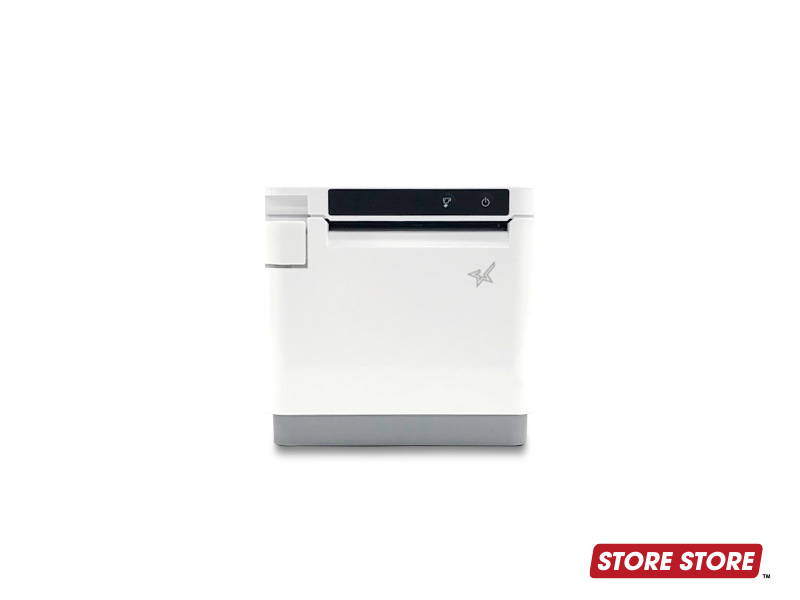
    定番の据え置き型「mC-Print3・TM-m30 III-H」

    ポイント:どちらもBluetooth・USB(有線)の両方で公式に接続方法が案内されています

    • 対応状況:mC-Print3(スター精密製、型番MCP31LBのみ対応)とTM-m30 III-H(エプソン製)は、いずれもSTORESレジの公式ヘルプページでBluetooth接続・USB(有線)接続の両方の手順が個別に案内されています。同シリーズでも型番が異なると対応対象外になるため、購入時は型番まで必ずご確認ください。
    • 接続の基本:まずはBluetooth接続で運用を始める店舗が中心です。iPadのBluetooth設定をオンにし、プリンターとペアリングするだけで使用できます。
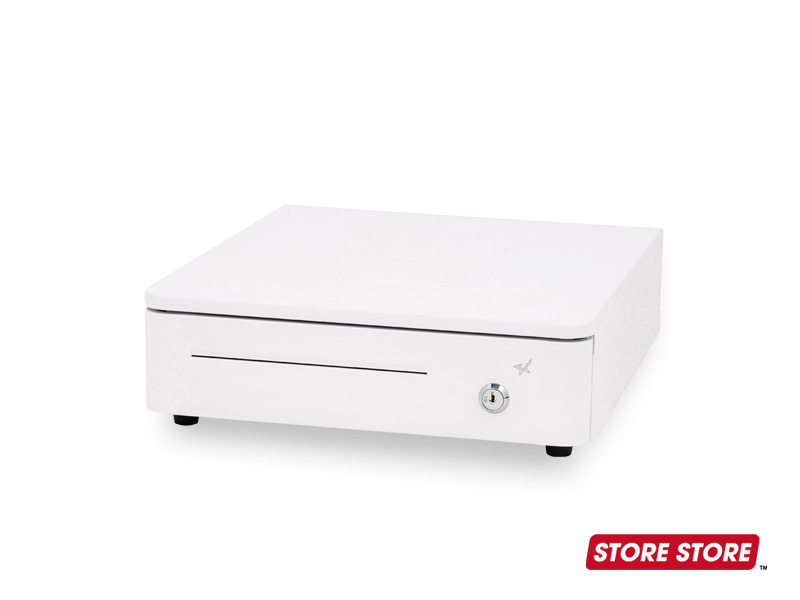
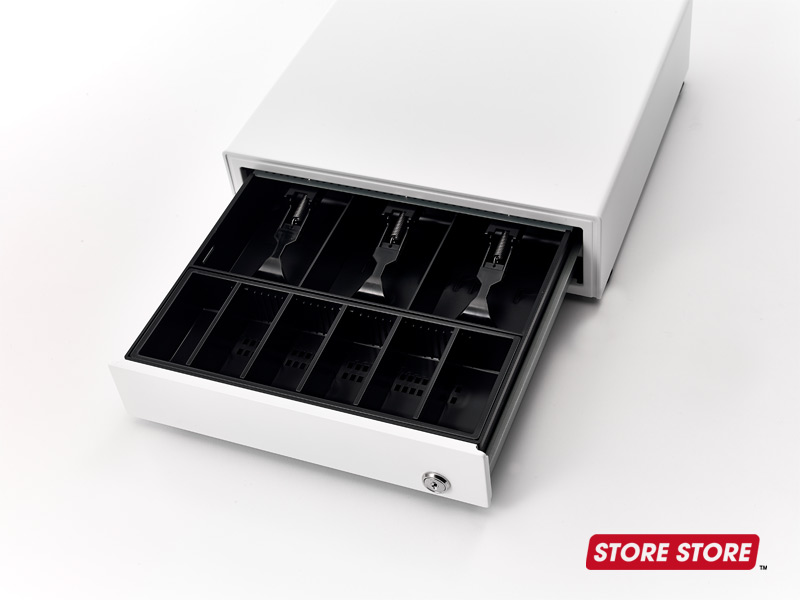
    • ドロアーとの組み合わせ:プリンターと同じメーカーのドロアーを組み合わせるのが基本です。mC-Print3(スター精密製)にはmJ-Drawer、TM-m30 III-H(エプソン製)にはCD-A3336が対応機種として案内されています。
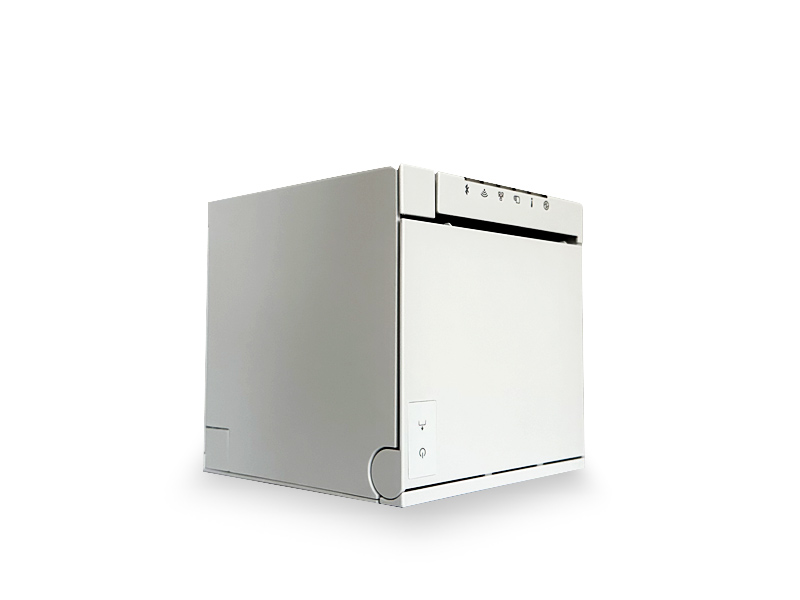
    mC-Print3 STORESレジ Bluetooth接続 開業レジセット据え置き型(Bluetooth・USB両対応)mC-Print3スター精密製。型番MCP31LBのみSTORESレジ公式対応。商品ページを見る →TM-m30 III-H STORESレジ Bluetooth接続 開業レジセット据え置き型(Bluetooth・USB両対応)TM-m30 III-Hエプソン製。Bluetooth・USB(有線)の両方で公式に接続方法が案内されています。商品ページを見る →

    配線を1本にまとめたい方向けの「USB(有線)接続」という選択肢

    ポイント:USB(有線)接続を使う場合はレジアプリのバージョンにご注意ください

    • 対応バージョン:mC-Print3のUSB(有線)接続はSTORESレジアプリVer2.3.6以降、TM-m30 III-HのUSB(有線)接続はVer3.11.0以降でそれぞれ対応しています。古いバージョンのままだと接続できないため、事前にアプリを最新版に更新してください。
    • 同時利用は不可:Bluetooth接続とUSB(有線)接続は同時には使えません。接続方式を切り替えた場合は、レジアプリ(iPad)の再起動が必要です。
    • こんな店舗におすすめ:近くに電子レンジなど電波干渉の原因になりやすい機器がある店舗や、Bluetoothの接続切れが気になる店舗では、USB(有線)接続に切り替えることで安定させられる場合があります。
    • ドロアー連動をご利用の場合は要注意:ドロアーの自動開閉はBluetooth接続のプリンターとの組み合わせでのみ対応しており、USB(有線)接続では自動開閉しません。キャッシュドロアーを連動させたい場合は、配線が1本にまとまるメリットよりもBluetooth接続を優先してください。

    一体型でコンパクトに「mPOP CBI」

    ポイント:プリンターとドロアーが一体になっているため、カウンター周りをすっきりさせられます

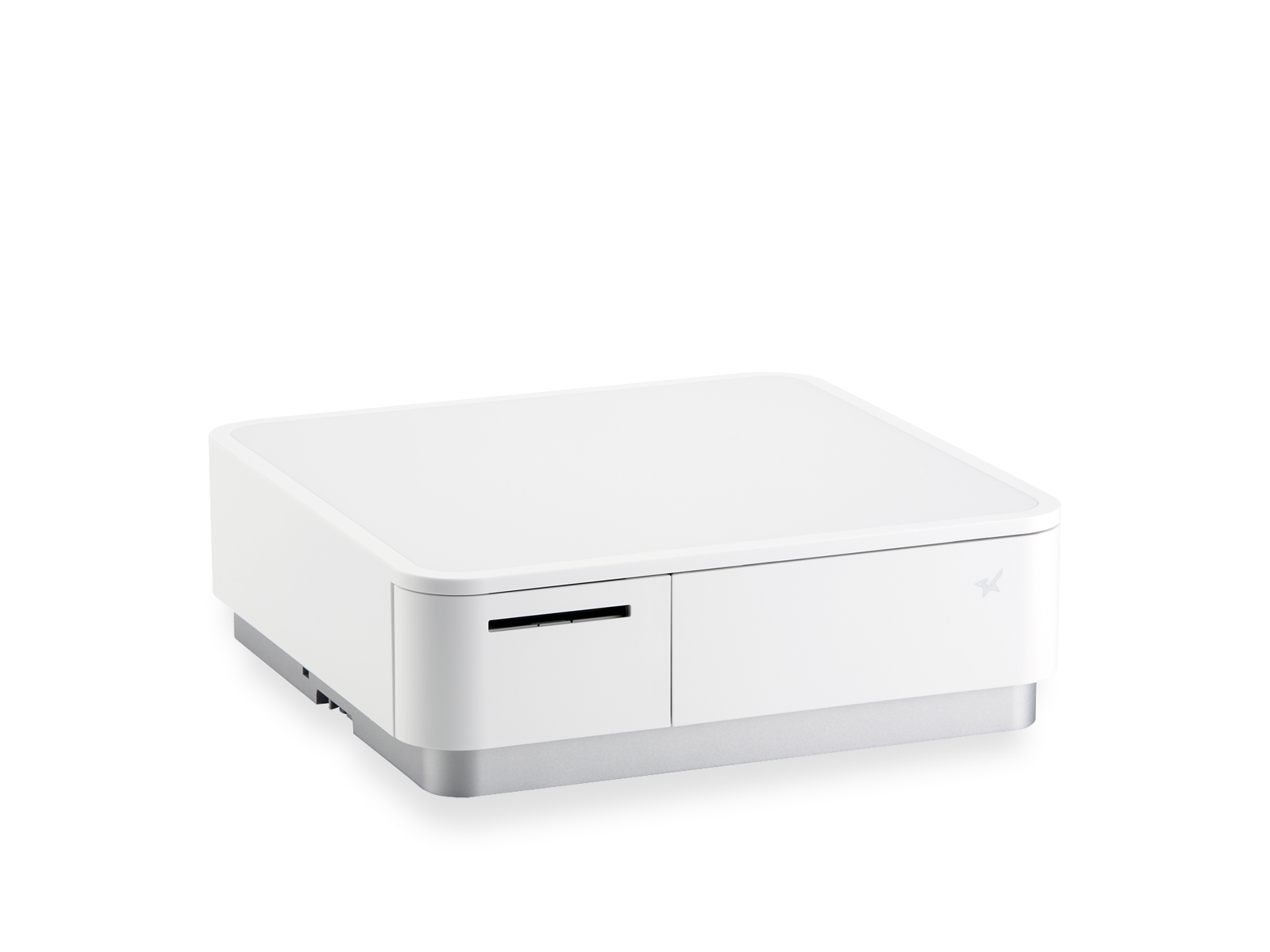
    • 特長:mPOP CBI(型番:POP10CBI)は、レシートプリンターとキャッシュドロアーが1台にまとまった一体型機器です。ドロアーを別途配置するスペースを取らないため、カウンターが狭い店舗に向いています。
    • 接続方式:STORESレジではBluetooth接続・USB(有線)接続のいずれの手順も公式に案内されています。据え置き型と同様、購入前に運用予定の接続方式をあらかじめ決めておくとスムーズです。

    mPOP CBI STORESレジ 一体型プリンター開業レジセット一体型でコンパクトにmPOP CBIプリンターとキャッシュドロアーが1台にまとまった一体型機器です。商品ページを見る →

    キッチンカー・催事向けの「モバイルプリンター」

    ポイント:電源の確保が難しい現場では、MP-B20が公式に対応しています

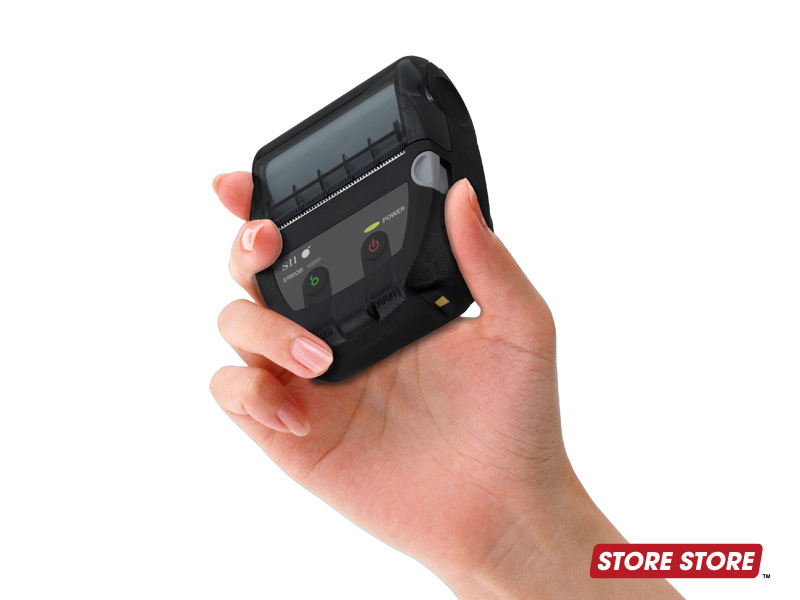
    • おすすめの用途:MP-B20(セイコーインスツル製)は、STORESレジの公式ヘルプページでBluetooth接続の手順が案内されているモバイルプリンターです。電源の確保が難しいキッチンカーや屋外イベントでの利用に向いています。
    • ご注意:STORE STOREで販売中のSM-S210i(型番:SM-S210I2-DB2-40 JP)について:現行型番はSTORESレジの公式な接続ガイド・対応機種一覧に記載がなく、動作確認ができていません。STORESレジの公式ガイドが存在するのは販売終了した旧型番(SM-S210I2-DB40 JP)のみのため、STORESレジでの利用を前提にモバイルプリンターを選ぶ場合はMP-B20をおすすめします。
    • キャッシュドロアーについて:モバイルプリンターは基本的にドロアー連動機能を持たないため、現金の授受がある場合は手動開閉式のキャッシュドロアーを別途ご用意ください。

    STORESレジ開業レジセット 機種別の接続対応早見表

    機種 Bluetooth USB(有線) 備考
    mC-Print3(MCP31LB) ◯ ◯ USB利用はレジアプリVer2.3.6以降。同時利用不可。ドロアー自動開閉はBluetooth接続時のみ
    TM-m30 III-H ◯ ◯ USB利用はレジアプリVer3.11.0以降。同時利用不可。ドロアー自動開閉はBluetooth接続時のみ
    mPOP CBI(POP10CBI) ◯ ◯ ドロアー一体型
    MP-B20 ◯ - バッテリー内蔵モバイル型
    SM-S210i(現行型番:DB2-40) 未確認 - 公式ガイドは旧型番(DB40)のみ。現行型番は非掲載

    ※上記はSTORESレジ公式ヘルプページ(regi-faq.stores.jp)に掲載されている接続ガイドに基づく2026年9月時点の情報です。プリンター・ドロアーの接続は、iPad版STORESレジアプリでのみ対応しています(iPhone版は非対応)。アプリの更新等により変わる場合があるため、購入前に最新情報をご確認ください。LAN(Ethernet)接続については、STORESレジの公式対応機種として案内されている機種は確認できていません。

    小売業でJANコードのスキャンが必要な場合

    ポイント:バーコードスキャナーの接続はスタンダードプラン(有料プラン)限定の機能です

    在庫を商品ごとに管理したい小売店では、バーコードスキャナーの導入も検討したいところです。SocketScan S720はSTORESレジの公式ヘルプページで接続方法が案内されている機種です。ただしバーコードスキャナーとの接続利用は、STORESレジのスタンダードプラン(有料プラン)でのみ提供されている機能です。フリープランをご利用の場合は、事前にプラン内容をご確認ください。
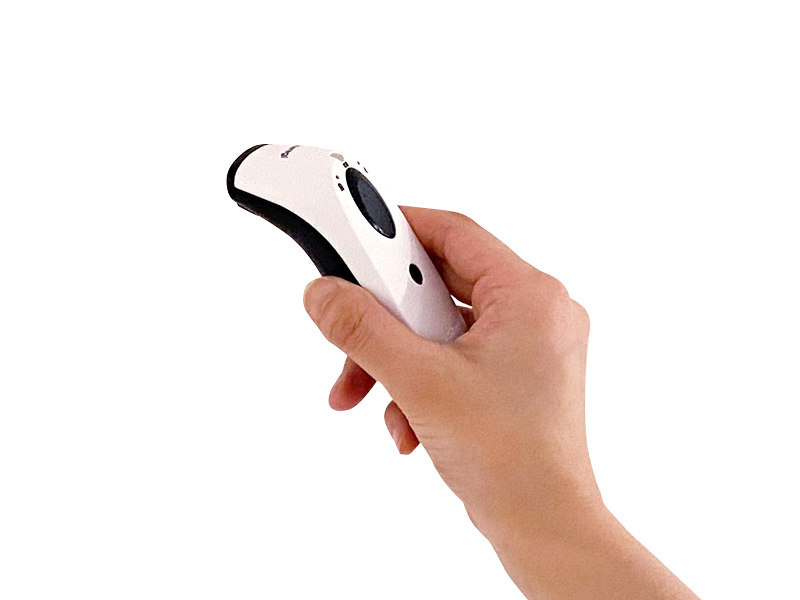
    SocketScan S720 STORESレジ バーコードスキャナーバーコードスキャナーSocketScan S720STORESレジの公式ヘルプページで接続方法が案内されている機種です(スタンダードプラン限定)。商品ページを見る →

    キャッシュドロアー選びで失敗しないための注意点

    ポイント:ドロアーの自動開閉は、対応しているプリンターとの接続が前提です

    STORESレジでは、ドロアーの自動開閉はiPadから直接ドロアーを制御するのではなく、プリンターを経由して行われる仕組みです。そのため自動開閉させたい場合は、ドロアーに対応しているプリンターとの組み合わせが必須になります。スター精密製のプリンター(mC-Print3等)にはスター精密製のドロアー(mJ-Drawer等)、エプソン製のプリンター(TM-m30 III-H等)にはエプソン製のドロアー(CD-A3336等)を組み合わせるのが基本です。加えて、STORESレジでは対応プリンターがBluetooth接続の場合のみ自動開閉に対応しており、USB(有線)接続では自動開閉しません。

    レシートロール紙が切れている、またはセットされていない状態だと、接続中のドロアーが自動開閉しない場合があります。ドロアー連携をご利用の際は、ロール紙の残量にもご注意ください。

    プリンター連動を使わず、ドロアー前面のキーロックによる手動開閉のみで運用する場合は、この組み合わせを気にする必要はありません。

    開業前に確認しておきたい消耗品(レシートロール紙)

    ポイント:mC-Print3はSTORESレジ利用時、58mm幅の用紙では印字できません

    mC-Print3をSTORESレジで利用する場合、レシート出力は80mm幅に固定されます。そのため用意すべきロール紙は80mm幅(80×80×12タイプ)で、58mm幅(58×80×12タイプ)の用紙をご用意しても印字できませんのでご注意ください。

    • mC-Print3(STORESレジ利用時):80mm幅(80×80×12タイプ)のロール紙をご用意ください。
    • TM-m30 III-H(出荷時設定のまま58mm幅で運用する場合):58mm幅(58×80×12タイプ)のロール紙が対応サイズです。エプソンの専用アプリで80mm幅に設定変更した場合は、mC-Print3と同じ80mm幅(80×80×12タイプ)の用紙に切り替えてください。
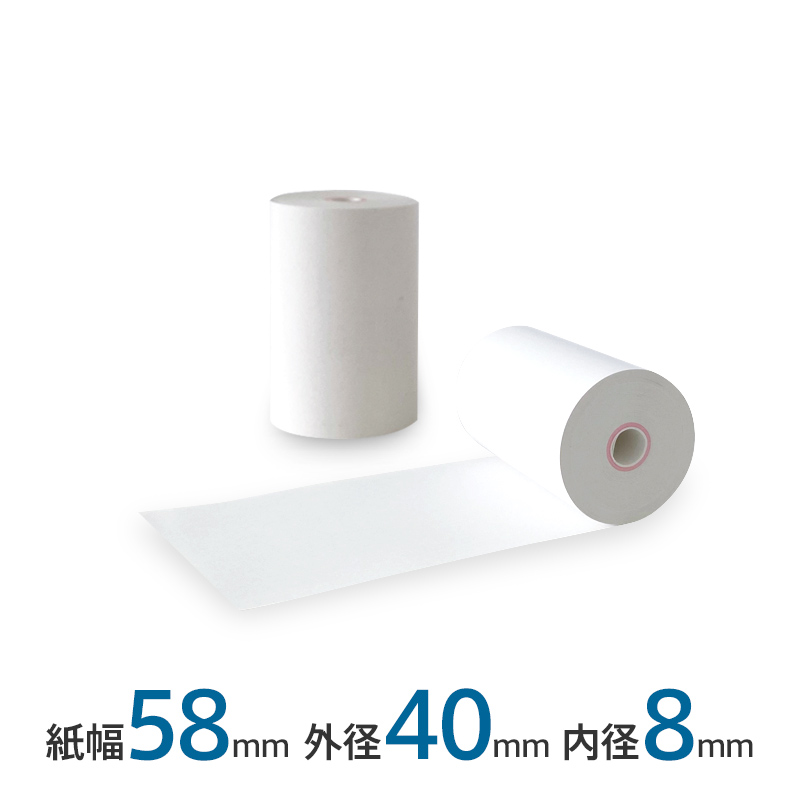
    • MP-B20:モバイルプリンター向けの58mm幅(58×40×12タイプ)のロール紙が対応サイズです。据え置き型のロール紙とは巻径が異なるため、まとめ買いの際は混同しないようご注意ください。
    • mPOP CBI:本体カバーの構造上、ロール紙の外径は最大50mmまでしか収納できません。58mm幅(58×50×12タイプ)のロール紙をご用意ください。mC-Print3用の80mm幅ロール紙はサイズが合わず入りませんので、混同しないようご注意ください。

    開業当日に用紙の幅が合わず印刷できない、という事態を避けるため、機種と接続方式(何mm幅で運用するか)を先に決めてから、ロール紙をまとめて手配しておくことをおすすめします。

    初期不良に備えるSTORE STOREの1年間先出しセンドバック保証

    ポイント:開業直後の初期不良にも先出し保証で対応できます

    STORE STOREで購入した対象機種には、1年間の先出しセンドバック保証が付帯しています。障害通知を受けてから3営業日以内に代替機を発送することを原則とした保証です。開業直後やオープン初日に不具合が起きても、営業を止めずに対応できる体制を整えています。

    • 保証対象:mC-Print3・TM-m30シリーズ・mPOP全モデル・MP-B20・SocketScan S720 ほか
    • 保証期間:発送日より1年間(シリアル番号が必要)
    • 保証対象外:キャッシュドロアー単体・ラベルプリンター・レシート用紙

    詳細・最新の対象商品はSTORE STORE規約ページをご確認ください(store-store.jp/service/hardware-kitei)。

    ご購入前に各社公式ページでの最新情報もあわせてご確認ください。
    STORESレジ: regi-faq.stores.jp 対応している周辺機器

    迷ったら、この組み合わせで失敗しません

    • 据え置きで開業するなら:mC-Print3+mJ-Drawer+80mm幅ロール紙(Bluetooth接続)
    • カウンターを省スペースにしたいなら:mPOP CBI 1台(Bluetooth接続)
    • キッチンカー・催事で持ち運ぶなら:MP-B20(SM-S210iは現行型番だと非推奨)

    まとめ

    STORESレジのレジセットを選ぶ際は、まず「iPad版アプリのみ対応・Bluetooth接続が基本」という前提を押さえた上で、公式ガイドに個別の型番まで掲載されている機種かどうかを確認することが重要です。定番の据え置き型ならmC-Print3・TM-m30 III-H、コンパクトにまとめたいなら一体型のmPOP CBI、持ち運びが多いならMP-B20が候補になります。キャッシュドロアーはプリンターと同じメーカーで揃え、ロール紙は機種ごとの対応サイズ・紙幅を確認してから手配することで、開業当日の設定トラブルを大きく減らせます。

    よくある質問

    Q. STORESレジはiPhoneでも周辺機器を接続できますか。

    現時点ではiPad版STORESレジアプリのみ対応しており、iPhone版アプリはレシートプリンター等の周辺機器接続に対応していません。iPadでの運用を前提に機器をご用意ください。

    Q. キャッシュドロアーを自動で開閉させたいのですが、どのプリンターを選べばいいですか。

    ドロアーの自動開閉はプリンターを経由して制御されるため、ドロアーに対応しているプリンター(mC-Print3・TM-m30 III-Hなど)と、対応するメーカーのドロアー(mJ-Drawer・CD-A3336など)を組み合わせる必要があります。さらに、プリンターがBluetooth接続であることも条件です。USB(有線)接続では自動開閉しませんのでご注意ください。

    Q. SM-S210iはSTORESレジで使えますか。

    現在STORE STOREで販売している型番(SM-S210I2-DB2-40 JP)は、STORESレジの公式な接続ガイド・対応機種一覧に記載がなく、動作確認ができていません。バッテリー内蔵のモバイルプリンターをお探しの場合は、公式ガイドのあるMP-B20をご検討ください。

    Q. バーコードスキャナーはどのプランでも使えますか。

    STORESレジのバーコードスキャナー接続は、スタンダードプラン(有料プラン)でのみ利用できる機能です。フリープランでは利用できないため、契約プランをご確認ください。

    Q. 先出しセンドバック保証は使えますか。

    本記事でご紹介した機種はいずれもSTORE STOREの先出しセンドバック保証の対象です。障害通知から原則3営業日以内に代替機を発送します。詳細はstore-store.jp/service/hardware-kiteiでご確認ください。

    スマレジ・Airレジ・Square対応!周辺機器のまとめ買い・選定相談

    【500円クーポン進呈中】対応実績300件以上/即日対応・請求書払いもOK

    無料見積もり・相談 →

    複数店舗・複数イベントでの見積もり依頼のやり方はこちら

    ▶︎この記事を書いた人

    STORESTORE編集部
    当店STORESTORE(ストアストア)は、オンラインショップ運営実績10年以上!
    スマレジ・Airレジ・Square・STORESレジなどに使用するタブレットPOS周辺機器のことならお任せください。

    台数自由にご指定OK!最短1営業日で見積もり
  • 【2026最新】厨房機器・店舗什器の仕入れ通販おすすめ10選|搬入トラブルを防ぐ選び方

    【2026最新】厨房機器・店舗什器の仕入れ通販おすすめ10選|搬入トラブルを防ぐ選び方

    結論:厨房機器・店舗什器は「価格」だけで選ぶと、搬入・設置後にトラブルが起きやすくなります

    ・大型の厨房機器を扱う通販サイトでは配送が「車上渡し」を原則とするところが多く、荷降ろしや搬入は購入者様のご対応となります

    ・新品・中古・リースは機器の重要度に応じて使い分けると、初期費用を抑えやすくなります

    ・厨房機器や什器の配置だけでなく、レジカウンター周りの寸法・配線計画まで含めて手配することが、失敗を防ぐポイントです

    開業準備では厨房機器・店舗什器の調達が初期費用の大半を占めるため、通販サイトごとの配送条件・保証内容の違いを事前に把握しておきましょう。

    新規開業やリニューアルをご準備される中で、特に手間がかかるのが厨房機器と店舗什器の仕入れ先選びです。価格だけで選んでしまうと、搬入当日にトラブルが起きたり、レジカウンター周りの寸法が合わず配線が乱雑になったりするケースも少なくありません。この記事では、失敗しない仕入れ先の選び方から、見落とされがちなレジ周りの設計までご紹介します。

    失敗しない厨房機器・店舗什器仕入れサイトの選び方(3つの比較軸)

    通販サイトを比較する際は、価格の前に次の3点をご確認ください。

    ① 配送条件の確認(「車上渡し」と「搬入設置」の違い)

    ・車上渡し:ドライバー1名がトラック上で商品をお渡しする方式です。荷降ろしや建物内への搬入・開梱はご購入者様側のご対応となり、大手の業務用厨房機器通販の多くがこの方式を標準としています。

    ・搬入設置対応:指定位置への設置や梱包資材の回収まで依頼できます。多くの場合、車上渡しとは別に見積もりが必要な有料オプションとなります。車上渡しと知らずに購入すると、当日ドライバー1名では運び込めず、追加の人手や費用が発生することがあるため、注文前の確認が欠かせません。

    ② 新品・中古・リースの使い分け

    ・新品:加熱機器や冷蔵機器など、故障すると営業に支障が出る機器は新品を選ぶことでリスクを抑えられます。

    ・中古:作業台やシンク、予備の什器など、性能差が出にくいものは中古を選ぶことで初期費用を抑えられます。

    ③ 保証期間とトラブル時のサポート体制

    中古品は保証期間が販売店・商品ごとに大きく異なります。同じ店舗でも「1ヶ月保証」の商品と「4ヶ月保証」の商品が混在していることもあるため、購入前に商品ページで保証条件をご確認ください。保証が短い商品を安易に選ぶと、開店後の故障時に修理費用を全額負担することになりかねないため、保証内容と故障時の代替機手配まで確認できる、信頼できる販売店から調達しましょう。

    3つの比較軸はご理解いただけたでしょうか。次は、飲食店向けのおすすめサイトをご紹介します。

    【飲食店向け】おすすめ厨房機器通販サイト5選

    1. テンポスドットコム

    新品・中古を幅広く取り扱う業務用厨房機器通販の大手サイトです。会員登録(法人名・屋号の入力)が必要で、配送は大型商品を中心に「車上渡し」が原則です。ドライバー1名での配送のため、荷降ろし・搬入・開梱はご購入者様側のご対応となります。搬入設置や既存品の処分をご依頼の場合は、商品情報を伝えたうえで別途見積もりを取る流れになります。

    2. 厨房センター

    ホシザキ・マルゼン・タニコー・パナソニックなど主要メーカーの新品厨房機器を扱う専門通販サイトです。メーカー・型番から探せる構成のため、置き換える機種が決まっている場合に照合しやすくなっています。納期・送料は商品ごとに異なるため、注文前にご確認ください。

    3. 無限堂

    大阪・愛知・東京(町田・足立)に実店舗を構える中古厨房機器の専門店です。ネット販売分も含め商品ごとに1ヶ月〜4ヶ月程度の保証が設定されており、保証期間は商品ページで確認できます。実店舗で現物を見てから購入できる点も、中古機器選びでは安心材料になります。

    4. モノタロウ

    工具・消耗品から厨房小物・什器パーツまで扱う事業者向け通販サイトの最大手です。厨房機器そのものよりも、卓上の小型器具や消耗品、什器の補修パーツをスピーディーに調達したい場面に向いています。

    5. 厨房市場オンライン

    埼玉県越谷市に実店舗を構え、全国配送に対応する中古厨房機器の専門通販サイトです。中古品に加えて未使用品(アウトレット)も扱っており、搬入・設置から購入後のサポートまで対応しています。初期コストを抑えたい店舗の選択肢の一つです。

    サイト名 主な取扱 配送対応 保証
    テンポスドットコム 新品・中古の厨房機器全般 車上渡し原則/搬入設置は別途見積もり 新品はメーカー保証
    厨房センター 主要メーカーの新品厨房機器 商品ごとに個別確認 メーカー保証
    無限堂 中古厨房機器(実店舗あり) 店舗ごとに個別対応 商品ごとに1〜4ヶ月程度
    モノタロウ 工具・消耗品・厨房小物 対応地域内でスピード出荷 商品ごとに個別確認
    厨房市場オンライン 中古・未使用品の厨房機器 全国配送・搬入設置対応 商品ごとに個別確認

    【物販・サロン向け】おすすめ店舗什器通販サイト5選

    6. ストア・エキスプレス

    店舗什器・陳列棚・ハンガー類を長年扱う専門通販サイトです。平日の一定時刻までの注文で最短当日出荷に対応しており、什器を急ぎで揃えたい開業直前のタイミングでも頼りになります。

    7. タテヤマアドバンス

    スーパーマーケットやドラッグストアなど量販店向けのシステム什器・サービスカウンターを手がけるメーカーです。高耐荷重の陳列什器に強みがあり、モノタロウやカウネットなど複数の通販サイト経由でも購入できます。

    8. ラフジュ工房

    アンティーク・ヴィンテージ家具の専門通販サイトで、店舗什器として使えるカウンターやショーケースも扱っています。デザイン性を重視するアパレルやサロンでは、システム什器とは別の候補として検討する価値があります。

    9. アスクル

    カウンター備品やオフィス兼店舗用の家具、消耗品を幅広く扱う事業者向け通販サイトです。什器そのものよりも、細かな備品や消耗品を素早く追加調達したい場面に向いています。

    10. ジモティー

    居抜き物件や閉店店舗から什器を直接引き取れる地域密着型のマーケットも選択肢の一つです。費用を最も抑えられる反面、引き取りの運搬・日程調整はすべて自力で行う必要があります。

    サイト名 デザイン性 耐荷重 納期スピード
    ストア・エキスプレス 陳列什器・ハンガー中心 一般什器向け 最短当日出荷
    タテヤマアドバンス 量販店向けシステム什器 重量陳列に対応 商品ごとに個別確認
    ラフジュ工房 アンティーク・ヴィンテージ系 一般什器向け 商品ごとに個別確認
    アスクル 備品・消耗品中心 一般什器向け スピード配送に強み
    ジモティー 現物次第 現物次第 個人間調整
    什器が完璧に配置できても、レジ周りの設計を見落とすとオペレーションが乱れてしまいます。次にそのポイントをご紹介します。

    見落としがちな「レジカウンター配線・寸法」の注意点

    什器や厨房機器を完璧に配置できても、レジカウンター周りの設計(配線穴・機器のサイズ)でつまずくと、日々の会計オペレーションが停滞してしまいます。什器を発注する前に、以下の3点をご確認ください。

    1. キャッシュドロアが開いた際の「前方クリアランス」(引き出しが手前に開いた際、体やカウンター什器にぶつからずに開閉できる手前の空間)は十分か

    2. レシートプリンターや決済端末の「ACアダプター配線用の穴」は用意されているか

    3. 電源タップを収める「カウンター下の収納スペース」は確保されているか

    レジカウンターの具体的なレイアウトパターンについては、業種別にPOSレジカウンターの設計例をまとめた「業種別レジカウンターレイアウトの設計パターン」もあわせてご確認ください。什器発注前の抜け漏れを防ぎやすくなります。

    レジ周りを省スペースで美しく収める周辺機器の選び方

    カウンター幅が狭い店舗様や、配線をすっきり見せたい店舗様では、レジ周辺機器の構成そのものを見直すのも有効です。

    一体型POS端末・コンパクトなキャッシュドロアを活用する

    レシートプリンターとキャッシュドロアが一体になった端末(mPOPなど)を選べば、カウンター上の設置面積を大きく減らせます。キャッシュドロア単体を選ぶ場合も、什器の奥行きに合わせてコンパクトなサイズを選定することで、配線をすっきり収められます。

    故障時に営業を止めない体制のある通販サイトから調達する

    レジ周辺機器は毎日使う消耗の激しい機器のため、故障時に即日出荷・先出しでの代替機手配に対応している専門ECサイトから調達しておくと、開店後のダウンタイムを最小限に抑えられます。

    スマレジ・Airレジ・Square対応!周辺機器のまとめ買い・選定相談

    【 500円クーポン進呈中 】対応実績300件以上/即日対応・請求書払いもOK

    無料見積もり・相談 →

    複数店舗・複数イベントでの見積もり依頼のやり方はこちら

    まとめ

    ・設備調達は「納期・配送条件・保証」を事前にチェックすることが成功の近道です

    ・大型の厨房機器を扱う通販サイトは「車上渡し」が原則のところが多いため、搬入体制はご自身で確保する前提で計画しましょう

    ・厨房・什器の搬入スケジュールに合わせて、レジ周辺機器も計画的に手配しましょう

    よくある質問

    Q. 厨房機器の通販サイトは「車上渡し」ばかりなのでしょうか。

    A. サイトによって異なりますが、大型の業務用厨房機器を扱う通販サイトの多くは「車上渡し」を原則としています。搬入や設置までご希望の場合は、注文前に別途見積もりを取れるかご確認ください。

    Q. 中古の厨房機器はどのくらいの保証が付きますか。

    A. 販売店・商品によって異なり、1ヶ月〜4ヶ月程度で設定されているケースが多くなっています。同じ販売店でも商品ごとに保証期間が異なることがあるため、購入前に商品ページでご確認ください。

    Q. レジカウンターの寸法はいつ確認すればよいですか。

    A. 什器を発注する前の設計段階でご確認ください。キャッシュドロアの前方クリアランス、配線用の穴、電源タップの収納スペースの3点は特に見落としやすいポイントです。

    Q. レジ周りの機器の相談はどこにすればよいですか。

    A. STORE STOREでは大口注文(5台以上かつ税抜10万円以上)のご相談や、周辺機器の選定相談を承っております。カウンター周りの寸法・配線にご不安がある場合も、あわせてご相談いただけます。

    ▶︎この記事を書いた人

    STORESTORE編集部
    当店STORESTORE(ストアストア)は、オンラインショップ運営実績10年以上!
    スマレジ・Airレジ・Square・STORESレジなどに使用するタブレットPOS周辺機器のことならお任せください。

    ※本記事で紹介した各社の配送条件・保証内容・サービス内容は、2026年9月時点で各社公式サイトにて確認した情報に基づいています。内容は予告なく変更される場合がありますので、最新情報は各社の公式サイトでご確認ください。

    台数自由にご指定OK!最短1営業日で見積もり
  • 【スマレジ連動】PAYGATE(ペイゲート)とは?手数料・機能と端末のメリット解説

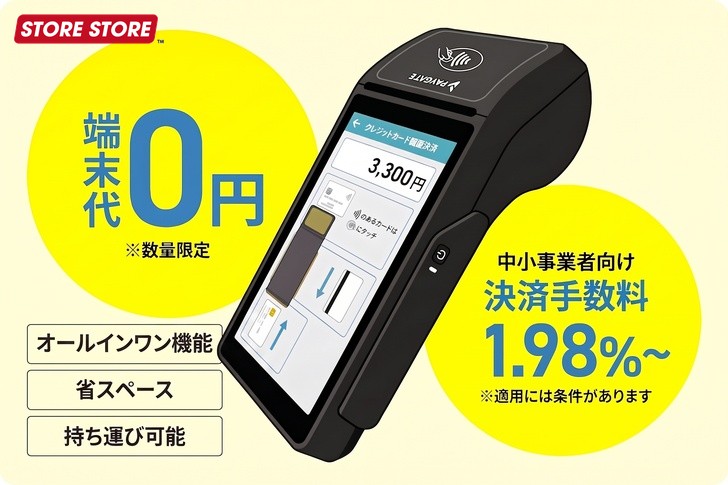
    【スマレジ連動】PAYGATE(ペイゲート)とは?手数料・機能と端末のメリット解説

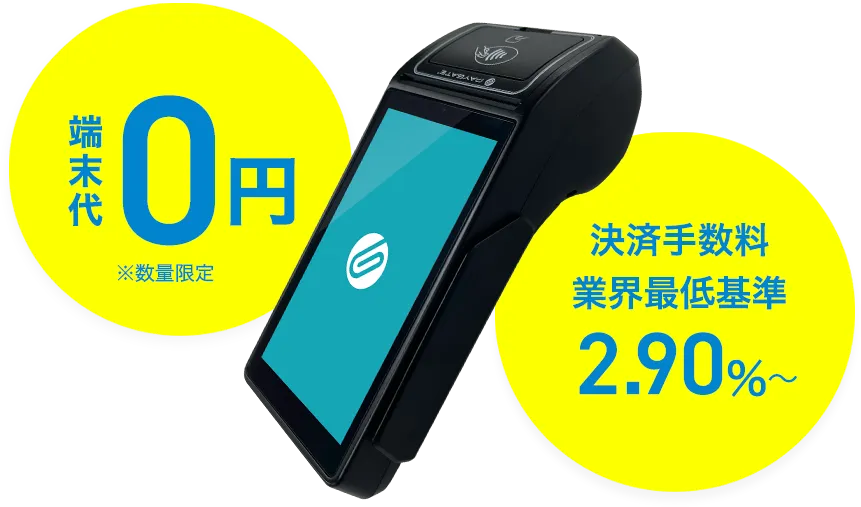
    PAYGATE(ペイゲート)は、スマレジが提供するオールインワン型のキャッシュレス決済端末です。クレジットカード・電子マネー・QRコードを1台で処理でき、レジ周りの機器を増やさずに導入できるのが特長です。

    PAYGATE

    PAYGATE(ペイゲート)でお得にキャッシュレス決済

    端末0円&業界最安基準の手数料!

    数に限りがございますので、お早めにお申し込みください

    今すぐ詳細をチェック →

    結論:PAYGATEはプリンター・カードリーダー内蔵の決済端末1台で、主要なキャッシュレス決済とレジ機能を完結できるサービスです

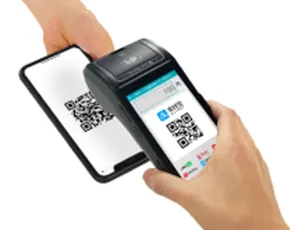
    ▶︎ クレジットカード・電子マネー・QRコード決済、約30種類のブランドに対応

    ▶︎ 初期費用0円、キャンペーン中は端末代金39,600円(税込)が0円(条件・実施状況は要確認)

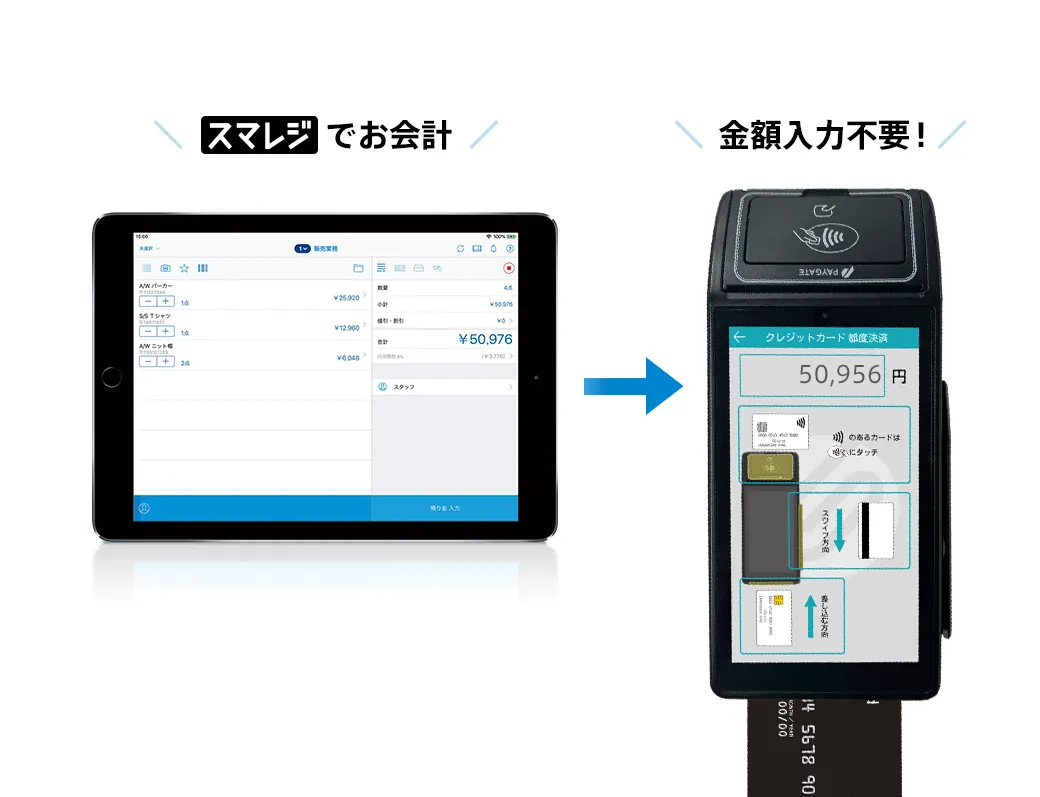
    ▶︎ スマレジと連携すれば会計金額の二度打ちが不要。単独でもPOS機能付きアプリで運用可能

    ▶︎ お申し込み・お見積もりはPAYGATE公式ページから行います

    PAYGATEとは

    ポイント:決済端末とレジ機能を1台に集約したマルチ決済端末

    多様な決済手段

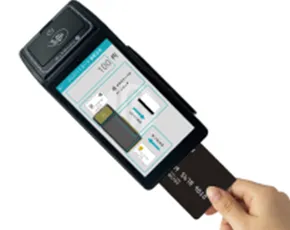
    カードを差し込む

    (クレジットICカード)

    カードを差し込む(クレジットICカード)

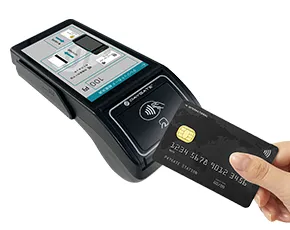
    カードをかざす

    (タッチ決済・電子マネー)

    カードをかざす(タッチ決済・電子マネー)

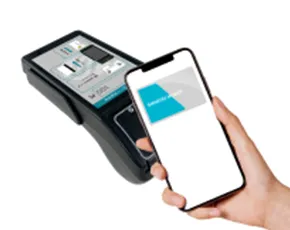
    スマホをかざす

    (タッチ決済・電子マネー)

    スマホをかざす(タッチ決済・電子マネー)

    カメラで読み込む

    (QRコード決済)

    カメラで読み込む(QRコード決済)

    ▶︎ Wi-Fi(2.4GHz/5GHz)・4G回線・Android搭載で、屋外イベントや移動販売でも利用可能

    使い方は2通り

    スマレジと連携して使う

    ①スマレジと連携:レジ側の会計金額をそのまま決済端末へ送信でき、金額の二度打ちが不要になります。

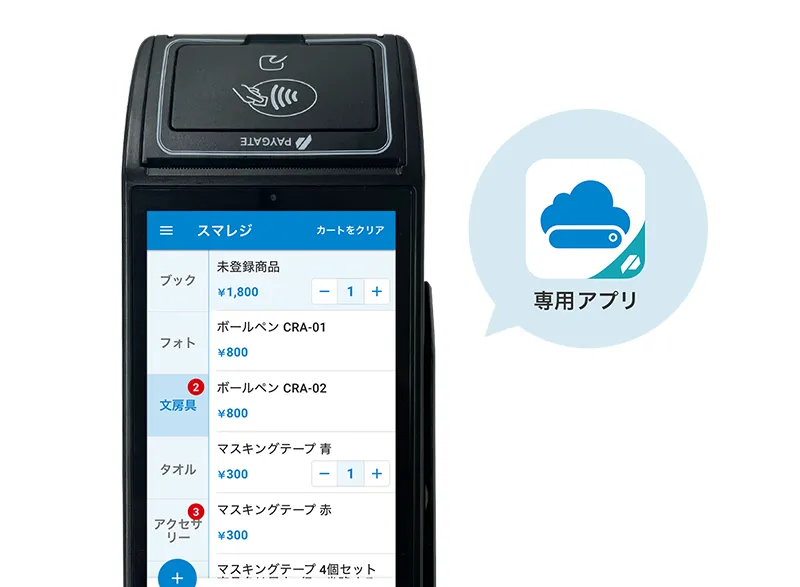
    端末のアプリを使う

    ②端末単独で利用:専用アプリ「PAYGATE POS」をダウンロードすれば、レジ販売・レシート印刷などの基本機能と決済を端末1台だけで完結できます。

    スペック・機能

    ポイント:本体だけでレシート印刷まで完結する、コンパクトな一体型

    Android搭載

    Android搭載

    Wi-Fi接続

    Wi-Fi接続

    4G対応

    4G対応

    プリンター内蔵

    プリンター内蔵

    サイズ
    184×84×58mm
    質量
    455g(本体+バッテリー)
    通信/OS
    Wi-Fi・4G/Android 5.X
    バッテリー
    2600mAh/フル充電で決済300回程度
    ロール紙
    58mm/40mm

    ※月額0円プランにはSIMカードが付属しません。スマレジ連携時はWi-Fi通信が必要で、モバイル通信はPAYGATE単独利用時のみ使えます。

    決済手数料・料金プラン

    ポイント:初期費用0円、決済手数料は決済手段ごとに異なる

    項目 内容
    初期費用 0円
    月額利用料 3,300円(税込)
    端末代金 39,600円(税込)※キャンペーンにより0円になる場合あり
    クレジットカード手数料 1.98%〜(中小事業者向けプラン適用時、条件あり)
    電子マネー手数料 3.24%
    QRコード決済手数料 2.00%〜
    CAT/CCT連携料金 不要(スマレジ連携費用1,320円は発生しない)

    中小事業者向けプランには年間決済額や業種などの適用条件があり、ホテル・旅行代理店・百貨店など対象外業種も定められています。端末代金0円のキャンペーンも含め、詳しい条件はPAYGATE公式ページで最新情報を確認してください。

    導入までの流れ

    ポイント:申し込みから最短15日前後で端末が届く

    1

    Webお申し込み

    必要事項を入力すると、折り返しで必要書類の案内が届きます。

    2

    加盟店審査

    審査は最短15日。書類不備や決済種別によって期間が変わります。

    3

    初期設定&利用開始

    審査通過後に端末が発送され、到着後にPOSとの連携などを設定します。利用できる決済ブランドは審査完了分から順次拡大します。

    対応する決済ブランド一覧

    ポイント:クレジット・電子マネー・QRコードの主要ブランドを網羅

    クレジットカード

    クレジットカード対応ブランド

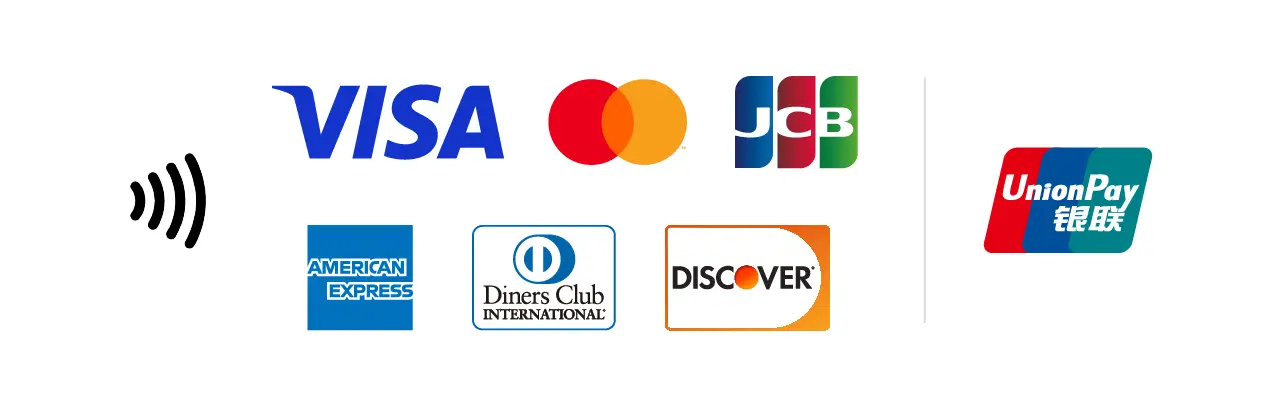
    VISA・Mastercard・JCB・American Express・Diners Club・銀聯・Discover

    電子マネー

    電子マネー対応ブランド

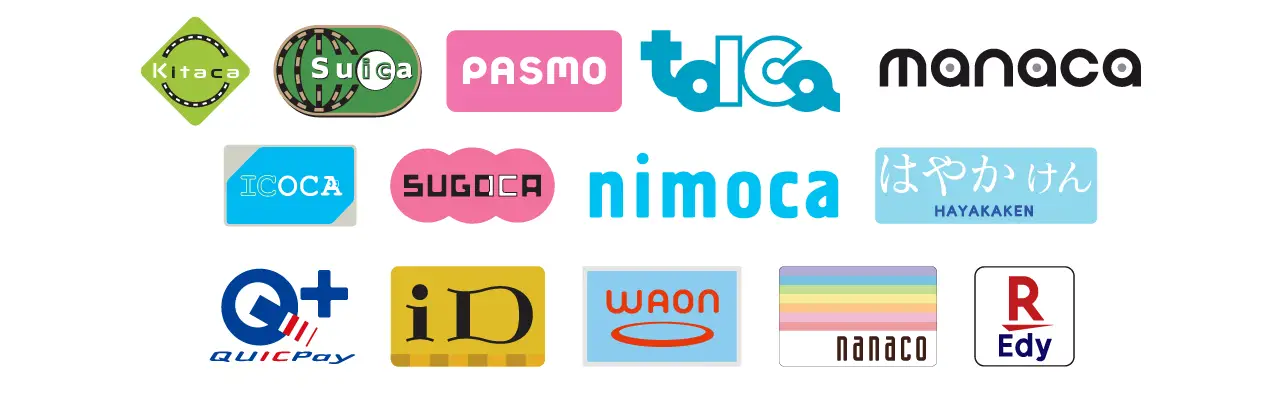
    iD・WAON・nanaco・楽天Edy・QUICPay・Suica・PASMO・ICOCA 等

    QRコード決済

    QRコード決済対応ブランド

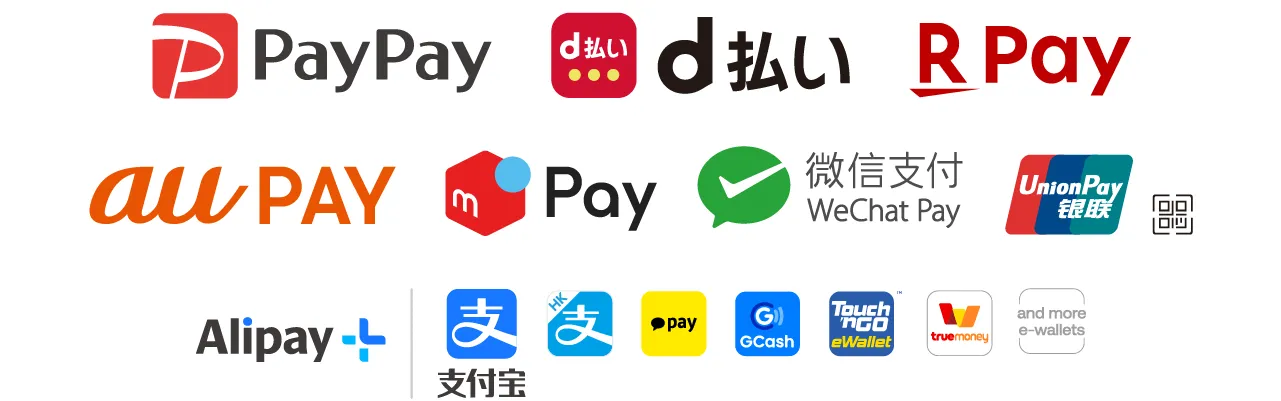
    PayPay・d払い・楽天ペイ・LINE Pay・メルペイ・WeChat Pay・ALIPAY

    レシートロール紙などの消耗品について

    ポイント:PAYGATE本体は公式ページでの申し込み、消耗品は当店でも購入可能

    決済端末用のレシートロール紙は当店でも取り扱っているため、すでにPAYGATEをご利用中の方はあわせてご確認ください。

    決済端末用レシートロール紙▶︎ PAYGATE等の決済端末をお使いなら決済端末用レシートロール紙(58×40×8)の商品ページを見る →

    よくある質問

    Q. カード決済のセキュリティは大丈夫ですか?

    A. カード情報は瞬時に暗号化して送信され、端末に情報は残りません。

    Q. 個人事業主でも申し込めますか?

    A. 申し込み可能です。運転免許証やマイナンバーカードなどの提出が必要です。

    Q. エステサロンや学習塾のような継続的役務でも使えますか?

    A. 継続的役務(回数券の前払いを含む)はサービス対象外です。

    Q. 端末のレンタルはできますか?

    A. レンタルはサービス対象外です。

    Q. 売上金はいつ入金されますか?

    A. クレジット・電子マネー売上は月末締め翌15日払いと15日締め当月末払いの2回、QRコード決済売上は当月末締め・翌月末払いです。

    Q. 故障時の保証はありますか?

    A. 端末到着から12ヶ月以内は保証対象です(水濡れ・落下による破損は対象外)。365日体制のサポートデスクも利用できます。

    まとめ

    決済とレジをこれ1台にまとめられるのがPAYGATEの強みです。導入を検討する場合は、下記のPAYGATE公式ページから料金・キャンペーンの最新情報を確認してください。

    PAYGATE

    PAYGATE(ペイゲート)でお得にキャッシュレス決済

    端末0円&業界最安基準の手数料!

    数に限りがございますので、お早めにお申し込みください

    今すぐ詳細をチェック →

    ▶︎この記事を書いた人

    STORESTORE編集部
    当店STORESTORE(ストアストア)は、オンラインショップ運営実績10年以上!
    スマレジ・Airレジ・Square・STORESレジなどに使用するタブレットPOS周辺機器のことならお任せください。

    端末0円&業界最安基準の手数料!

  • 【複数台まとめ買い】大口注文の割引基準と請求書払い・納期手配の流れ

    【複数台まとめ買い】大口注文の割引基準と請求書払い・納期手配の流れ

    結論

    大口注文は「いずれかの製品を5台以上、または複数製品の組み合わせで合計5台以上(かつ税抜10万円以上)」から受け付けています。型番や色が決まっていなくても、「レシートプリンターを5台くらい」「色を揃えたい」といった伝え方でご相談いただいて構いません。実際にいただいたご相談の自由記述を確認しても、そうした書き出しから始まったものが半数近くを占めています。

    大口注文の受付基準とは

    STORE STOREの大口注文は、いずれかの製品を5台以上、または複数製品の組み合わせで合計5台以上(かつ税抜10万円以上)の場合に受け付けています。「10台以上」ではなく5台からが基準です。

    台数の数え方は製品ごとの合算が可能です。たとえば「レシートプリンター3台+キャッシュドロア2台+カスタマーディスプレイ1台」のように複数の機器を組み合わせて合計5台以上になる場合も対象になります。1店舗分をまとめて発注する場合はもちろん、複数店舗分をまとめて発注する場合も同じ基準でご相談いただけます。

    個人事業主か法人かは問いません。従業員数が1〜10名程度の小規模店舗からの問い合わせも、100名を超える企業からの問い合わせも同じ窓口で受け付けています。

    大口注文で一緒に選ばれることが多い組み合わせ

    単体だけで注文するケースは少なく、複数の機器をまとめて発注する方が大半です。レシートプリンターと一緒に、キャッシュドロアやバーコードリーダーもまとめて発注される方が多く見られます。

    1

    レシートプリンター+キャッシュドロア

    75%
    2

    レシートプリンター+バーコードリーダー

    62%
    3

    キャッシュドロア+バーコードリーダー

    60%
    4

    レシートプリンター+タブレットスタンド

    49%
    5

    キャッシュドロア+タブレットスタンド

    47%

    実際、機器を1種類だけ注文されたケースは全体の一部にとどまり、3種類以上をまとめて発注されたケースが全体の7割以上を占めています。「まずはプリンターだけ」と絞り込まず、周辺機器も含めてまとめてご相談いただければと思います。

    見積もり依頼から発送までの流れ

    大口注文フォームにご記入いただくと、原則1営業日以内にSTORE STOREよりお見積りをご案内いたします。機器やメーカーのご指定がない場合も、自由記述欄にご希望をご記入いただければ、その内容を踏まえてご案内いたします。

    発送までの日数は、在庫がある商品であれば発送まで3日程度、お取り寄せ品や代理店在庫の場合は14日前後が目安です(商品により異なります)。オープン日や機器切り替え日が決まっている場合は、自由記述欄にその旨をご記入ください。納品スケジュールの調整に活用いたします。

    支払い方法についても、請求書払い(掛け払い)をご希望の場合は、条件(締め日・支払いサイト等)を自由記述欄にご記入いただければご相談を承ります。見積書のみを先にお送りすることも可能で、社内稟議や他社との比較検討のために「まずは見積書だけ欲しい」というご依頼にも対応しております。

    実際によくある6つの書き方

    大口注文フォームにお寄せいただいたご相談の自由記述欄(約600件分)を確認すると、書き方には大きく6つのパターンがあることが分かりました。「どう書けばいいか分からない」という方は、このいずれかに近い形でご記入いただければ十分です。

    ① 品番と台数を書き出す

    「品番+台数」を箇条書きで並べるパターンです。複数の機器(プリンター・ドロア・カスタマーディスプレイ等)をセットで並べて書くケースが大半で、店舗数や従業員数に関わらず最も多く見られます。

    Q. 「レシートプリンターTM-m30IIを5台、キャッシュドロアも同数でお見積りいただけますか。カスタマーディスプレイも3台ほど検討しています。5店舗分をまとめて発注予定です。」

    A. 大口注文は、いずれかの製品を5台以上、または複数製品の組み合わせで合計5台以上(かつ税抜10万円以上)の場合に受付しております。お見積りは原則1営業日以内にお送りいたします。

    ② 色を揃えたいと相談する

    全機器の色を「オール白」「オール黒」で揃えたいという要望です。現状フォームに色を選ぶ項目は無いため、自由記述欄への記入が前提になります。

    Q. 「本体はすべてホワイトで統一したいのですが可能でしょうか。プリンターとキャッシュドロア、タブレットスタンドの色を揃えて発注したいです。」

    A. 色のご希望は自由記述欄にご記入ください。在庫状況を確認のうえ、対応可否も含めて1営業日以内のお見積りでご案内いたします。

    ③ 商品ページのURLや商品コードを共有する

    サイト上の商品ページURLや商品コードを貼り付けて「これの見積もりを」とご依頼いただくパターンです。既に商品ページをご覧になり、購入意思がほぼ固まっている方によく見られる書き方です。

    Q. 「御社サイトで見つけたこちらの商品を3台購入したいのですが、まとめてお見積りいただけますか。商品コードはC000-〇〇〇〇です。」

    A. 商品コードやご希望内容を自由記述欄にご記入ください。5台以上(組み合わせでも可)かつ税抜10万円以上が受付基準となります。お見積りは原則1営業日以内にお送りいたします。

    ④ まずは見積書だけ欲しいと依頼する

    発注確定前の段階で、社内稟議や他社との比較のために「まず見積書だけ欲しい」というパターンです。店舗ごとに宛名を分けた見積書を希望されるケースもあります。

    Q. 「他社とも比較検討しているため、まずはお見積書だけいただけますでしょうか。2店舗分を別々の宛名で見積書にしていただきたいです。」

    A. ご発注前のお見積書のみのご依頼も問題ございません。宛名や店舗ごとに分けたご依頼についても、自由記述欄にその旨をご記入いただければ、対応可否を含めて1営業日以内のお見積りでご案内いたします。

    ⑤ とにかく急いでいると伝える

    「オープン日に間に合わせたい」「なるべく早く」という要望です。開業日や機器切り替え日という動かせない締切が背景にあることが多く、対応の遅れがそのままキャンセルや機会損失に直結しやすいパターンです。実際、納品希望時期の回答の中でも「なるべく早く」という書き方が単独で最多でした。

    Q. 「10月1日のオープンに間に合わせたいのですが、最短でいつ納品可能でしょうか。なるべく急ぎで対応いただけると助かります。」

    A. 在庫がある商品は発送まで3日程度、お取り寄せ品や代理店在庫の場合は14日前後が目安です(商品により異なります)。オープン日が決まっている場合は自由記述欄にその旨をご記入ください。納品スケジュールの調整に活用いたします。

    ⑥ 支払い条件を先に指定する

    「請求書払い」「20日締め翌月払い」など、支払いサイト・請求方式を先にご指定いただくパターンです。件数は少ないものの、経理フローが確立した中〜大規模事業者によく見られる書き方です。

    Q. 「支払いは請求書払い(20日締め翌月末払い)でお願いしたいのですが、対応可能でしょうか。」

    A. 法人のお客様向けに請求書払いについてのご相談を承っております。ご希望の支払い条件は自由記述欄にご記入ください。

    よくある質問

    Q. 個人事業主・1店舗のみの経営でも大口注文の対象になりますか?

    A. 対象になります。判定基準は法人・個人の区別ではなく、台数(5台以上)または合計金額(税抜10万円以上)です。実際の問い合わせでも、店舗数を回答した方のうち「1店舗」という回答が最も多く、従業員数も「1〜10名」の小規模事業者からの依頼が最も多い層のひとつです。

    Q. 機種がまだ決まっていなくてもご相談いただけますか?

    A. もちろんご相談いただけます。「品番と台数を書き出す」「色を揃えたいと相談する」のように、まず希望の台数や仕上がりイメージだけをお伝えいただければ、内容に応じてお見積りをご案内いたします。機器・メーカーのご指定は問い合わせ全体の約7割にありましたが、ご指定がない場合でも対応いたします。

    Q. 見積もりだけ依頼して、発注しなくても問題ありませんか?

    A. 問題ございません。「まずは見積書だけ欲しいと依頼する」というご相談も多く、社内稟議や他社との比較検討のためのお見積りのみのご依頼にも対応しております。

    Q. 複数店舗分をまとめて、店舗ごとに見積書を分けてもらうことはできますか?

    A. 承っております。店舗ごとの宛名分けや分割見積もりのご希望も、自由記述欄にご記入いただければ対応いたします。複数店舗・複数拠点での見積もり依頼の具体的なやり方は、こちらの記事で解説しています。

    まとめ

    大口注文の基準は「5台以上、または複数製品合計で5台以上(かつ税抜10万円以上)」です。品番・色・納期など、決まっていることをどれか一つお伝えいただくだけで十分です。すべてを埋める必要はありません。代表的な例は以下のとおりです。

    • ① 品番と台数を箇条書きで書き出す
    • ② 色や見た目の統一を希望する
    • ③ 商品ページのURLや商品コードを共有する
    • ④ まずは見積書だけ依頼する
    • ⑤ 希望の納期を伝える
    • ⑥ 希望の支払い条件を指定する

    複数店舗でのまとめ導入や、レジセット単位での選び方について、あわせて以下の記事もご確認ください。

    スマレジ・Airレジ・Square対応!周辺機器のまとめ買い・選定相談

    【 500円クーポン進呈中 】対応実績300件以上/即日対応・請求書払いもOK

    無料見積もり・相談 →

    複数店舗・複数イベントでの見積もり依頼のやり方はこちら

    ▶︎この記事を書いた人

    STORESTORE編集部
    当店STORESTORE(ストアストア)は、オンラインショップ運営実績10年以上!
    スマレジ・Airレジ・Square・STORESレジなどに使用するタブレットPOS周辺機器のことならお任せください。

    台数自由にご指定OK!最短1営業日で見積もり
  • 【エラー解消】RP-F10がスマレジに繋がらない・印字されない時の設定手順

    【エラー解消】RP-F10がスマレジに繋がらない・印字されない時の設定手順

    スマレジとRP-F10の初期設定を済ませたのにプリンターがつながらない、というお問い合わせは開業前の準備中に多く寄せられます。RP-F10は型番の末尾3桁によって対応する接続方式(Bluetooth・LAN・USB)がまったく異なるため、原因の切り分けはまず型番の確認から始まります。この記事では接続方式別の対処手順と、開業後の故障リスクに備える保証の活用方法をまとめています。

    状況別の結論

    まず型番を確認

    本体背面のラベルで『Type No.』を確認してください。末尾が「x27J1-4」「x27J1-5」のみBluetooth対応、「x27J1-3」はLAN専用、「x27J1-2」はUSB専用でBluetooth非対応です(詳しくは本文で解説)。※型番頭の「x」はカラー記号(W=ホワイト/K=ブラック)で、実機のラベルには「RP-F10-W27J1-5」等と印字されています。

    Bluetooth接続でつながらない場合

    初めて使用する際は電源ボタンを7秒以上長押ししてペアリングモードにし、iPadの「設定」アプリでBluetooth欄に「RP-F10」が表示・接続済みになっているか確認してください。

    LAN(Ethernet)接続でつながらない場合

    レジ端末とRP-F10が同じネットワークに接続されているか、プリンターに割り当てたIPアドレスが正しく設定されているかを確認してください。

    設定は合っているはずなのにつながらない場合

    iPad側のBluetooth登録を解除して再ペアリングする、またはプリンター本体の設定を初期化すると解消するケースがあります。

    LEDランプの点滅・点灯がおかしい場合

    故障とは限りません。下記「LEDランプの点滅・点灯がおかしい場合の確認ポイント」をご覧ください。

    Bluetooth・LAN以外の印刷トラブル(用紙づまり・印字がかすれる等)でお困りの場合はこちらのトラブル解決記事もあわせてご確認ください。

    コンパクトレシートプリンター RP-F10 Bluetooth 初期設定 トラブル
    コンパクトレシートプリンター RP-F10(STORE STOREで仕様を確認する)

    スマレジでRP-F10がつながらない?初期設定で失敗する原因を接続方式別に解説

    ポイント:まず型番、次にBluetooth・LAN・USBのどの方式かを確認します

    RP-F10は同じ「RP-F10」という商品名でも、末尾の型番によって使える接続方式が固定されています。「x27J1-4」「x27J1-5」はBluetooth対応、「x27J1-3」はLAN(Ethernet)専用、「x27J1-2」はUSB専用で、いずれもBluetooth非対応です。なお型番冒頭の「x」はカラーを表すワイルドカード表記で、実際の本体ラベルには「W」(ホワイト)または「K」(ブラック)が入ります(例:RP-F10-W27J1-5/RP-F10-K27J1-5)。特に「x27J1-4」はBluetooth以外の接続方式を持たない機体のため、Bluetooth接続の設定手順をLANタイプの機体に対して試しても接続できません。

    まずは本体背面のラベルで型番の末尾1桁まで確認してから、以下の接続方式別の確認に進んでください。STORE STOREで取り扱っているのは「Bluetooth接続タイプ」と「Ethernet接続タイプ」の2種類で、Bluetooth接続タイプの実体は「x27J1-5」(Bluetooth+USB Type-Cのマルチインタフェースモデル)です。USB専用タイプ(x27J1-2)の取り扱いはありません。

    Bluetooth接続の場合

    • プリンターをはじめて使用する際は、電源ボタンを7秒以上長押ししてペアリング可能な状態にします。ペアリングモードに入るとLEDランプが1秒間に2回点滅します。
    • この間にiPad本体の「設定」→「Bluetooth」からBluetoothをONにし、デバイス欄の「RP-F10」をタップしてペアリングを完了させてください。接続が済むと「接続済み」の表示に変わります。
    • スマレジ・アプリの「設定>プリンター設定>使用プリンタ」から、Bluetooth欄の「セイコーインスツル RP-F10(Bluetooth)」を選択すれば設定完了です。
    • 初回のペアリング以降は、プリンターの電源を入れるだけで自動的にBluetooth接続されます。

    LAN(Ethernet)接続の場合

    • LAN接続タイプ(型番末尾「x27J1-3」)を使う場合、まずプリンターに割り当てられたIPアドレスを確認します。プリンターの電源を切った状態でFeedボタンを押しながら電源を入れると、IPアドレスが印字されたレシートが出力されます。
    • 確認したIPアドレスを、スマレジ管理画面の「設定>レジ設定>レジ端末一覧」から該当のレジ端末を選び、プリンター欄に入力してください。
    • レジ端末とRP-F10が異なるネットワーク(別のWi-Fi)に接続していると印刷できません。あわせてiPadの「設定>アプリ>スマレジ」で「ローカルネットワーク」がON(緑色)になっているかもご確認ください。
    • IPアドレスの印字後、プリンターは通常の印刷とは別の状態のままになっているため、一度電源をオフにしてから入れ直すと通常の待機状態に戻ります。

    USB接続の場合

    • スマレジの公式ヘルプ上、USB接続に対応しているのは「x27J1-5」モデルです。iPad側の端子(LightningまたはUSB Type-C)に合わせたUSBケーブルを用意してください。
    • 接続後、スマレジ・アプリの「使用プリンター」から「セイコーインスツル RP-F10(Bluetooth/USB)」を選択してください。
    • 「x27J1-5」はBluetoothとUSBの同時通信には対応していないため、すでにBluetoothでペアリング済みの状態でUSBケーブルに差し替えると認識しないことがあります。USB接続に切り替える際は、事前にiPad側のBluetooth接続を解除してから作業することをおすすめします。
    • なお「x27J1-5」はUSB Power Delivery(PD)に対応しており、対応するiPadであればUSB Type-Cケーブル1本で通信とiPadへの給電を同時に行えます(セイコーインスツル公式確認)。レジ稼働中にiPadの充電も済ませたい場合はメリットになります。

    設定が合っているはずなのに繋がらない時は「初期化」を試す

    接続方式を何度も確認してもRP-F10がスマレジに認識されない場合は、以下を順番にお試しください。

    • まずiPad側のBluetooth登録を解除して再ペアリングします。iPadの「設定」アプリ→「Bluetooth」を開き、「RP-F10」の右側にある「i」アイコンをタッチ→「このデバイスの登録を解除」を選択してください。
    • それでも改善しない場合は、プリンター本体側の初期化を試します。ここで注意したいのは、電源とFeedボタンの操作だけで初期化が完了するわけではないという点です。
    • ロール紙をセットした状態で電源を切り、Feedボタンを押したまま電源ボタンを押して指を離すと、まず現在の設定内容がレシートに印字されます。これはあくまで初期化メニューへ入るための最初のステップで、この時点ではまだ初期化は完了していません。
    • 続けて印字される「Enter Setting Mode」のメッセージに従ってFeedボタンで設定モードに入り、メニューを操作して初期化(Default Setting)を選択・実行します。具体的なボタンの押す回数・順序は下記のメーカー公式ページでご確認ください。
    • 印字された内容を確認しただけで初期化メニューに入らず作業を終えたい場合は、そのまま放置せず一度電源をオフにしてから入れ直すと、レジで使える通常の待機状態に戻ります。

    RP-F10 初期化の方法(メーカー・POSベンダー公式ページ)

    初期化が完了したら、あらためて電源ボタンを7秒以上長押ししてペアリングをやり直してください。

    なお、初期化するとオートコネクション機能(Bluetooth接続が切れても自動で再接続する機能)が「オフ」に戻る場合があります。再設定にはメーカー公式の「SII RP Utility」アプリが必要です。

    LEDランプの点滅・点灯がおかしい場合の確認ポイント

    RP-F10の電源ボタン上にあるLEDランプ(Power LED)は、ペアリングモード中は1秒間に2回点滅し、iPadと接続が完了すると点滅から点灯(点きっぱなし)に変わる仕様です。用紙切れ・カバー開放時のエラー表示も同じLEDが担うため、点滅の意味を勘違いしないよう注意してください。電源ボタンを7秒以上長押ししてもこのLEDが点滅しない場合、以下のいずれかが考えられます。

    • 型番がそもそもBluetooth非対応(「x27J1-2」「x27J1-3」)である
    • 電源ボタンの長押しが7秒に満たない
    • すでに他のiPadとペアリング済みで、ペアリングモードに入っていない

    上記を確認しても改善しない場合は、本体の故障が疑われます。STORE STOREで購入した場合は、下記の先出しセンドバック保証の対象となります。

    RP-F10 接続方式別 初期設定チェックの流れ(スマレジの場合)

    Bluetooth型番が「x27J1-4」「x27J1-5」か確認 → 電源ボタン7秒長押しでペアリングモード → iPad設定でペアリング → スマレジ側でBluetoothを選択
    LAN型番が「x27J1-3」か確認 → Feed長押しでIPアドレスを印字 → 同一ネットワークか確認 → スマレジ設定にIPを入力
    USB型番が「x27J1-5」か確認 → Bluetooth接続を事前に解除 → ケーブルで接続 → スマレジ側でUSBを選択

    ※ 型番の確認を省略すると、接続方式そのものが機体で使えないケースがあるため要注意です。

    ここまでの手順を試しても直らない場合、次に確認してほしいのが接続方式ごとのPOS対応状況です。他のPOSサービスへの乗り換えを考えている方は特にチェックしてみてください。

    スマレジ以外のPOSでもRP-F10を使う予定がある場合の接続方式の選び方

    ポイント:4サービス共通で使える接続方式は存在しません

    開業後にPOSサービスを変更したり、複数のPOSを併用したりする可能性がある場合、どの型番のRP-F10を選ぶかが後から効いてきます。RP-F10の主要POS別の対応状況は以下のとおりです。

    POSサービス Bluetooth LAN USB
    スマレジ ◯ ◯ ◯
    Airレジ ◯※1 × ◯※1
    Square ×※2 ×※2 ×※2
    STORESレジ ×※3 ×※3 ×※3

    ※1 Airレジの動作確認対象は、USB Type-C PDモデル(型番RP-F10-W27J1-5・RP-F10-K27J1-5)のみです。それ以外の型番は動作確認の対象外です。
    ※2 Square公式の対応プリンター一覧にセイコーインスツル製品の記載はありません。
    ※3 STORESレジ公式ヘルプの対応レシートプリンター一覧(2026年8月時点の最新版)にRP-F10の記載はありません。

    また、Bluetooth(無線)とUSB(有線)の同時利用はできず、どちらか一方を選択する必要があります。導入前に必ず公式ヘルプページで最新の対応状況をご確認ください。

    特にAirレジでの利用を予定している方は、型番が「x27J1-5」であることを購入前に必ず確認してください。

    ※ 上記の対応状況は当店が各社公式情報をもとに確認したものです。製品のファームウェアアップデートやPOSサービスの仕様変更により対応状況が変わる場合があります。

    ご購入前に各サービスの公式ヘルプページでの最新情報をご確認ください。
    スマレジ: help.smaregi.jp / Airレジ: faq.airregi.jp / Square: squareup.com/jp/ja/compatibility / STORESレジ: regi-faq.stores.jp

    比較軸 Bluetooth LAN(有線) USB
    設置手間 配線不要 配線工事が必要な場合あり 配線不要
    距離の制約 iPadとの距離が離れると不安定 ルーター経由で広い範囲もOK ケーブル長に依存
    通信安定性 電波干渉を受けやすい 安定 最も安定
    対応表の確認、お疲れさまでした。続いては、設定を見直しても改善しない場合に頼れる保証制度をご紹介します。

    それでもつながらないときにSTORE STOREの1年間先出しセンドバック保証を活用する

    ポイント:故障の疑いがある場合は先出し保証で店舗を止めずに対応できます

    設定手順を確認してもRP-F10がスマレジにつながらない場合、プリンター本体の初期不良や故障が原因である可能性があります。STORE STOREで新品としてご購入いただいたRP-F10には、1年間の先出しセンドバック保証が付帯しています(中古品・新古品は保証対象外です)。

    先出しセンドバック保証とは、障害通知を受けてから3営業日以内に代替機を発送することを原則とした保証です。故障品の返送を待ってから対応するのではなく、先に代替機が届く仕組みのため、開業直後の稼働中に不具合が発生した場合でも店舗を止めずに対応できる体制を整えています。保証期間は発送日より1年間で、シリアル番号が必要です。

    なお、STORE STOREはスマレジの直営ECサイトであり、スマレジ公式ヘルプページ(help.smaregi.jp)に対応機器として掲載されている機種を販売しています。設定方法の疑問が生じた際も、スマレジ公式情報との照合がしやすい環境にあります。対象機種の詳細・最新の保証範囲はSTORE STORE規約ページをご確認ください(store-store.jp/service/hardware-kitei)。

    開業前に確認しておきたいRP-F10の機器構成と消耗品

    ポイント:ドロア・用紙幅は事前にまとめて確認しておくと安心です

    RP-F10はスマレジでBluetooth・LAN・USBのいずれかに対応する汎用性の高いプリンターですが、開業前に機器構成全体を確認しておくと設定時の手戻りを減らせます。

    キャッシュドロアが必要な場合は、セイコーインスツル製プリンター対応のTWD-T33と組み合わせるのが基本です。RP-F10はコネクタ形状が共通でもメーカーが異なると電気信号が合わないケースがあるため、同じセイコーインスツル製プリンター対応をうたうドロアを選んでください。

    RP-F10はレシート用紙幅を58mm・80mmのどちらでも設定できる機種です。ただし80mmから58mmへ変更する場合はメーカー専用アプリでの設定が別途必要になるため、購入前にどちらの紙幅で運用するかを決めておくと開業当日の作業がスムーズです。開業後に在庫切れで営業が止まらないよう、対応するレシートロール紙をまとめて手配しておくことをお勧めします。

    レシートプリンターの初期設定・トラブル対処については、姉妹機種のmC-Print2の初期設定記事もあわせてご確認いただけます。

    よくある質問

    Q. 型番によってBluetoothが使えないと聞きましたが、本当ですか?

    はい。RP-F10は型番の末尾によって対応する接続方式が固定されており、Bluetoothに対応するのは「x27J1-4」「x27J1-5」のみです。「x27J1-3」はLAN専用、「x27J1-2」はUSB専用で、いずれもBluetooth非対応です(スマレジ公式ヘルプで確認)。STORE STOREで販売しているBluetoothタイプは「x27J1-5」です。中古品や譲り受けた機体の場合は、本体背面のラベルで型番を確認してください。

    Q. 電源ボタンを長押ししてもペアリングモードにならず、LEDが点滅しません。

    まず型番が「x27J1-4」または「x27J1-5」であるかご確認ください。それ以外の型番はBluetooth機能自体を搭載していません。型番が該当する場合は、電源ボタンを7秒以上しっかり長押ししているかもあわせてご確認ください。

    Q. Airレジで使いたいのですが、スマレジ用に買ったRP-F10でも使えますか?

    型番によります。スマレジではBluetooth対応の「x27J1-4」「x27J1-5」のどちらでも利用できますが、Airレジの動作確認対象はUSB Type-C PDモデルの「x27J1-5」のみです。POSの併用・乗り換えを予定している場合は購入前に型番をご確認ください。

    Q. LAN接続でレシートが印刷されません。

    まず型番が「x27J1-3」(LAN専用タイプ)であるかご確認ください。そのうえで、レジ端末とRP-F10が同じネットワークに接続されているか、iPadの「設定>アプリ>スマレジ」で「ローカルネットワーク」がONになっているかをご確認ください。異なるネットワークに接続していると印刷できません。

    Q. USB接続で使えないのですが。

    スマレジの公式ヘルプ上、USB接続に対応しているのは「x27J1-5」モデルです。またこのモデルはBluetoothとUSBの同時通信に対応していないため、Bluetooth接続が残ったままだとUSB接続が正常に認識されない場合があります。USB接続に切り替える際は、事前にiPad側のBluetooth接続を解除してください。

    Q. 先出しセンドバック保証は使えますか?

    STORE STOREで新品としてご購入いただいたRP-F10は、先出しセンドバック保証の対象です。障害通知から原則3営業日以内に代替機を発送します。中古品・新古品は対象外となりますので、詳細はstore-store.jp/service/hardware-kiteiでご確認ください。

    RP-F10はスマレジでBluetooth・LAN・USBのいずれにも対応できる、コンパクトで導入しやすいレシートプリンターです。

    型番と接続方式を確認してから手配しておくと、開業当日の設定トラブルを大幅に減らせます。STORE STOREでは対応機種・保証内容を商品ページで確認できます。

    スマレジ・Airレジ・Square対応!周辺機器のまとめ買い・選定相談

    【 500円クーポン進呈中 】対応実績300件以上/即日対応・請求書払いもOK

    無料見積もり・相談 →

    複数店舗・複数イベントでの見積もり依頼のやり方はこちら

    ▶︎この記事を書いた人

    STORESTORE編集部
    当店STORESTORE(ストアストア)は、オンラインショップ運営実績10年以上!
    スマレジ・Airレジ・Square・STORESレジなどに使用するタブレットPOS周辺機器のことならお任せください。

    台数自由にご指定OK!最短1営業日で見積もり
  • 【2027年軽減税率改定】POSレジの買い替えは必要?主要POS4社の機器対応

    【2027年軽減税率改定】POSレジの買い替えは必要?主要POS4社の機器対応

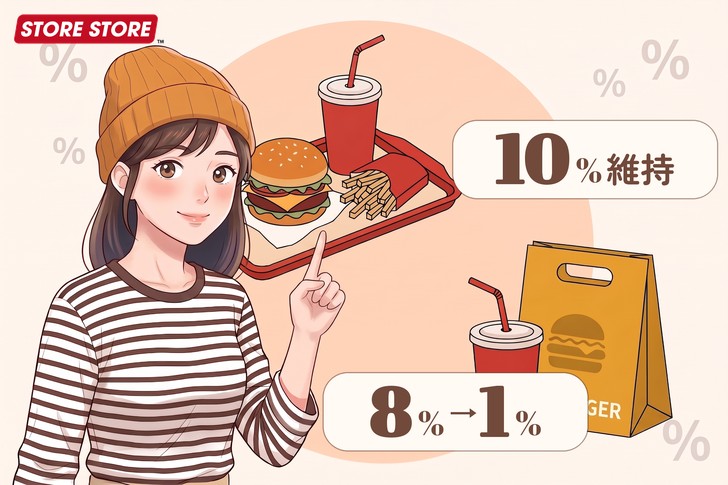
    政府は2026年8月5日の閣議決定で、2027年4月1日から2年間、軽減税率対象の飲食料品を8%から1%とする方針を示しました。

    「食料品の消費税が1%になったら、うちのレジは買い替えないといけない?」

    スーパーやコンビニで食品を扱う小売店様、イートインとテイクアウトの両方を提供する飲食店様、そしてすでにタブレットPOSを導入済みの店舗様。それぞれ気になるポイントは違うかもしれませんが、行き着く疑問は同じだと思います。

    結論からお伝えすると、レジ本体の買い替えは、多くの場合不要です。スマレジ・Airレジ・STORESレジをお使いの場合、各社とも設定変更・アプリのアップデートで対応できる設計になっており、過度に心配する必要はありません。Squareをお使いの場合のみ本件専用のアナウンスがまだ確認できていないため、この記事で順番に確認していきましょう。

    【結論】まずはここだけ確認してください

    該当するケース 結論・次にすること
    スマレジ・Airレジ・
    STORESレジ利用中
    各社の公式見解は「買い替え不要」。設定変更は法案成立後に各社から出る案内に沿って対応すれば十分です。
    Square利用中 公式アナウンスは未確認(2026年9月時点)。契約中のSquareサポートに直接確認を。

    ただし、買い替え不要=何もしなくていい、ではありません。値札・メニュー・POPの貼り替えや、イートイン・テイクアウトの税率区分運用の見直しは別途発生します。

    ※本記事は2026年9月15日時点の公表情報にもとづきます。税制改正大綱は本日閣議決定されましたが、関連法案は10月召集予定の臨時国会での審議中のため、開始時期・対象範囲・各社の対応状況は今後変更される可能性があります。

    2027年4月からの消費税減税、何がどう変わるか

    ポイント:食料品(酒類・外食を除く)の消費税率が、2027年4月から2年間、8%から1%に引き下げられる方針です。ただし法案の成立はこれからです。

    対象 酒類・外食を除く飲食料品(テイクアウト・宅配を含む)
    対象外 酒類、外食(店内飲食)、ケータリング=10%のまま据え置き
    税率 8%→1%(2年間の時限措置)
    期間 2027年4月1日〜2029年3月31日

    これまでの経緯と今後の予定

    時期 内容 状況
    2026年8月5日 基本方針を閣議決定 完了
    2026年9月15日 税制改正大綱を閣議決定 完了
    2026年10月 臨時国会召集・関連法案を提出 召集時期は決定済み
    未定 法案の可決・成立 ここだけ未確定
    2027年4月1日 施行(税率1%開始) 基本方針で決定済み
    2029年4月1日 8%へ復元 基本方針で決定済み

    なお、大綱案には、値札の貼り替えが間に合わない事業者向けに、総額表示義務を税率変更の前後2カ月間猶予する特例措置が盛り込まれています(2029年4月の復元時も同様)。農林水産事業者・外食事業者への支援策も盛り込まれる見通しです。

    また、今回の変更は2019年の軽減税率導入時よりも複雑です。2019年は「8%」と「10%」の2種類でしたが、今回は「1%」が加わるため、お店によっては「10%(標準)」「8%(従来の軽減税率)」「1%(新税率)」の3つの税率が一時的に併存する可能性があります。上表の通り2回の税率切替への対応が必要になる点にも注意してください。

    レジ本体・POSシステムの買い替えについては、次の章以降で詳しく見ていきます。

    なぜ「0%」ではなく「1%」なのか

    ポイント:完全な非課税(0%)は改修負担が重すぎるため見送られ、実務的に対応しやすい「1%」が採用されました。

    経済産業省の調査では、税率を0%にする場合、既存のPOS・会計システムに新しく「非課税」に近い税区分を追加する必要があり、改修に最大10〜12カ月、大企業では改修コストが約1億円規模に達する可能性があると指摘されています。一方、1%への引き下げであれば、既存の税率変更と同じ仕組みで対応でき、改修期間はおおむね5〜6カ月程度に短縮できる見込みです。

    この「1%相当分」については、2027年度以降、中低所得の現役勤労者を対象に所得連動の給付を先行実施し、実質的な負担をさらに軽くする「給付付き税額控除」とセットで設計されています(具体的な給付時期・金額は未定)。この給付は消費者個人が対象であり、店舗が扱う税率自体は「1%」である点は変わりません。

    お使いのPOSは?スマレジ・Airレジ・Square・STORESレジの対応状況

    ポイント:スマレジ・Airレジ・STORESレジは公式に「買い替え不要」としています。Squareのみ本件専用の公式発表が未確認です。

    POSシステム ハード買い替え 対応方法・公式見解
    スマレジ 不要 管理画面で税率を設定するだけで対応可能と公式に説明しています。ご契約中の場合、現時点での対応は不要とされています。専用ページ「消費税減税ナビ」で随時最新情報を発信中です。
    → スマレジ「消費税減税ナビ」を見る
    Airレジ 不要 公式特設ページで「アプリのアップデートひとつで対応可能。追加の買い替えは必要ありません」と案内しています。ただしiPad本体や周辺機器そのものを新調する場合は別途費用が発生します。
    → Airレジ公式「税率変更について」を見る
    Square 要確認 税率の追加・変更・無効化はアプリ/ダッシュボードから行う一般機能として備わっていますが、今回の食料品1%減税に特化した公式アナウンスは2026年9月時点で確認できていません。契約中の方はSquareサポートへの確認をおすすめします。
    → Square公式「消費税設定の作成と管理」(本件専用ページはなし)
    STORESレジ 不要 運営元のSTORES株式会社が、レジ・ネットショップ・モバイルオーダー等の各サービスで新税率に対応する方針を公式発表済み。商品ごとの税率設定はアプリのアップデートを待たずに今すぐ変更可能で、追加費用も発生しません。ただし、税率をまとめて切り替える「一括設定」や、施行日に合わせた予約設定機能は、本記事執筆時点では「追って提供予定」とされており、現時点では商品ごとの個別設定が基本です。
    → STORES公式「食品消費税率への対応について」を見る

    ※本表は2026年9月15日時点で確認できた公表情報にもとづきます。制度・各社の対応状況は変更される可能性があるため、最新情報は各社公式サイトをご確認ください。

    レジ本体・周辺機器の買い替えは必要か

    ポイント:今回の税制変更そのものが理由で、レジ本体や周辺機器を買い替える必要は基本的にありません。

    前章の対応表のとおり、タブレットPOS(クラウド型)であれば、税率変更はソフトウェア側の設定・アップデートで完結する設計になっています。レシートプリンターやキャッシュドロア、バーコードリーダーといった周辺機器側の仕様が、税率の数字自体によって変わるわけではありません。

    一方で、もし今お使いの機器が経年劣化していたり、バッテリーの持ちが悪くなっていたりする場合は、話が別です。今回の税制改正とは切り離して、単純に機器の寿命として買い替えを検討するタイミングかもしれません。その場合、「デジタル化・AI導入補助金」などの補助金を活用できる可能性がありますので、あわせて確認しておくといいかもしれません。

    よくある質問

    Q. 消費税減税はいつから始まりますか?

    A. 政府は2026年8月5日の閣議決定で、2027年4月1日から2年間、食料品の消費税率を1%とする方針を示しました。この方針を盛り込んだ税制改正大綱は2026年9月15日に閣議決定されましたが、関連法案は10月召集予定の臨時国会での審議・成立が必要で、現時点ではまだ法律として成立していません。

    Q. 酒類やお店での飲食(外食)も1%になりますか?

    A. いいえ。酒類と店内飲食(外食)は対象外で、10%のまま据え置かれる見通しです。同じ商品でも、テイクアウトは1%、店内飲食は10%と扱いが分かれる想定です。

    Q. 「10%・8%・1%」の3税率併存では何に注意すればいいですか?

    A. 店内飲食とテイクアウトの税率差が2ポイントから9ポイントに広がるため、区分の設定ミスがそのまま会計金額のズレとして表面化しやすくなります。商品ごとの税区分設定を、施行前に一度見直しておくと安心です。

    Q. 値札やメニューの表示ルールに猶予期間はありますか?

    A. あります。自民党税制調査会は2026年9月2日、税率変更の前後2カ月間、総額表示義務に猶予期間を設ける方針を了承しました。誤認防止の掲示など一定の条件を満たせば、値札の貼り替えが間に合わなくても変更前後の価格表示が認められます。2029年4月の税率復元時にも同様の措置が適用される予定です。

    Q. 結局、レジの買い替えは必要ですか?

    A. スマレジ・Airレジ・STORESレジをお使いの場合、各社が公式に「買い替え不要・設定変更のみで対応可能」としています。Squareをお使いの場合は、本件専用の公式アナウンスが確認できていないため、サポートへの確認をおすすめします。

    まとめ

    2027年4月に予定されている食料品の消費税1%への引き下げは、税制改正大綱が2026年9月15日に閣議決定されました。関連法案は10月召集予定の臨時国会での審議・成立を経て、はじめて正式に確定します。スマレジ・Airレジ・STORESレジをお使いの店舗様は、ここまで見てきた通り買い替えの心配は不要です。

    Squareをお使いの場合のみ、本件に関する公式アナウンスが現時点で確認できていないため、サポートへの確認をおすすめします。制度の詳細は今後の国会審議で変わる可能性がありますので、法案の審議状況にあわせて、改めて最新情報をご確認ください。

    こんな方は、あわせてご確認ください

    今回の税率変更自体はレジ本体の買い替え理由になりませんが、機器の老朽化・別の税制・レジ選びなど、関連するお悩みがあれば以下の記事も参考にしてください。

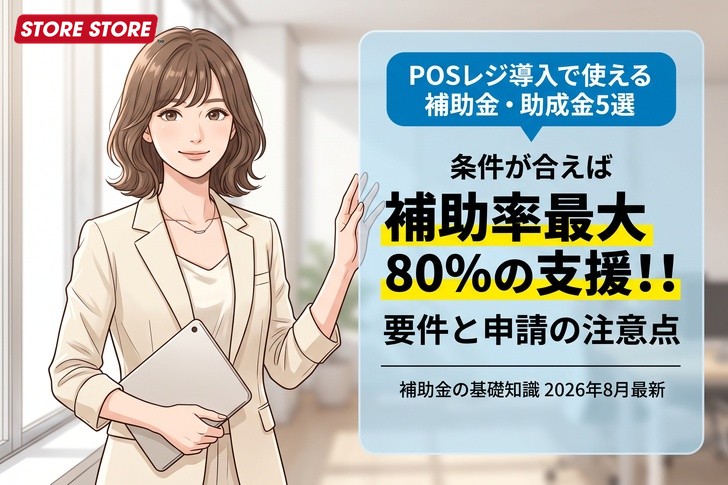
    【2026年8月最新】POSレジ導入で使える補助金・助成金5選|要件と申請の注意点レジ導入・買い替えの費用を抑えたい方はこちらです。【開業前チェックリスト】2026年11月免税リファンド方式で店舗が用意すべきPOS周辺機器とは免税リファンド方式について詳しく知りたい方はこちらです。【もう迷わない】タブレットPOS周辺機器の買い替えタイミング今回の税制以外の一般的な買い替え時期を知りたい方はこちらです。

    ▶︎この記事を書いた人

    STORESTORE編集部
    当店STORESTORE(ストアストア)は、オンラインショップ運営実績10年以上!
    スマレジ・Airレジ・Square・STORESレジなどに使用するタブレットPOS周辺機器のことならお任せください。

    税率変更に備える1冊!
    現場対応ガイドを無料ダウンロード


  • 【Square開業セット】必要な周辺機器(プリンター・ドロア)の接続方式と選び方

    【Square開業セット】必要な周辺機器(プリンター・ドロア)の接続方式と選び方

    Squareで開業するとき、どのプリンターやキャッシュドロワーを選べばいいのか迷う方は多いのではないでしょうか。SquareはiPadなどの汎用タブレットで動くPOSレジのため、スマレジやAirレジとは対応機器の考え方が少し異なります。

    特に「USB接続のプリンターを買ったのに、Squareリーダーだけでは印刷できなかった」というような接続方式まわりのつまずきが起きやすいサービスです。

    この記事では、接続方式ごとにおすすめの構成と、購入前に確認しておきたい注意点をまとめています。

    状況別のおすすめ構成

    複数店舗展開・将来的な拡張も見据えたい場合

    LAN(Ethernet)接続のプリンター構成が最も安定します。有線LANなのでBluetoothのペアリング切れが起きません。

    できるだけ費用を抑えたい場合

    USB接続のプリンター構成が候補になりますが、Squareリーダー(iOS)単体では使えない機種がある点に注意が必要です。

    キッチンカー・催事など持ち運びが多い場合

    Bluetooth接続のモバイルプリンター構成を確認してください。

    小売業でJANコードのスキャンが必要な場合

    バーコードスキャナーの選び方もあわせてご覧ください。

    Square開業に必要な機器構成の基本と、購入前に確認しておきたいこと

    ポイント:Squareは接続方式によって「使える端末」が変わります

    Squareのレジセットは、最低限「iPadなどのタブレット・レシートプリンター・キャッシュドロワー」の3点で構成します。JANコードを読み取って商品管理と連動させたい小売業の場合はバーコードスキャナーも加わります。ここまではスマレジやAirレジと大きく変わりません。

    注意が必要なのは、同じプリンターでも接続方式(LAN・USB・Bluetooth)によって、対応するSquareのハードウェアが変わる点です。たとえばUSB接続のレシートプリンターは、Square スタンドやSquare レジスターには対応していても、Squareリーダー(iOS)単体(スタンドを使わずiPadに直接挿すだけの構成)では認識されない機種があります。「プリンターは対応表に載っていたのに、実際につないだら反応しない」という状況は、この接続方式と使用端末の組み合わせのズレが原因であるケースが多く見られます。

    購入前には、お使いになる予定のSquareハードウェア(Square スタンドを使うのか、Squareリーダー単体で使うのか等)を先に決めてから、対応するプリンターを選ぶ順番がおすすめです。

    ここからは接続方式ごとに、具体的なおすすめ構成を見ていきます。まずは一番安定するLAN接続からご紹介します。

    安定重視なら「LAN(Ethernet)接続」のプリンター構成

    ポイント:LAN接続はSquareの全ハードウェアに対応し、拡張性も高い構成です

    • 対応端末:mC-Print3やTM-m30 III-H(Square公式サイトでは「TM-m30」シリーズとして案内されています)をLAN接続で使う構成は、Square ターミナル・Square ハンディ・Square スタンド・Square キオスク・Square レジスター・Squareリーダー(iOS/Android問わず)のすべてに対応が確認できています。
    • 安定性:有線LANのためBluetooth特有のペアリング切れも起きにくく、複数台のiPadやプリンターを同じ店舗内で運用する場合にも扱いやすい構成です。
    • 拡張性:将来的に店舗を増やす予定がある場合や、他のPOSサービスへの乗り換えを視野に入れている場合も、LAN接続のプリンターは選択肢を狭めにくい構成だといえます。
    mC-Print3 Square LAN接続 開業レジセット
    レシートプリンター mC-Print3(STORE STOREで仕様を確認する)
    • キャッシュドロワーの組み合わせ:プリンターと同じメーカーのものを組み合わせるのが基本です。mC-Print3(スター精密製)にはmJ-Drawer、TM-m30 III-H(エプソン製)にはCD-A3336が対応機種として案内されています。
    • 今すぐ揃えたい場合:開業準備を今すぐ進めたい場合、この2機種はいずれも在庫のある定番構成として案内できます。

    コストを抑えたい場合の「USB接続」構成と注意点

    ポイント:USB接続はSquareリーダー(iOS)単体では使えない機種があります

    • 対応状況の違い:同じmC-Print3・TM-m30シリーズでも、USB接続で使う場合はLAN接続と対応状況が変わります。Square ターミナル・ハンディ・スタンド・キオスク・レジスター・Squareリーダー(Android)には対応していますが、Squareリーダー(iOS)単体の構成では対応が確認できていません。
    • Square スタンドを使う場合:iPadにSquare スタンドを取り付けて使う場合は問題ありません。
    • Squareリーダー(iOS)単体で使う場合:スタンドを使わずSquareリーダー(iOS)だけをiPadに挿して運用する予定の場合は、USB接続ではなくLAN接続の機種を選ぶか、Square スタンドの導入もあわせてご検討ください。
    • 省スペース重視なら:レジ周りを一台にまとめてすっきりさせたい場合は、プリンターとキャッシュドロワーが一体になったmPOP CBIも候補になります。ただし、STORE STOREで扱っているmPOP CBI(型番:POP10CBI)はBluetooth/USB-Cの両方に対応した機種で、Square公式サイトの対応表に掲載されているUSB接続のmPOPは型番「POP10Ci」(USB専用モデル)です。USB-C接続時の対応状況はPOP10CBIという型番では個別に確認できていないため、USB接続で使う予定の場合は購入前に代理店またはSquareサポートへご確認ください。Bluetooth接続で使う場合は次の見出しの内容が近い対応状況になります。

    キッチンカー・催事向けの「Bluetooth接続」構成

    ポイント:Bluetooth接続のモバイルプリンターはSquareリーダー(iOS)にも対応します

    • おすすめの用途:電源の確保が難しいキッチンカーや、屋外イベントでの利用を想定している場合は、バッテリー内蔵のSM-S210i(Bluetooth接続)が候補になります。※Square公式サイトの対応表では「SM-S210i2」として掲載されており、型番末尾までの一致は確認できていません。
    • 対応状況:Square スタンド・Square レジスター・Squareリーダー(iOS)には対応していますが、Square ターミナル・Square ハンディ・Square キオスク・Squareリーダー(Android)には対応していません。
    • Bluetooth接続の利点:先ほどのUSB接続機種とは逆に、Squareリーダー(iOS)単体でそのまま使える点がBluetooth接続の利点です。
    SM-S210i Square Bluetooth接続 モバイルプリンター
    モバイルプリンター SM-S210i(STORE STOREで仕様を確認する)
    • キャッシュドロワーについて:SM-S210iにはキャッシュドロワーとの連動機能がないため、現金の授受がある場合は手動開閉式のキャッシュドロワーを別途ご用意ください。
    • カウンター一体型を希望する場合:プリンターとキャッシュドロワーが一体になったmPOP CBI(型番:POP10CBI)もBluetooth接続の候補です。Square公式サイトのBluetooth対応表ではSquare スタンド・Square レジスター・Squareリーダー(iOS)に対応するとされていますが、対応表に型番までは明記されていないため、購入前に代理店またはSquareサポートへの確認をおすすめします。

    Square開業レジセット 接続方式別の対応早見表(Squareリーダー〈iOS〉利用時)

    接続方式 対応機器・注意点
    LAN mC-Print3・TM-m30シリーズ:対応。Square全ハードウェアで利用可能
    USB mC-Print3・TM-m30シリーズ:Squareリーダー(iOS)単体では対応未確認。Square スタンド併用なら対応
    BT SM-S210i:Squareリーダー(iOS)・Square スタンド・Square レジスターに対応

    ※ Bluetoothの「BT」表記は本表のみの略称です。本文中では「Bluetooth」と表記しています。上記はSquare公式サイトの対応表に基づく2026年9月時点の情報です。ファームウェア更新等により変わる場合があるため、購入前に最新情報をご確認ください。なお、Square公式サイトの表記は「TM-m30」シリーズ・「SM-S210i2」としての案内であり、型番末尾まで一致した個別検証は確認できていません。mPOP CBI(型番:POP10CBI)はUSB・Bluetoothいずれも本文で候補として触れていますが、Square公式サイトに掲載されている型番(POP10Ci等)と一致した個別確認が取れていないため、本表には含めていません。

    小売業でJANコードのスキャンが必要な場合

    ポイント:バーコードスキャナーは現状iPad限定での対応です

    在庫を商品ごとに管理したい小売店では、バーコードスキャナーの導入も検討したいところです。SocketScan S720・SocketScan S740はいずれもSquareに対応していますが、現状iPadでの利用に限定されており、Android端末での対応は確認できていません。将来的にAndroid端末での運用も検討している場合は、事前にご確認いただくことをおすすめします。

    SocketScan S720 Square バーコードスキャナー
    SocketScan S720 Dockセット(STORE STOREで仕様を確認する)

    キャッシュドロワー選びで失敗しないための注意点

    ポイント:プリンター連動型のドロワーは、プリンターと同じメーカーで揃えるのが原則です

    プリンター連動型のキャッシュドロワーは、会計時にプリンターを経由して自動で開閉する仕組みです。コネクタの形状(6ピンモジュラー)は各社共通ですが、内部の電気信号の仕様はメーカーごとに異なるため、コネクタが物理的に挿さっても正しく動作しない組み合わせがあります。スター精密製のプリンター(mC-Print3等)にはスター精密製のドロワー(mJ-Drawer等)、エプソン製のプリンター(TM-m30 III-H等)にはエプソン製のドロワー(CD-A3336等)を組み合わせるのが基本です。

    プリンター連動を使わず、キャッシュドロワーキーによる手動開閉のみで運用する場合は、この組み合わせを気にする必要はありません。

    開業前に確認しておきたい消耗品(レシートロール紙)

    ポイント:ロール紙は機種ごとに巻径が異なり共用できません

    レシートロール紙は同じ58mm幅でも、機種によって巻径(外径)が異なります。mC-Print3・TM-m30 III-Hには58×80×12タイプ、SM-S210iには58×40×12タイプが対応サイズです。開業当日に用紙が合わず印刷できない、という事態を避けるため、機種に合わせたロール紙をまとめて手配しておくことをおすすめします。

    初期不良に備えるSTORE STOREの1年間先出しセンドバック保証

    ポイント:開業直後の初期不良にも先出し保証で対応できます

    STORE STOREで購入した対象機種には、1年間の先出しセンドバック保証が付帯しています。障害通知を受けてから3営業日以内に代替機を発送することを原則とした保証です。開業直後やオープン初日に不具合が起きても、営業を止めずに対応できる体制を整えています。

    • 保証対象:mC-Print3・TM-m30シリーズ・mPOP全モデル・SM-S210i・SocketScan S700/S720/S740 ほか
    • 保証期間:発送日より1年間(シリアル番号が必要)
    • 対象商品一覧に含まれないもの:キャッシュドロワー単体・ラベルプリンター・レシート用紙

    詳細・最新の対象商品はSTORE STORE規約ページをご確認ください(store-store.jp/service/hardware-kitei)。

    ご購入前に各社公式ページでの最新情報もあわせてご確認ください。
    Square: squareup.com/jp/ja/compatibility/accessories/printers

    まとめ

    Squareのレジセットを選ぶ際は、業種よりもまず「どのSquareハードウェアで運用するか」を先に決めることが重要です。Square スタンドを使うならLAN・USBどちらの接続方式でも幅広く対応しますが、Squareリーダー(iOS)単体で運用する場合はLAN接続かBluetooth接続のモバイルプリンターを選ぶと安心です。キャッシュドロワーはプリンターと同じメーカーで揃え、ロール紙は機種ごとの巻径を確認してから手配することで、開業当日の設定トラブルを大きく減らせます。

    よくある質問

    Q. Squareリーダー(iOS)だけで使いたいのですが、どのプリンターを選べばいいですか。

    Squareリーダー(iOS)単体で運用する場合は、LAN接続のmC-Print3・TM-m30シリーズ、またはBluetooth接続のSM-S210iが対応します。USB接続のプリンターはSquare スタンドと組み合わせる前提の機種が多いため、単体運用の場合は避けたほうが無難です。

    Q. キャッシュドロワーはどのメーカーのものでも使えますか。

    プリンター連動で自動開閉させる場合は、プリンターと同じメーカーのドロワーを選んでください。コネクタの形状が同じでも、電気信号の仕様がメーカーごとに異なるため、正しく動作しない組み合わせがあります。

    Q. バーコードスキャナーはAndroid端末でも使えますか。

    SocketScan S720・S740はいずれもSquareでの利用はiPad限定で確認されており、Android端末での対応は確認できていません。Android端末での運用を予定している場合は、購入前に公式サポートへご確認ください。

    Q. 開業後に他のPOSサービスへ乗り換える可能性があります。どの構成がおすすめですか。

    LAN接続のプリンターは、スマレジ・Airレジ・STORESレジなど他のPOSサービスでも対応しているケースが多く、乗り換え時に機器を買い替える必要が生じにくい構成です。乗り換えを見据えている場合はLAN接続を優先的にご検討ください。

    Q. 先出しセンドバック保証は使えますか。

    本記事でご紹介した機種の多くはSTORE STOREの先出しセンドバック保証の対象ですが、対象型番は随時更新されるため、ご購入前に最新の対象商品一覧をstore-store.jp/service/hardware-kiteiでご確認いただくか、当店までお問い合わせください。

    スマレジ・Airレジ・Square対応!周辺機器のまとめ買い・選定相談

    【 500円クーポン進呈中 】対応実績300件以上/即日対応・請求書払いもOK

    無料見積もり・相談 →

    複数店舗・複数イベントでの見積もり依頼のやり方はこちら

    ▶︎この記事を書いた人

    STORESTORE編集部
    当店STORESTORE(ストアストア)は、オンラインショップ運営実績10年以上!
    スマレジ・Airレジ・Square・STORESレジなどに使用するタブレットPOS周辺機器のことならお任せください。

    台数・カラー指定OK!即日お見積もり

  • 【印刷できない】MP-B20がスマレジでペアリングできない時の接続設定手順

    【印刷できない】MP-B20がスマレジでペアリングできない時の接続設定手順

    モバイルプリンターMP-B20をスマレジで使おうとしたのにBluetoothでつながらない、というお問い合わせは開業前の準備中や外出先での利用開始時によく寄せられます。

    MP-B20はRP-F10やmC-Print2のように型番によって接続方式が分かれる機種ではなく、全モデル共通でBluetooth接続の1種類のみに対応するシンプルな機種です。そのため型番を確認する手間はありませんが、ペアリング手順そのものでつまずくケースが多く見られます。

    この記事では接続できない場合の対処手順と、開業後の故障リスクに備える保証の活用方法をまとめています。

    状況別の結論

    まず前提を確認

    MP-B20は型番によらずBluetooth接続のみに対応するモデルです(RP-F10やmC-Print2のように型番末尾で接続方式が変わることはありません)。USB通信機能も搭載していますが、スマレジ・Airレジ・STORESレジの公式接続ガイドはいずれもBluetooth接続のみを案内しています。

    初めてペアリングする場合

    電源ボタンを5秒以上押し続けてペアリングモードにし、iPadの「設定」アプリでBluetooth欄に「MP-B20」が表示・接続済みになっているか確認してください。

    一度使えていたのに急に繋がらなくなった場合

    iPad側のBluetooth登録を解除して再ペアリングする、またはプリンター本体の設定を初期化すると解消するケースがあります。

    複数のiPadで使い回している場合

    オートコネクト機能がオンのままだと前回接続した端末に自動接続しようとして新しい端末とペアリングしづらくなることがあります。頻繁に端末を変える場合はオートコネクトをオフにする設定変更をおすすめします。

    LEDランプの点滅・点灯がおかしい場合

    故障とは限りません。下記「LEDランプの点滅・点灯がおかしい場合の確認ポイント」をご覧ください。

    Bluetooth以外の印刷トラブル(用紙づまり・印字がかすれる等)でお困りの場合はこちらのトラブル解決記事もあわせてご確認ください。

    モバイルプリンター MP-B20 スマレジ Bluetooth 初期設定 トラブル
    モバイルプリンター MP-B20(STORE STOREで仕様を確認する)

    スマレジでMP-B20がつながらない?Bluetoothペアリングでつまずく原因を解説

    ポイント:型番の違いはなく、原因はペアリング手順・登録状態・電波状況のいずれかです

    MP-B20はモバイルプリンターと呼ばれるジャンルの機種で、電源不要でどこでも持ち運べる一方、対応する接続方式はBluetoothの1種類のみです。メーカー仕様上はUSB通信にも対応していますが、スマレジ・Airレジ・STORESレジの公式接続ガイドはいずれもBluetooth接続のみを案内しています。

    そのためRP-F10やmC-Print2のように「型番を確認したら接続方式が違っていた」という原因は起こらず、つながらない場合の原因はペアリング手順の途中操作・端末の登録状態・電波干渉のいずれかに絞られます。まずは以下の手順で最初からペアリングをやり直してみてください。

    初回ペアリングの手順

    プリンターカバーを開けてロール紙が斜めにならないようにセットし、紙端を5cm以上引き出してからカバーをしっかり閉じます。

    プリンターの電源が切れている状態から、上面右側にある電源ボタン(赤色)を5秒以上押し続けると、緑色のPOWERランプが点滅し始めます(電源が入っている状態から長押しすると、ペアリングモードには入らず逆に電源が切れてしまうので注意してください)。ランプが点滅している間の60秒間がペアリング可能な時間です。

    この間にiPad本体の「設定」→「Bluetooth」をONにし、デバイス欄に表示された「MP-B20」をタップしてください。初回接続時のみPINコードの入力を求められる場合があり、その際は「0000」(ゼロ4つ)を入力します。接続が完了するとPOWERランプが点滅から点灯(点きっぱなし)に変わります。

    その後、スマレジ・アプリの「設定>プリンター設定>使用プリンター」から、BLUETOOTH欄の「セイコーインスツル MP-B20」にチェックが入っていることを確認し、テストプリントで動作確認をしてください。

    iPadのBluetooth設定では「接続済み」なのにスマレジ・アプリのプリンター一覧にMP-B20が表示されない場合は、iPadの「設定」アプリ>「スマレジ」を開き、「Bluetooth」の許可がON(緑色)になっているかご確認ください。

    初回起動時にスマレジ・アプリからBluetoothへのアクセス許可を求められた際、誤って「許可しない」を選ぶとこの権限がOFFのままになります。

    60秒以内にペアリングが終わらなかった場合

    ペアリングモードは60秒で自動的に終了し、その後もプリンターの電源は入ったままです。この状態で電源ボタンを長押ししても、ペアリングモードには戻らず電源が切れるだけです。

    一度電源を切ってから、あらためて電源ボタンを5秒以上長押ししてペアリングをやり直してください。iPad側の「Bluetooth」画面を開いたまま操作すると、ランプの点滅とタイミングを合わせやすくなります。

    以前は使えていたのに繋がらなくなった時は「登録解除」を試す

    一度ペアリングが完了していたはずのMP-B20が急にスマレジに認識されなくなった場合は、iPad側のBluetooth登録を一度解除してから再ペアリングすることでエラーが解消するケースがあります。

    iPadの「設定」アプリ→「Bluetooth」を開き、「MP-B20」の右側にある「i」アイコンをタッチ→「このデバイスの登録を解除」を選択してください。登録解除後は、上記の初回ペアリング手順をもう一度実施します。

    登録解除後も改善しない場合は、プリンター本体側の初期化を試してください。手順は以下の6ステップです。

    ① ロール紙をセットした状態で電源を切り、FEEDボタンを押しながら電源ボタンを押して、電源ボタンだけ先に指を離します。現在の設定内容が印字開始されたら完了です(この時点ではまだ初期化は完了していません)。

    ② 続けて印字されるモード選択のメッセージを確認したら、すぐにFEEDボタンを1回、続けて電源ボタンを1回押します。これで「Setting Mode(機能設定モード)」に入ります。

    ③ 機能設定モードに入ると設定項目を選ぶメッセージが印字されます。初期化の項目を選ぶため、FEEDボタンを10回連続して押し、続けて電源ボタンを1回押します。

    ④ 次に印字されるメッセージでFEEDボタンを1回、電源ボタンを1回押します。

    ⑤ さらに次のメッセージが印字されたら、FEEDボタンを1回押すと初期化が完了します。

    ⑥ 最後に電源ボタンを長押しして電源を切ってください。

    途中で印字される内容が上記と異なる場合は、その時点で操作を止めて最初のステップ(①)からやり直してください。より詳しい画面イメージ付きの手順は下記のメーカー公式ページでもご確認いただけます。

    MP-B20 初期化の方法(メーカー・POSベンダー公式ページ)

    初期化が完了したら、あらためて電源ボタンを5秒以上長押ししてペアリングをやり直してください。

    複数端末で使い回す場合は「オートコネクト」の設定を見直す

    MP-B20はオートコネクト機能が初期値で「オン」になっており、電源を入れると直前にペアリングしていたiPadへ自動的に再接続しようとします。1台のiPadで固定運用している場合は問題になりませんが、複数のiPadやレジ端末で使い回す場合、新しい端末とペアリングしようとしても前の端末への自動接続が優先されてしまい、うまく切り替わらないことがあります。

    解決策は2つあります。ひとつは、端末を切り替えるたびに前の端末側でBluetooth登録を解除してから新しい端末とペアリングし直す方法。もうひとつは、オートコネクト機能自体を無料アプリ「SII MP-B Utility」(App Storeで配布)でオフに設定し、切り替えの手間自体をなくす方法です。

    ただしアプリで設定を変更するには、操作中のiPadとMP-B20が先にBluetooth接続済みである必要があります。旧iPadへの自動接続が優先されて新しいiPadのアプリがMP-B20を認識できない場合は、前述の「旧iPad側のBluetoothをオフ(または登録解除)→新iPadとペアリング」を先に行ってからアプリを起動し、「Bluetooth設定」→「iOS自動接続選択」から「無効」を選択してください。

    LEDランプの点滅・点灯がおかしい場合の確認ポイント

    MP-B20のPOWERランプ(緑)は、ペアリングモード中は点滅し、iPadと接続が完了すると点滅から点灯に変わる仕様です。付属のクレードルで充電している間はオレンジ色に点灯します。用紙切れ・カバー開放時にはERRORランプ(オレンジ)が別途点灯するため、点滅の意味を勘違いしないよう注意してください。

    電源ボタンを5秒以上長押ししてもPOWERランプが点滅しない場合、以下のいずれかが考えられます。

    • 電源ボタンの長押しが5秒に満たない
    • バッテリー残量が少なく、充電が必要な状態になっている
    • すでに他のiPadとペアリング済みで、オートコネクトにより自動接続してしまっている

    上記を確認しても改善しない場合は、本体の故障が疑われます。STORE STOREで購入した場合は、下記の先出しセンドバック保証の対象となります。

    MP-B20 接続トラブル解決の流れ(スマレジの場合)

    手順①電源ボタン5秒長押しでペアリングモード → iPad設定でペアリング → スマレジ側でBluetoothを選択
    手順②接続できない → iPad側でBluetooth登録を解除してから再ペアリング
    手順③それでも改善しない → プリンター本体を初期化してから再ペアリング
    手順④初期化後も改善しない → 故障の疑いあり。先出しセンドバック保証の対象

    ※ MP-B20は型番による接続方式の違いがないため、確認すべき項目はこの4段階に絞り込めます。

    ここまでの手順を試しても直らない場合、次に確認してほしいのが他のPOSサービスでの対応状況です。乗り換えや併用を考えている方は特にチェックしてみてください。

    スマレジ以外のPOSでもMP-B20を使う予定がある場合の対応状況

    ポイント:4サービスとも接続方式はBluetoothで共通ですが、対応状況には差があります

    開業後にPOSサービスを変更したり、複数のPOSを併用したりする可能性がある場合、MP-B20がどのPOSで公式に対応しているかを事前に確認しておくと安心です。MP-B20の主要POS別の対応状況は以下のとおりです。

    POSサービス 対応状況 備考
    スマレジ ◯ Bluetooth接続に対応(公式ヘルプに接続方法あり)
    Airレジ ◯ Bluetooth接続、Airペイ対応◯※1
    Square △ 公式対応プリンター一覧に現時点で記載なし※2
    STORESレジ ◯※3 iPad版STORESレジアプリのみ対応

    ※1 Airレジ公式ページの記載に基づきます。MP-B20はモバイル型のため、いずれのPOSサービスでもキャッシュドロアとの自動連動には対応していません。

    ※2 Square公式サポートページの「モバイルレシートプリンター」カテゴリには、2026年9月時点でセイコーインスツル製品の記載がなく、Epson・Star Micronics製の機種のみが表示されています。ただし同ページには「さらに表示」で追加表示される機種があるため、完全に対象外と断定はできません。ご購入前に必ず公式ページでご確認ください。

    ※3 STORESレジ公式ヘルプにMP-B20専用の接続ガイドが掲載されています。iPhone版STORESレジアプリはプリンター接続に対応していません。

    MP-B20はモバイル型のため、4サービスいずれの場合も自動開閉式のキャッシュドロアとは接続できません。現金の受け渡しが少ない移動販売・訪問販売・イベント出店などの運用に向いた機種です。据え置きでドロアも連動させたい場合はキッチンカー向けのプリンター選び方の記事もあわせてご確認ください。

    導入前に必ず公式ヘルプページで最新の対応状況をご確認ください。

    ※ 上記の対応状況は当店が各社公式情報をもとに確認したものです。製品のファームウェアアップデートやPOSサービスの仕様変更により対応状況が変わる場合があります。

    ご購入前に各サービスの公式ヘルプページでの最新情報をご確認ください。
    スマレジ: help.smaregi.jp / Airレジ: faq.airregi.jp / Square: squareup.com/jp/ja/compatibility / STORESレジ: regi-faq.stores.jp

    対応状況の確認、お疲れさまでした。続いては、設定を見直しても改善しない場合に頼れる保証制度をご紹介します。

    それでもつながらないときにSTORE STOREの1年間先出しセンドバック保証を活用する

    ポイント:故障の疑いがある場合は先出し保証で店舗を止めずに対応できます

    ペアリング手順・登録解除・初期化を一通り試してもMP-B20がスマレジにつながらない場合、プリンター本体の初期不良や故障、またはバッテリーの劣化が原因である可能性があります。STORE STOREで新品としてご購入いただいたMP-B20には、1年間の先出しセンドバック保証が付帯しています(中古品・新古品は保証対象外です)。

    先出しセンドバック保証とは、障害通知を受けてから3営業日以内に代替機を発送することを原則とした保証です。故障品の返送を待ってから対応するのではなく、先に代替機が届く仕組みのため、移動販売先や訪問先で不具合が発生した場合でも営業を止めずに対応できる体制を整えています。保証期間は発送日より1年間で、シリアル番号が必要です。

    なお、STORE STOREはスマレジの直営ECサイトであり、スマレジ公式ヘルプページ(help.smaregi.jp)に対応機器として掲載されている機種を販売しています。設定方法の疑問が生じた際も、スマレジ公式情報との照合がしやすい環境にあります。

    対象機種の詳細・最新の保証範囲はSTORE STORE規約ページをご確認ください(store-store.jp/service/hardware-kitei)。

    開業前に確認しておきたいMP-B20の運用ポイントと消耗品

    ポイント:バッテリー・用紙幅・充電手段は事前にまとめて確認しておくと安心です

    MP-B20は充電式バッテリーを内蔵したモバイル型プリンターで、電源を確保しにくい移動販売や訪問先での利用に向いています。開業前に運用ポイントを確認しておくと設定時の手戻りを減らせます。

    充電は本体側面のUSBポートから付属のUSBケーブル(Micro-B端子)で行うか、別売の充電クレードル(CDL-B01)に置くことで行えます(USBポートはメーカー仕様上データ通信にも対応しますが、本記事で扱うスマレジ・Airレジ・STORESレジではBluetooth接続のみが案内されています)。近年のiPadやiPhoneはUSB Type-C端子が主流のため、充電用ケーブルの端子形状が異なる点にご注意ください。

    レシート用紙幅は58mmの1種類のみに対応する機種です。開業後に在庫切れで営業が止まらないよう、対応するレシートロール紙をまとめて手配しておくことをお勧めします。据え置き型プリンター用の58×80mmロール紙とは規格が異なる(58×40×8のモバイル/決済端末専用ロール紙)ため、購入時は必ずサイズをご確認ください。

    前述のとおりキャッシュドロアとの自動連動は非対応のため、現金の受け渡しが多い店舗で自動開閉のドロアも導入したい場合は、据え置き型のレシートプリンターとの組み合わせをご検討ください。

    モバイルプリンターと据え置き型プリンターの違い・選び方については、モバイルプリンターとは?の解説記事もあわせてご確認いただけます。据え置き型プリンターの初期設定・トラブル対処については、mC-Print2の初期設定記事もご参照ください。

    よくある質問

    Q. MP-B20は型番によって接続方式が違いますか?

    いいえ。RP-F10やmC-Print2と異なり、MP-B20は型番によらずBluetooth接続のみに対応します(型番末尾で接続方式が変わることはありません)。USB通信機能も搭載していますが、スマレジ・Airレジ・STORESレジの公式接続ガイドはいずれもBluetooth接続のみを案内しています。

    Q. 電源ボタンを長押ししてもペアリングモードにならず、LEDが点滅しません。

    電源ボタンを5秒以上しっかり長押ししているかご確認ください。それでも点滅しない場合は、バッテリー残量が少なく充電が必要な状態になっている可能性があります。付属のUSBケーブルまたは充電クレードルで充電してから再度お試しください。

    Q. 以前はスマレジに繋がっていたのに、急に認識されなくなりました。

    iPad側のBluetooth登録を一度解除してから再ペアリングをお試しください。それでも改善しない場合は、プリンター本体側の初期化をお試しください(詳しい手順は本記事内の「以前は使えていたのに繋がらなくなった時は」の項目をご確認ください)。

    Q. 複数のiPadでMP-B20を使い回したいのですが、うまく切り替わりません。

    MP-B20はオートコネクト機能が初期値でオンになっており、直前に接続していた端末に自動再接続しようとします。頻繁に端末を変える場合は、無料アプリ「SII MP-B Utility」からオートコネクトをオフに設定することをおすすめします。

    Q. Airレジで使いたいのですが、スマレジ用に買ったMP-B20でも使えますか?

    はい。MP-B20はスマレジ・Airレジのいずれも公式にBluetooth接続対応が確認できています。POSを乗り換える場合でも同じ機種のまま接続方式を変更する必要はありません。ただしキャッシュドロアとの自動連動には対応していない点にご注意ください。

    Q. 先出しセンドバック保証は使えますか?

    STORE STOREで新品としてご購入いただいたMP-B20は、先出しセンドバック保証の対象です。障害通知から原則3営業日以内に代替機を発送します。中古品・新古品は対象外となりますので、詳細はstore-store.jp/service/hardware-kiteiでご確認ください。

    MP-B20は型番による接続方式の違いがなく、Bluetooth接続のみで完結するシンプルなモバイルプリンターです。

    つながらない場合はペアリング手順・登録解除・初期化の順に確認すれば原因を切り分けられます。STORE STOREでは対応機種・保証内容を商品ページで確認できます。

    スマレジ・Airレジ・Square対応!周辺機器のまとめ買い・選定相談

    【 500円クーポン進呈中 】対応実績300件以上/即日対応・請求書払いもOK

    無料見積もり・相談 →

    複数店舗・複数イベントでの見積もり依頼のやり方はこちら

    ▶︎この記事を書いた人

    STORESTORE編集部
    当店STORESTORE(ストアストア)は、オンラインショップ運営実績10年以上!
    スマレジ・Airレジ・Square・STORESレジなどに使用するタブレットPOS周辺機器のことならお任せください。

    台数自由にご指定OK!最短1営業日で見積もり
  • 【店舗運営×AI】シフト作成・ポップ作成を効率化するChatGPTプロンプト100選

    【店舗運営×AI】シフト作成・ポップ作成を効率化するChatGPTプロンプト100選

    接客、仕込み、ディスプレイ、清掃。
    店舗の現場は、オーナー・店長・スタッフが一丸となってお客様に向き合う場所です。
    しかし営業の合間や前後には、どうしても避けて通れない「言葉を作るデスクワーク」(SNS投稿、口コミ返信、POP作成、マニュアル整備など)が細切れに発生します。

    10年以上店舗オペレーションを支えてきた当店STORESTOREはPOSレジやレシートプリンターなど「会計や印字の物理的なオペレーション」を支える立場です。
    それだけでは解消できないレジ裏の事務作業にも着目し、ChatGPT・Claude・Canvaという3つのAIを”裏方スタッフ”として使い分けることで、1日平均30〜40分、月20日営業で月間約10〜15時間の余白を生み出す設計を、実務目線で解説します。

    ※本記事に掲載しているAIツールの機能・料金プランは2026年9月時点のものです。各ツールの仕様は変更される場合がありますので、最新情報は各公式サイトでご確認ください。

    現場と、裏側の「事務作業の壁」

    ポイント:細切れのデスクワークが、チーム全体の時間と集中力を少しずつ削っています。

    「SNSの文章をスタッフに任せたいが、トーン&マナーの指示や修正に時間がかかる」。
    「レジ操作やトラブル対応の共有が口頭になり、新人スタッフに伝わりきらない」。

    AIは難解なシステムではありません。
    ゼロから悩む「最初の0→70点」を数秒で形にしてくれる頼れる裏方スタッフです。

    現場で発生する”細切れデスクワーク”のループ

    • [開店前] SNSの告知文、おすすめPOPの文案決め
    • [休憩時間] 口コミ返信、公式LINEなどの文案作成
    • [夕方前] 外国語案内・アレルギー表示・商品解説の作成
    • [営業後] スタッフ連絡、新人向けQ&Aやマニュアルの更新

    まずは、その裏方役を担う3つのAIから見ていきましょう。

    頼れる「3つのAIパートナー」の役割

    それぞれ得意分野が異なるため、役割で使い分けるのがポイントです(2026年9月時点の情報)。

    OpenAI(ChatGPT)ロゴ

    ChatGPT 無料版〜月額3,000円程度

    役割:入力の早さ。
    スマホアプリの音声入力機能を使えば、両手が塞がる仕込み中や移動中でも、喋るだけで告知文の下案を作成できます。
    基本的な音声入力・文章生成は無料版でも対応可能です。

    有料プランの目安:無料(Free)/Go 月額1,400円程度/Plus 月額3,000円程度/Pro 月額16,800円〜
    (2026年9月・日本円建ての目安。上位プランは利用回数の上限が上がったり、より高性能なモデルが使えたりします)

    Anthropic Claudeロゴ

    Claude 無料版〜月額3,000円程度

    役割:文章の質感。
    人間味のある「温かい日本語」の生成が得意で、口コミ返信やスタッフ連絡、乱雑なメモのQ&A構造化で力を発揮します。
    無料版はメッセージ数に上限があり、混雑時や連続利用では上限に達しやすくなるため、頻繁に使う場合は有料プランの検討をおすすめします。

    有料プランの目安:無料(Free)/Pro 月額20ドル程度(年払いなら17ドル程度)/Max 月額100〜200ドル(毎日ヘビーに使う人向け)
    料金はドル建てのため、為替レートにより日本円換算額は変動します(2026年9月時点)

    Canvaロゴ

    Canva 無料版〜年払い1人当たり11,800円

    役割:デザイン・印刷への落とし込み。
    テキストからデザイン、印刷出力までの動線がスムーズで、作成した文章をプロ品質のPOPに即座に反映できます。
    単発のPOP作成は無料版で完結しますが、データを一括で流し込む機能の利用には有料プランが必要な場合があります。

    有料プランの目安:無料(Free)/Canvaプロ 年払い1人あたり11,800円(月払いはやや割高)/Canvaビジネス 年払い1人あたり18,800円(複数人での共同編集・ブランド管理向け)
    (2026年9月・Canva公式サイトで確認)

    ※お客様の個人情報や売上などの機密情報は、AIに入力しないよう店舗内での運用ルールを徹底してください。

    ※本記事に掲載されている会社名、サービス名、およびロゴは、各社の商標または登録商標です。

    時間短縮の仕組みと1日のタイムスケジュール

    ポイント:デスクワークで最も負担がかかるのは「何を書こうか」と白紙から考えるプロセスです。

    3つのAIを導入すると、人間の役割は「生成された文章の確認・微調整(70→100点)」に変わります。
    まずは代表的な4業務のビフォーアフターです。

    業務 従来の作業 AI活用後 削減効果
    SNS投稿 ネタ構想+入力+ハッシュタグ検索+推敲
    20分
    音声入力+AI生成+確認+投稿
    3分

    85%減

    17分の削減

    口コミ返信 レビュー確認+文章の模索+敬語チェック
    15分
    コピペ+AI生成+ニュアンス確認・送信
    2分

    87%減

    13分の削減

    店内POP キャッチコピー考案+レイアウト組み+文字整列
    45分
    AI文案3案+テンプレ流し込み+確認・印刷
    5分

    89%減

    40分の削減

    マニュアル化 メモから構成考案+再構造化+清書
    90分
    口頭録音+AIでQ&A構造化+補正
    10分

    89%減

    80分の削減

    ※プロンプト(指示文)の型が定まった後の作業時間です。導入初期の数日は試行錯誤が発生します。

    ポイント:毎日の業務と週数回の販促作業を分散させることで、無理なく余白が積み上がります。

    月20日営業で無理なく月間10〜15時間の余白が生まれる、1日のAI活用スケジュール例です。

    09:30 [開店前・スタッフ]本日の仕入れ・おすすめ告知の下案作り(音声入力)
    14:30 [休憩時・店長]口コミへの角の立たない感謝返信の作成
    16:00 [夕方前・スタッフ]アレルギー表示やおすすめPOPのデザインと印刷
    18:00 [閑散期・チーム]雨の日クーポンや呼び込み文章の作成
    21:00 [営業後・店長]トラブル対応や新人向けQ&Aの構造化・共有

    業種・業態別プロンプト例集

    飲食・居酒屋・アパレル・雑貨の4業種を横断し、段階別(Step1〜3)に整理しました。
    まずはStep1から試すのがおすすめです。

    Step 1:今日からできる「テキストの単発作成」

    飲食 仕入れストーリーカード:箇条書きの仕入れメモから、農家や食材の背景が伝わる紹介文を作成
    居酒屋 宴会プラン提案文:人数・予算・席配置の提案を、角の立たない丁寧な文章に仕上げる
    アパレル スタイリング提案POP:新作アイテムに合うコーディネート案を複数パターン出力
    雑貨 ギフトマナー・添え状文:用途に応じた熨斗(のし)マナーや添え状の文案を作成

    Step1で使えるプロンプト例50選

    飲食(10個)

    1.【お客様向け・SNS投稿文】「今日の仕入れ:小田原産の朝獲れアジ。これを使ってInstagram用の短い告知文を作って」 [ChatGPTの音声入力向き]

    2.【お客様向け・店内掲示】「このカレーにはナッツと乳製品が入っています。外国人のお客様向けに英語の案内文を作って」 [ChatGPTの音声入力向き]

    3.【お客様向け・黒板メニュー】「今日の日替わりランチは豚肉の生姜焼き定食。黒板メニュー用の一言コピーを作って」 [ChatGPTの音声入力向き]

    4.【お客様向け・SNS告知】「賞味期限が近い食材を使った、お客様向けの日替わり特価メニューの告知文を作って」 [ChatGPTの音声入力向き]

    5.【お客様向け・黒板メニュー】「本日のスープは新玉ねぎの季節限定。黒板メニュー用の一言コピーを作って」 [ChatGPTの音声入力向き]

    6.【お客様向け・SNS告知】「地元産の朝採れ野菜を使った本日のサラダについて、SNS用の告知文を作って」 [ChatGPTの音声入力向き]

    7.【お客様向け・SNS投稿】「常連のお客様から『いつものやつで』と言われることが多いです。この常連文化を紹介するSNS投稿文を作って」 [Claude向き]

    8.【お客様向け・依頼文】「口コミ投稿をお願いする、押し付けがましくない依頼文を作って」 [Claude向き]

    9.【お客様向け・案内文】「深夜営業から早朝営業への変更を、常連のお客様に丁寧に伝える文章を作って」 [Claude向き]

    10.【お客様向け・案内文】「臨時休業のお知らせを、お客様に分かりやすく伝える文章を作って」 [どちらでもOK]

    居酒屋(8個)

    1.【お客様向け・SNS告知】「今日は雨で客足が少ないので、ドリンク1杯サービスの雨の日クーポン告知をSNS用に作って」 [ChatGPTの音声入力向き]

    2.【お客様向け・SNS告知】「今夜は北海道フェアで日本酒と海鮮を多めに仕入れました。SNS用の告知文を作って」 [ChatGPTの音声入力向き]

    3.【お客様向け・歓迎メッセージ】「今日は地元の祭りで賑わう予定です。祭り客向けの短い歓迎メッセージを作って」 [ChatGPTの音声入力向き]

    4.【幹事のお客様への返信文】「6名様の宴会予約が入りました。予算1人4,000円、掘りごたつ希望。角の立たない丁寧な返信を書いて」 [Claude向き]

    5.【お客様向け・返信文】「団体予約のお客様から人数変更の連絡がありました。柔軟に対応する旨を伝える丁寧な返信文を作って」 [Claude向き]

    6.【お客様向け・自己紹介文】「新しく入ったスタッフの自己紹介文を、親しみやすいトーンで作って」 [Claude向き]

    7.【お客様向け・SNS告知】「営業時間変更のお知らせを、SNS用の短い文章で作って」 [どちらでもOK]

    8.【お客様向け・案内文】「予約受付フォームの案内文を、簡潔に作って」 [どちらでもOK]

    アパレル(10個)

    1.【お客様向け・POP文言】「入荷したばかりのニット、色は3色。手書きPOP風の紹介文を作って」 [ChatGPTの音声入力向き]

    2.【お客様向け・値札】「本日入荷したセーターはウール100%。値札に貼る短い素材説明を作って」 [ChatGPTの音声入力向き]

    3.【お客様向け・LINE/メール】「今日ワンピースを購入されたお客様に、売り込み感のないお礼と次回来店を促すメッセージを書いて」 [Claude向き]

    4.【お客様向け・返信文】「先日購入いただいたお客様から返品の連絡がありました。事情を丁寧に伺いつつ対応する返信文を作って」 [Claude向き]

    5.【お客様向け・案内文】「シーズンオフのセール品について、お得感を伝えつつ品質への安心感も伝わる案内文を作って」 [Claude向き]

    6.【お客様向け・案内文】「返品・交換ポリシーを、お客様に安心感を持ってもらえる文章で作って」 [Claude向き]

    7.【お客様向け・紹介文】「季節限定パッケージの魅力を伝える、丁寧な紹介文を作って」 [Claude向き]

    8.【お客様向け・POP文言】「新作の白シャツに合うコーディネートを3パターン、POP用の短い文章で提案して」 [どちらでもOK]

    9.【お客様向け・SNS投稿】「今月のイチオシ商品を3点、簡潔に紹介するSNS投稿文を作って」 [どちらでもOK]

    10.【お客様向け・SNS告知】「展示会・催事出店のお知らせを、SNS用の短い文章で作って」 [どちらでもOK]

    雑貨(10個)

    1.【お客様向け・商品タグ】「新しく仕入れた陶器の産地は益子焼です。商品タグに貼る短い説明文を作って」 [ChatGPTの音声入力向き]

    2.【お客様向け・商品タグ】「新しく仕入れたキャンドルの香りはラベンダー。商品タグ用の短い説明文を作って」 [ChatGPTの音声入力向き]

    3.【お客様向け・メッセージカード】「結婚祝いで贈るこの食器セットに添える、丁寧な一言メッセージカードの文章を作って」 [Claude向き]

    4.【お客様向け・POP文言】「この職人が作った漆器について、こだわりや価値が伝わる短い紹介文をPOP用に作って」 [Claude向き]

    5.【お客様向け・SNS投稿】「ハンドメイド作家さんの新作について、購入を検討しているお客様向けのSNS投稿文を作って」 [Claude向き]

    6.【お客様向け・告知文】「季節限定商品が残りわずかであることを伝える、焦らせすぎない告知文を作って」 [Claude向き]

    7.【お客様向け・SNS紹介文】「地域の作家さんとのコラボ企画について、SNS用の紹介文を作って」 [Claude向き]

    8.【お客様向け・アドバイス文】「手土産を探しているお客様向けに、おすすめの選び方アドバイス文を作って」 [Claude向き]

    9.【お客様向け・一言コメント】「店頭のディスプレイを季節に合わせて変えたことを伝える一言コメントを作って」 [どちらでもOK]

    10.【お客様向け・一言コメント】「環境に配慮した梱包材に変更したことを伝える一言コメントを作って」 [どちらでもOK]

    業種共通(12個)

    1.【お客様向け・声かけ文】「開店から大盛況でレジに列ができています。並んでいるお客様への丁寧な声かけ文を作って」 [ChatGPTの音声入力向き]

    2.【お客様向け・案内文】「本日は臨時のスタッフ増員で対応しています。混雑時のお客様への一言案内を作って」 [ChatGPTの音声入力向き]

    3.【お客様への返信文】「このGoogleの口コミに、角の立たない丁寧な返信を書いて。内容:『料理は美味しかったが、待ち時間が長かった』」 [Claude向き]

    4.【スタッフ向け・研修マニュアル】「レジ締め作業の手順を口頭で説明するので、新人スタッフ向けのQ&A形式マニュアルに整理して」 [Claude向き]

    5.【お客様向け・返信文】「クレームのお電話をいただきました。要点:商品に傷があった。謝罪と対応をまとめた丁寧な返信文を作って」 [Claude向き]

    6.【お客様向け・メッセージ】「常連のお客様の誕生日が近いです。お店から贈る誕生日メッセージを作って」 [Claude向き]

    7.【スタッフ向け・求人文】「アルバイトの求人広告を出したいです。未経験歓迎で雰囲気の良さが伝わる求人文を作って」 [Claude向き]

    8.【お客様向け・紹介文】「Googleビジネスプロフィールに掲載する、お店の雰囲気が伝わる紹介文を作って」 [Claude向き]

    9.【お客様向け・案内文】「常連のお客様ランク特典について、分かりやすく丁寧な案内文を作って」 [Claude向き]

    10.【お客様向け・依頼文】「お客様アンケートへの回答をお願いする、丁寧な依頼文を作って」 [Claude向き]

    11.【お客様向け・案内文】「支払い方法が変更になることを、丁寧にお客様へ伝える案内文を作って」 [Claude向き]

    12.【お客様向け・お知らせ】「オンライン予約システム導入のお知らせを、簡潔に作って」 [どちらでもOK]

    Step 2:慣れてきたら試したい「音声入力×店舗トーンの記憶」

    飲食 多言語・アレルギー案内:仕込みながら食材をスマホに喋り、外国語の解説文を作成
    居酒屋 雨の日の即時告知:空席を埋める限定サービス文章を音声から数十秒で作成
    アパレル 購入後のお礼メッセージ:接客時の会話メモから、売り込み感のない次回提案を作成
    雑貨 伝統工芸ストーリーPOP:職人のこだわりや価値が伝わるミニ解説文を生成

    Step2で使えるプロンプト例50選

    飲食(10個)

    1.【お客様向け・店内掲示】「このメニューのアレルギー表示を、英語・中国語・韓国語の3言語で作って」 [ChatGPTの音声入力向き]

    2.【お客様向け・店内掲示】「ただいま満席で15分程度お待ちいただく状況です。お客様への丁寧なお詫び案内文を作って」 [ChatGPTの音声入力向き]

    3.【お客様向け・案内文】「台風接近のため本日は早めの閉店を予定しています。お客様向けの案内文を作って」 [ChatGPTの音声入力向き]

    4.【お客様向け・店内掲示】「新メニューに含まれる特定原材料について、アレルギー表示の案内文を作って」 [ChatGPTの音声入力向き]

    5.【お客様向け・SNS告知】「本日は地元産の朝採れ野菜が入荷しました。ランチメニューの一言紹介文を作って」 [ChatGPTの音声入力向き]

    6.【お客様向け・SNS告知】「季節限定デザートの入荷について、SNS用の告知文を作って」 [ChatGPTの音声入力向き]

    7.【お客様向け・案内文】「テイクアウト利用者向けに、温め直しの手順を丁寧な文章で作って」 [Claude向き]

    8.【お客様向け・依頼文】「Googleマップへの口コミ投稿をお願いする、押し付けがましくない依頼文を作って」 [Claude向き]

    9.【お客様向け・案内文】「営業時間の一時変更を、常連のお客様に丁寧に伝える文章を作って」 [Claude向き]

    10.【お客様向け・お知らせ】「季節のフェア終了のお知らせを、名残惜しさが伝わる文章で作って」 [どちらでもOK]

    居酒屋(8個)

    1.【お客様向け・SNS告知】「今日は雨で客足が少ないので、ドリンク1杯サービスの雨の日クーポン告知を、いつもの当店らしい親しみやすいトーンで作って」 [ChatGPTの音声入力向き]

    2.【お客様向け・店内POP】「本日の日本酒は新潟県の銘柄を入荷しました。店内POP用の短い紹介文を作って」 [ChatGPTの音声入力向き]

    3.【お客様向け・告知文】「本日は地域のお祭りで特別営業します。お客様向けの告知文を作って」 [ChatGPTの音声入力向き]

    4.【お客様向け・LINE/メール】「3ヶ月来店がない常連のお客様に、押し付けがましくない再来店のお誘いメッセージを作って」 [Claude向き]

    5.【お客様向け・説明文】「貸切利用を検討しているお客様への、料金プランの説明文を作って」 [Claude向き]

    6.【お客様向け・一言コメント】「新しく入ったアルバイトスタッフを、常連のお客様に紹介する一言コメントを作って」 [Claude向き]

    7.【お客様向け・一言コメント】「新しく入ったスタッフを常連のお客様に紹介する、親しみやすい一言コメントを作って」 [Claude向き]

    8.【お客様向け・案内文】「電話予約の受付時間についての案内文を、簡潔に作って」 [どちらでもOK]

    アパレル(10個)

    1.【お客様向け・案内文】「サイズ交換ポリシーについて、お客様に分かりやすく伝える案内文を作って」 [ChatGPTの音声入力向き]

    2.【お客様向け・POP文言】「本日入荷したコートの素材はウール混。POP用の短い説明文を作って」 [ChatGPTの音声入力向き]

    3.【お客様向け・LINE/メール】「今日ワンピースを購入されたお客様に、売り込み感のないお礼と次回来店を促すメッセージを作って」 [Claude向き]

    4.【お客様向け・案内文】「試着室の利用ルールを、押し付けがましくなく丁寧に伝える案内文を作って」 [Claude向き]

    5.【お客様向け・ブログ記事】「季節の変わり目に合わせた、コーディネート提案のブログ記事の書き出しを作って」 [Claude向き]

    6.【お客様向け・説明文】「オンラインストアと店舗の在庫連携について、お客様に分かりやすい説明文を作って」 [Claude向き]

    7.【お客様向け・紹介文】「季節の福袋企画について、期待感が伝わる紹介文を作って」 [Claude向き]

    8.【お客様向け・SNS告知】「季節の入れ替えセールを、値下げ感を出しすぎずに告知する短い文章を作って」 [どちらでもOK]

    9.【お客様向け・SNS告知】「店舗の定休日を変更する旨をSNSで告知する文章を作って」 [どちらでもOK]

    10.【お客様向け・SNS告知】「期間限定ポップアップストア出店のお知らせを、SNS用に作って」 [どちらでもOK]

    雑貨(10個)

    1.【お客様向け・SNS告知】「本日入荷したばかりの一点物について、SNS用の告知文を作って」 [ChatGPTの音声入力向き]

    2.【お客様向け・商品タグ】「新しく仕入れたアロマオイルの香りはベルガモット。商品タグ用の説明文を作って」 [ChatGPTの音声入力向き]

    3.【お客様向け・POP文言】「この職人が作った漆器について、こだわりや価値が伝わる短い紹介文をPOP用に作って」 [Claude向き]

    4.【お客様向け・SNS告知】「敬老の日に贈るギフトの提案を、シニア世代のご家族にも伝わる言葉で作って」 [Claude向き]

    5.【お客様向け・案内文】「ラッピングサービスの案内を、丁寧で分かりやすい文章で作って」 [Claude向き]

    6.【お客様向け・商品説明文】「オンラインショップにも同じ商品を掲載する予定です。店舗の雰囲気に合わせた商品説明文を作って」 [Claude向き]

    7.【お客様向け・紹介文】「地元の作家さんとのコラボ商品について、丁寧な紹介文を作って」 [Claude向き]

    8.【お客様向け・アドバイス文】「贈り物を探しているお客様向けに、選び方のアドバイス文を作って」 [Claude向き]

    9.【お客様向け・案内文】「新商品の入荷予定を、待っているお客様向けに伝える文章を作って」 [どちらでもOK]

    10.【お客様向け・一言コメント】「環境配慮の紙袋に変更したことを伝える一言コメントを作って」 [どちらでもOK]

    業種共通(12個)

    1.【お客様向け・案内文】「本日は機材トラブルでキャッシュレス決済がご利用いただけません。お客様向けの案内文を作って」 [ChatGPTの音声入力向き]

    2.【お客様向け・案内文】「本日はレジ増設で対応しています。並んでいるお客様への一言案内を作って」 [ChatGPTの音声入力向き]

    3.【スタッフ向け・引き継ぎメモ】「今日あったお客様対応と在庫の状況を口頭で伝えるので、次のシフトのスタッフ向けの引き継ぎメモに整理して」 [Claude向き]

    4.【お客様向け・メール返信】「予約をキャンセルされたお客様に、次回のご来店をお待ちしている旨を添えた丁寧な返信メールを作って」 [Claude向き]

    5.【お客様向け・SNS投稿】「常連のお客様から『前と同じの』と言われることが多いです。この店との関係性が伝わるSNS投稿文を作って」 [Claude向き]

    6.【お客様向け・メッセージ】「SNSのフォロワー向けに、いつも見てくれていることへの感謝メッセージを作って」 [Claude向き]

    7.【お客様向け・挨拶文】「スタッフの退職に伴う、お客様へのご挨拶文を作って」 [Claude向き]

    8.【お客様向け・案内文】「会員ランク特典の変更について、分かりやすく丁寧な案内文を作って」 [Claude向き]

    9.【お客様向け・依頼文】「お客様満足度アンケートへの協力をお願いする、丁寧な依頼文を作って」 [Claude向き]

    10.【お客様向け・案内文】「キャッシュレス決済の対応範囲拡大を、丁寧にお客様へ伝える案内文を作って」 [Claude向き]

    11.【お客様向け・感謝メッセージ】「開店◯周年を迎えるにあたり、お客様への感謝メッセージを作って」 [どちらでもOK]

    12.【お客様向け・お知らせ】「公式LINEアカウント開設のお知らせを、簡潔に作って」 [どちらでもOK]

    Step 3:ツール連携に挑戦する「データ連携による仕組み化」

    飲食 【ChatGPT × Canva(一括作成機能)】ChatGPTで「商品名・W数・加熱時間」を表形式で生成してCSV保存し、Canvaの「一括作成」機能で30商品分の温め直しシートを一瞬でデザイン・印刷(※一括作成機能はCanva Pro(有料)が必要です)
    居酒屋 【Claude × Canva(CSV流し込み)】Claudeに日本酒10銘柄の「味の特徴・おすすめの肴」をCSV出力させ、Canvaの卓上ポップ用テンプレートへ一括流し込み(一括作成機能は有料プランが必要な場合あり)
    アパレル 【音声入力 × Claude × Notion/Googleドキュメント】ベテランの接客ノウハウをスマホで口頭録音し、ClaudeでQ&A形式に自動整形して社内マニュアル(Notion等)へ一括格納
    雑貨 【ChatGPT × Canva(マルチページ作成)】珍しい調味料の活用レシピ30案をChatGPTで一括出力し、Canvaの小冊子テンプレートに流し込んで配布用ミニブックを作成

    まとめ:物理機器とAIで作る店舗運営の余白

    POSレジやプリンターで会計・印字のスピードを上げることと、AIで文章作成の負担を減らすことは、同じ目的でつながっています。
    AIで作ったPOPやSNS告知文が来店のきっかけになり、増えたお客様の会計は店舗のPOSレジ・レシートプリンターがスムーズに裁く。
    「集客はAI、会計は機器」という役割分担で、増えた来店を機会損失なく売上につなげられます。

    生み出された時間を、「接客や商品づくり」に充てるか、「新しい企画の構想」に使うか、「他店の視察」に行くか、あるいは「しっかりと身体を休める」か。
    その選択権を取り戻すための裏方として、機器とAIをぜひセットでご活用ください。

    店舗オペレーションのバランス

    物理機器(ハード)

    会計・印字・レジ周りの効率化

    AI活用(ソフト)

    思考・文章・デスクワークの削減

    ⇒ チーム全員に「時間の選択肢(余白)」が生まれます

    よくある質問

    Q. 店舗運営でAIを使うと、どのくらい時間を削減できますか?

    A. SNS投稿、口コミ返信、POP作成、マニュアル化などの作業をAIで代替することで、1日平均30〜40分、月間(20日営業)で約10〜15時間のデスクワーク削減が期待できます。
    実際の削減量は業務量や導入範囲によって変わります。

    Q. 店舗業務におすすめのAIツールは何ですか?

    A. 音声入力で素早く下案を作れるChatGPT、自然で温かい文章を作れるClaude、テキストを即座にPOP印刷できるCanvaの組み合わせが実務に落とし込みやすい構成です。

    Q. パソコンが苦手なスタッフでも使えますか?

    A. 音声入力から始める前提のため、キーボード入力に慣れていなくても取り組みやすい設計です。
    まずはStep1(単発のテキスト作成)から試すことをおすすめします。

    Q. 無料版だけで運用は続けられますか?

    A. Step1〜2の単発作成・音声入力は無料版でも対応できる範囲です。
    ただし利用頻度が高い場合や、Canvaの一括データ流し込みなど一部の連携機能では、有料プランが必要になることがあります。

    関連記事

    【この順番、間違えていませんか?】開業1年〜3ヶ月前にやるべきこと12ステップ|最初に固めるプラン・立地・資金の順番
    【保存版】オープン直前のレジ・周辺機器チェックリスト|動作確認と消耗品準備

    ▶︎この記事を書いた人

    STORESTORE編集部
    当店STORESTORE(ストアストア)は、オンラインショップ運営実績10年以上!
    スマレジ・Airレジ・Square・STORESレジなどに使用するタブレットPOS周辺機器のことならお任せください。


  • 【新古品とは?】中古・未使用品との違いとPOS周辺機器を安く安全に買うコツ

    【新古品とは?】中古・未使用品との違いとPOS周辺機器を安く安全に買うコツ

    STORE STOREの商品一覧やレビューで見かける「新古品」という言葉に、違和感を持たれた方も多いかもしれません。「新」と「古」という反対の意味の漢字が組み合わさった、見慣れない言葉だからです。

    結論から言うと、新古品とは一度出荷されたけれど未使用のまま戻ってきた商品のことで、法律上の定義がある言葉ではなく、EC・小売業界の商慣習から生まれた呼び方です。

    この記事では、この言葉の意味と、購入前に知っておきたい注意点をまとめています。

    結論

    新古品=「新」品だが「古」物として扱われる商品

    一度お客様の元へ出荷されたことで法律上は中古扱いになるものの、実際には未使用(開封のみの場合を含む)という状態の商品です。新品と比べて価格が抑えられている一方、保証や返品条件には新品と違う制約があります(詳しくは本文で解説)。

    新古品とは何か?「新」と「古」が組み合わさった言葉の意味

    ポイント:一度は出荷された「経緯」ゆえに「古」、状態は未使用のため「新」という2つの側面を表した言葉です

    新古品とは、一度出荷されたものの、店舗のキャンセルや展示・検品などの事情で未使用のまま戻ってきた商品を指します。「新品」でも「中古品」でもない、その中間に位置する状態です。

    この言葉は法律や公的機関が定めた正式な定義ではなく、EC・小売業界で自然に使われるようになった商慣習上の呼び方です。そのため、店舗によって新古品の判断基準が多少異なる場合があります。STORE STOREでは、外箱や本体の状態を目視で確認したうえで、次の見出しで解説する状態ランク(S〜C)に分類しています。

    新古品と中古品の違い

    ポイント:分かれ目は「実際に使用されたかどうか」です

    中古品は、実際に店舗や個人が使用した商品です。使用による細かな傷や消耗が見られる場合があります。

    これに対して新古品は、出荷という経緯こそあるものの、実際に使用された形跡がない商品です。外箱の状態に差はあっても、レジ周辺機器本体・同梱物には使用の痕跡がないという点が、中古品との根本的な違いです。

    新古品と未使用品の違い

    ポイント:指している状態はほぼ同じ、呼び方が違うだけです

    「未使用品」は一般的によく使われる呼び方で、「新古品」はEC・小売業界で使われることが多い呼び方です。どちらも「使用された形跡がない商品」を指している点は共通しています。

    STORE STOREでは「新古品」という呼び方に統一したうえで、次の見出しで解説する4段階の状態ランクによって、外箱の状態まで含めた細かい違いを示しています。

    新古品の状態ランク(S・A・B・C)の意味

    ポイント:ランクが分かれるのは外箱の状態のみで、本体・同梱物はどのランクも未使用です

    STORE STOREの新古品は、外箱や開封の形跡をもとに4段階のランクに分類しています。

    ランク 状態
    S 未使用(開封済み)。外箱・本体・同梱物に使用した形跡が見られず、一度開封した程度のもの。
    A 未使用だが外箱に伝票跡・剥がれ・潰れなどの汚れがある。本体・同梱物に使用した形跡はない。
    B 未使用だが外箱に汚れがあり、開封した形跡も見られる。本体・同梱物に使用した形跡はない。
    C 未使用だが外箱がメーカー純正のものと異なり、開封した形跡も見られる。本体・同梱物に使用した形跡はない。

    どのランクも「本体・同梱物は未使用」という条件は共通しています。ランクによって変わるのは、あくまで外箱の見た目です。

    新古品購入時の注意点

    ポイント:価格は抑えられますが、保証・返品・補助金の面で新品とは違う制約があります

    新古品は価格が新品よりお求めやすい一方で、以下の制約があることを理解したうえで購入を検討する必要があります。

    • お客様都合による返品・交換は商品到着後7日以内・未使用未開封のものに限られます(一部商品は返品・交換自体を受け付けていません)。ランクB・C(外箱に開封の形跡があるもの)も、商品到着時の状態のまま未使用であれば対象に含まれます。
    • 初期不良の場合は、商品到着後7日以内にご連絡いただければ交換対応します。
    • STORE STOREの1年間先出しセンドバック保証の対象外です。またメーカー保証がすでに切れている商品も含まれます。
    • 各種補助金の対象外です。

    こうして並べると、新古品は新品に比べて制約が多いのも事実です。一方で価格は状態ランクに応じて新品より抑えられており、保証や返品のしやすさより初期費用を優先したい場合には選択肢になります。価格よりも保証や返品のしやすさを優先したい場合は、新品を選ぶという選択肢も整理しておくと判断しやすくなります。

    新古品と新品、条件を比べると

    項目 新古品 新品
    先出しセンドバック保証 対象外 対象機種は1年間あり

    初期不良時の連絡期限 到着後7日以内 到着後30日以内
    各種補助金 対象外 対象商品であれば対象内
    価格 お求めやすい 通常価格

    どちらを選ぶべきかは、次の見出しで整理します。

    結局、新品と新古品どちらを選べばいいか

    ポイント:保証・返品条件を優先するか、初期費用を優先するかで選び方が変わります

    保証や返品条件の制約より初期費用を優先したい方には、新古品が候補になります。特に開業時に複数台の周辺機器をまとめて導入する店舗では、1台あたりの価格差が全体のコストに影響しやすいため、新古品も選択肢に入れる価値があります。反対に、先出しセンドバック保証や通常の返品条件を使いたい方には新品が候補になります。

    重要:お使いのPOSサービスへの対応確認が必須です

    新品・新古品のどちらを選ぶ場合も、お使いのPOSサービス(スマレジ・Airレジ・Square・STORESレジ)に対応した機種であることが大前提です。対応状況は機種ごとに異なるため、購入前に必ず商品ページで確認してください。

    保証・返品のしやすさを優先するなら新品

    新品は通常の返品条件(一部対象外商品あり)が適用されます。対象機種は1年間の先出しセンドバック保証も付帯します(キャッシュドロア単体・カスタマーディスプレイ等は対象外)。

    レシートプリンターキャッシュドロアバーコードリーダーカスタマーディスプレイ

    初期費用を抑えたいなら新古品

    状態ランクに応じて新品より価格を抑えられます。現在の在庫状況をご確認ください。

    新古品の在庫を見る

    複数店舗・複数台の導入を検討している場合は、新古品・新品を組み合わせた見積もりの相談も可能です。

    よくある質問

    Q. 新古品の定義を教えてください。

    新古品とは、一度出荷されたものの未使用のまま戻ってきた商品を指す、EC・小売業界の呼び方です。法律で定められた正式な定義があるわけではなく、店舗ごとに判断基準が設けられています。

    Q. 新古品と中古品はどう違いますか?

    中古品は実際に使用された商品です。新古品は出荷という経緯こそありますが、実際に使用された形跡がない商品を指します。

    Q. 新古品と未使用品は同じ意味ですか?

    指している状態はほぼ同じです。「未使用品」は一般的な呼び方、「新古品」はEC・小売業界でよく使われる呼び方という違いになります。

    Q. 新古品にメーカー保証はありますか?

    商品によって異なります。メーカー保証がすでに切れている商品も含まれるため、保証状況は商品ページでご確認ください。なお、STORE STOREの先出しセンドバック保証は新古品には適用されません。

    Q. 新古品は返品できますか?

    商品到着後7日以内・未使用未開封のものに限り返品・交換をお受けしています。ランクB・C(外箱に開封の形跡があるもの)も、到着時の状態のまま未使用であれば対象に含まれます。一部商品は返品・交換自体の対象外です。

    Q. 状態ランクはどこで確認できますか?

    新古品一覧ページ自体にはランクの表示がなく、在庫のある商品ページのランク選択のプルダウンでご確認いただけます。

    スマレジ・Airレジ・Square対応!周辺機器のまとめ買い・選定相談

    【 500円クーポン進呈中 】対応実績300件以上/即日対応・請求書払いもOK

    無料見積もり・相談 →

    ▶︎この記事を書いた人

    STORESTORE編集部
    当店STORESTORE(ストアストア)は、オンラインショップ運営実績10年以上!
    スマレジ・Airレジ・Square・STORESレジなどに使用するタブレットPOS周辺機器のことならお任せください。

    台数自由にご指定OK!最短1営業日で見積もり