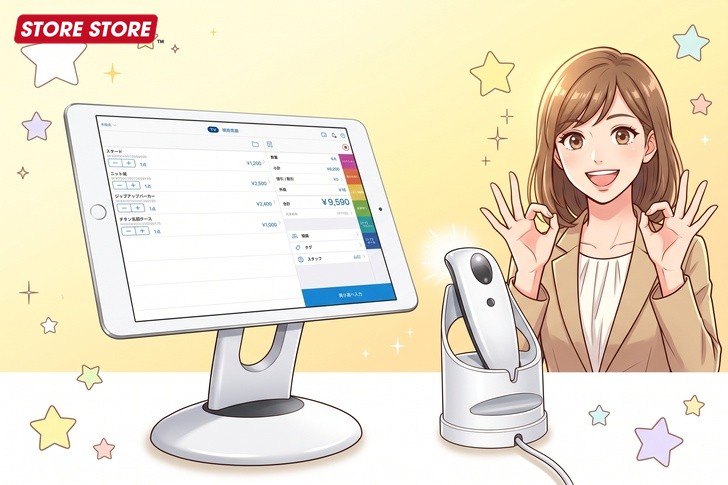
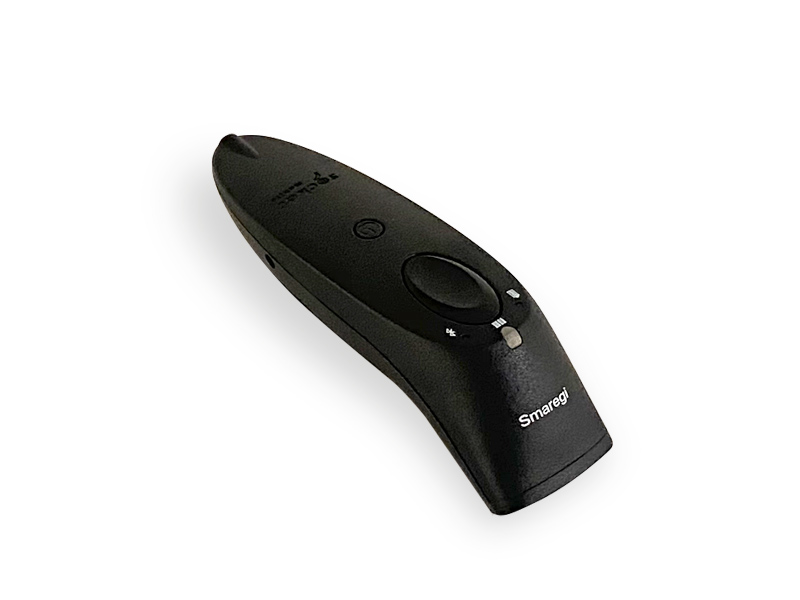
SocketScan S740・S720は見た目がよく似ていますが、対応するPOSサービスや設定手順が異なる機種です。「電源ボタンを長押ししてもペアリングモードにならない」「設定バーコードを読み取ってもモードが切り替わらない」「Airレジで使おうとしたら接続できない」といったお問い合わせが開業前後に多く寄せられます。この記事では、スマレジでの初期設定・ペアリングトラブルの対処手順と、他のPOSサービスで使う場合の注意点をまとめています。
状況別の結論
電源を入れてもBluetoothライトが点滅しない
電源ボタンを長押ししているか確認してください。起動音「ピポ」が鳴り、バッテリーライト(緑)点灯・Bluetoothライト(青)点滅となれば正常です。
設定バーコードを読み取ってもモードが切り替わらない
レジ端末(iPad)とBluetoothで接続された状態のままでは、設定バーコードの読み取りができません。先にiPad側のBluetoothをOFFにしてから読み取ってください。
他のiPadに接続済みでペアリングできない
スキャナー側のペアリング解除(スキャンボタン+電源ボタン同時押し)か、旧iPad側のBluetooth登録解除が必要です。
Airレジ・Square・STORESレジで使いたい
S740は3サービスとも公式には非対応です。S720であれば一部サービスで利用できます(本文の対応表をご確認ください)。
Bluetooth・ペアリング以外の印刷トラブル(レシートが出ない・印字がかすれる等)でお困りの場合はこちらのトラブル解決記事もあわせてご確認ください。
目次
スマレジでSocketScan S740/S720がペアリングできない主な原因
ポイント:モードの切り替え手順を誤ると、電源を入れ直しても接続できません
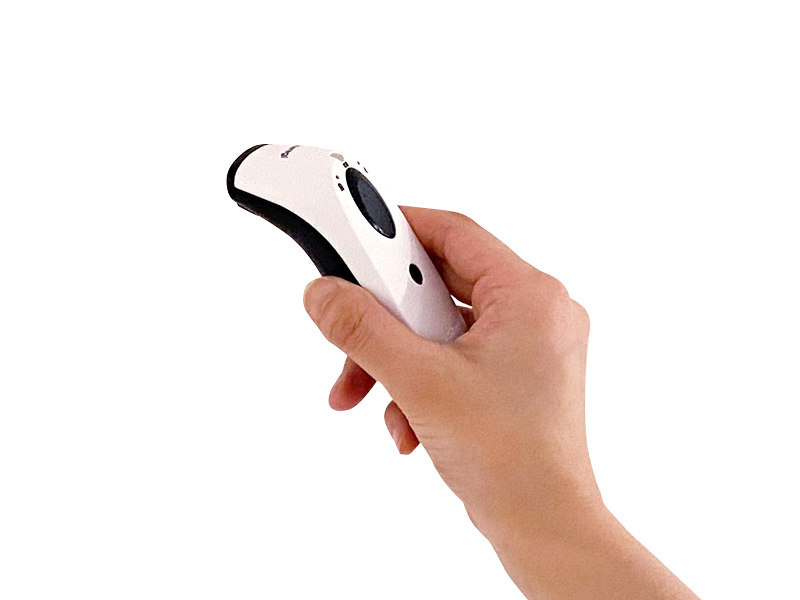
S740・S720には「キーボードモード(HIDモード)」と「アプリケーションモード」の2つの動作モードがあります。通常のスマレジ利用ではキーボードモードのままで問題ありませんが、読み取り精度を上げたい場合やS740をパスポートリーダーとして使う場合はアプリケーションモード(スマレジ・アプリ Ver.4.22.0以降の最新版が必要)への切り替えが必要です。モードの切り替えは、いずれも本体で設定用バーコードを読み取ることで行います。この設定用バーコードの読み取りには、次の3ステップを順番どおりに行うことが重要です。
1. スキャナーの電源を入れる
電源ボタンを長押しすると、起動音「ピポ」が鳴り、バッテリーライト(緑)が点灯、Bluetoothライト(青)が点滅します。この状態にならない場合は電源ボタンの長押しが短い可能性があります。電源を切る場合も同様に長押しします。
2. 設定用バーコードを読み取る(モードの切り替え)
- 設定用バーコードは、レジ端末(iPad)とBluetooth接続されていない状態で読み取る必要があります。すでにiPadとペアリング済みの場合は、iPadの「設定>Bluetooth」を開いてBluetoothをOFFにしてから読み取ってください。ONのまま読み取ろうとすると、何度スキャンしても設定が反映されません。
- パスポート読み取りを行う場合は、この段階で「アプリケーションモード」の設定バーコードに続けて「パスポート読み取り」の設定バーコードも読み取ります。
- パスポート読み取りが可能なS740は照射される光が白色で、光が赤色のモデルはパスポート読み取りに対応していません(スマレジ公式ヘルプ確認)。STORE STOREで販売しているS740(S740/White)は、パスポート読み取りに対応した白色ライトモデルです。
3. iPadとBluetoothでペアリングする
設定完了後、iPadの「設定>Bluetooth」をONにし、デバイス欄に表示される「Socket S740」または「Socket S720」をタップします。「自分のデバイス」内でスキャナー名の右側が「接続済み」になっていればペアリング完了です。実際にバーコードを読み取ってテストしてください。
他のiPadに接続済みでペアリングできない場合
S740・S720は一度に1台のiPadとしかBluetooth接続できません。以前使っていたiPadや別の店舗のiPadとペアリング設定が残っていると、新しいiPadでは「接続済み」にならないことがあります。この場合は、スキャナー本体のスキャンボタンと電源ボタンを同時に押し続けると「ピピピ」と3回音が鳴り、ペアリングが解除されて自動的に電源がOFFになります。次に電源を入れると、他のiPadから「検出可能」な状態になります。旧iPad側からも「設定>Bluetooth」でスキャナー名の登録を解除しておくとより確実です。
なお、ペアリング解除を行っても改善せず、設定用バーコードの読み間違いなどで本体内部の設定自体が混乱してしまった場合は、「初期化バーコード」を読み取ることで工場出荷時の状態に戻せます。読み取りに成功すると「ピーポ・ポ・ピポポポポ」という音とともに電源がOFFになり、初期化が完了します。このバーコード(画像)もスマレジ公式ヘルプ「ソケットモバイル(Socket Mobile)S720/S740の接続方法」内の「設定用バーコード一覧」に掲載されています。初期化後は、モードの切り替えからやり直してください。
バーコードの数字がずれる・文字化けする場合
ペアリング自体は完了しているのに読み取り結果がおかしい場合、原因の多くはiPad側のキーボード設定です。iPadのキーボードが「English(US)」以外になっていると、バーコードを正しく読み込めないことがあります。レジ端末の「メモ」アプリなど文字入力できる画面を開き、カーソルを点滅させた状態でスキャナーの電源ボタンを短く2回押すとソフトキーボードが表示されるので、言語切り替えボタンで「English(US)」に変更してください。また、バーコードの数字が「0」から始まるにもかかわらず、読み取り結果でその「0」が飛ばされてしまう場合は、UPC-A用の設定用バーコードの読み取りで解消することがあります(スマレジ公式ヘルプに設定用バーコードの掲載があります)。
電源が入らない・すぐ切れる・充電ランプが緑にならない場合
バッテリーライトの色と点滅パターンで状態を確認できます。緑点灯=満充電(バッテリー駆動時は残量25〜100%)、黄点滅=充電中、黄点灯=残量25〜10%、赤点滅=残量わずか、赤点灯=残量10%以下です。
- 充電しても黄点滅のまま緑点灯にならない場合は、電池を一度取り出して20分以上放置し、入れ直してから6〜12時間ほど充電すると改善することがあります。
- この方法で改善しない場合は、電池の交換をお試しください。付属しているのは純正のニッケル水素充電池(充電して繰り返し使える単3形電池)です。市販のアルカリ乾電池やマンガン乾電池を入れたまま充電すると、発熱・液漏れ・破裂の原因となり大変危険なため、交換する際は必ず市販の単3形ニッケル水素充電池をご使用ください。
なお、初期状態では2時間操作しないと自動的に電源がOFFになります。レジ待機中にスキャナーが反応しなくなった場合、故障ではなくこの自動電源オフの可能性があります。設定用バーコードを読み取ることで4時間・8時間・常時ONに変更できます。この設定用バーコード(画像)はスマレジ公式ヘルプ「ソケットモバイル(Socket Mobile)S720/S740の接続方法」内の「ご利用いただく上での注意点」に掲載されています。
SocketScan S740/S720 ペアリング設定チェックの流れ(スマレジの場合)
※ 設定用バーコードの読み取りは、iPadとBluetooth接続されたままでは反映されないため要注意です。
スマレジ以外のPOSでSocketScan S740/S720を使う場合の対応表
ポイント:S740が公式に対応しているのはスマレジのみです
S740とS720は見た目・操作方法がほぼ同じため混同されがちですが、POSサービスによって対応状況が大きく異なります。開業後にPOSの変更や複数POSの併用を予定している場合は、購入前に必ず確認してください。
| POSサービス | S740 | S720 |
|---|---|---|
| スマレジ | ◯ | ◯ |
| Airレジ | ×※1 | ◯※2 |
| Square | ×※3 | △※4 |
| STORESレジ | ×※5 | ◯※5 |
※1 Airレジと直接ペアリングできるバーコードリーダーは、Socket Mobile社の「S720」「S700」または「CHS」のみです。S740はご利用できません。
※2 S720はAirレジに対応していますが、Airレジでは2次元(QRコード等)の読み取り機能は利用できません。
※3 Square公式の対応バーコードスキャナー一覧にS740の記載はありません。
※4 S720はSquare公式一覧に掲載がありますが、対応するのはSquareスタンド・Squareリーダー(iOSと併用)のみで、Squareターミナル・Squareハンディ・Squareレジスター・Squareリーダー(Androidと併用)には非対応です。
※5 STORESレジ公式ヘルプの接続方法ガイドはS700/S720向けに提供されており、S740は対象に含まれていません。
つまり、免税販売のパスポート読み取り(MRZ)を目的にS740を選ぶ場合は、実質的にスマレジ専用機と考えておくのが安全です。複数POSでの併用を想定するなら、パスポート読み取りは必須でない前提でS720を選ぶ方が選択肢が広がります。どちらを選ぶべきかで迷う場合は、下記の比較記事もあわせてご確認ください。
※ 上記の対応状況は当店が各社公式情報をもとに確認したものです。ファームウェアアップデートやPOSサービスの仕様変更により対応状況が変わる場合があります。
ご購入前に各サービスの公式ヘルプページでの最新情報をご確認ください。
スマレジ: help.smaregi.jp / Airレジ: faq.airregi.jp / Square: squareup.com/jp/ja/compatibility / STORESレジ: regi-faq.stores.jp
それでもつながらないときにSTORE STOREの1年間先出しセンドバック保証を活用する
ポイント:故障の疑いがある場合は先出し保証で店舗を止めずに対応できます
設定手順を確認してもS740・S720がペアリングできない、あるいは電源やバッテリーの不具合が改善しない場合、本体の初期不良や故障が原因である可能性があります。STORE STOREで新品としてご購入いただいたS740・S720には、1年間の先出しセンドバック保証が付帯しています(中古品・新古品は保証対象外です)。
先出しセンドバック保証とは、障害通知を受けてから3営業日以内に代替機を発送することを原則とした保証です。故障品の返送を待ってから対応するのではなく、先に代替機が届く仕組みのため、開業直後の稼働中に不具合が発生した場合でも店舗を止めずに対応できる体制を整えています。保証期間は発送日より1年間で、シリアル番号が必要です。
なお、STORE STOREはスマレジの直営ECサイトであり、スマレジ公式ヘルプページに対応機器として掲載されている機種を販売しています。設定方法の疑問が生じた際も、スマレジ公式情報との照合がしやすい環境にあります。対象機種の詳細・最新の保証範囲はSTORE STORE規約ページをご確認ください(store-store.jp/service/hardware-kitei)。
開業前に確認しておきたいS740/S720の機器構成と消耗品
ポイント:充電手段と電池の種類は事前に確認しておくと安心です
S740・S720はどちらもBluetoothでスマレジと接続する汎用性の高いバーコードリーダーですが、開業前に周辺の機器構成を確認しておくと設定時の手戻りを減らせます。レジまわりに置きっぱなしで充電したい場合は、別売のチャージングドックを組み合わせると、充電しながらスキャナーを固定できます。
使用できる電池はニッケル水素充電池(単三電池サイズ)のみで、通常のアルカリ電池は使用できません。充電池は本体に取付済みの状態で届きますが、故障が疑われる場合は電池の入れ直しや交換を試す前に、まず本体背面のラベルなどで購入元・購入時期を確認しておくと、保証対応がスムーズです。
レシートプリンターの初期設定・トラブル対処については、スマレジのプリンターエラー対処法まとめもあわせてご確認いただけます。
よくある質問
Q. 電源ボタンを長押ししてもBluetoothライトが点滅しません。
まず電源ボタンをしっかり長押ししているかご確認ください。起動音「ピポ」が鳴り、バッテリーライト(緑)点灯・Bluetoothライト(青)点滅となれば正常です。それでも変化がない場合は、バッテリー残量が空になっている可能性があるため、充電してから再度お試しください。
Q. 設定バーコードを読み取ってもモードが切り替わりません。
設定バーコードは、レジ端末(iPad)とBluetooth接続されていない状態で読み取る必要があります。iPadの「設定>Bluetooth」を開き、一度Bluetoothをオフにしてから読み取り直してください。
Q. 以前使っていたiPadとペアリング済みで、新しいiPadに接続できません。
スキャナー本体のスキャンボタンと電源ボタンを同時に押し続けると「ピピピ」と3回音が鳴り、ペアリングが解除されます。解除後は自動的に電源がOFFになるので、再度電源を入れて新しいiPadとペアリングしてください。
Q. S740をAirレジ・Square・STORESレジで使いたいのですが可能ですか?
いずれも公式には対応していません。S740をキーボードモードでiPadに接続することは技術的に可能ですが、各POSアプリ側がスキャナーとして認識しないため実運用はできません。Airレジと直接ペアリングできるのは「S720・S700・CHS」のみで、SquareおよびSTORESレジの公式接続ガイドにもS740の記載はありません。これらのPOSサービスでの利用を想定している場合はS720をご検討ください(AirレジでS720を使用する場合、QRコード等の2次元読み取り機能はご利用いただけません)。
Q. バーコードを読み取ると数字がずれたり、記号が入力されたりします。
iPadのキーボード言語が「English(US)」以外になっていることが原因の場合があります。文字入力できる画面でスキャナーの電源ボタンを短く2回押してソフトキーボードを表示させ、言語を「English(US)」に切り替えてください。
Q. 先出しセンドバック保証は使えますか?
STORE STOREで新品としてご購入いただいたS740・S720は、先出しセンドバック保証の対象です。障害通知から原則3営業日以内に代替機を発送します。中古品・新古品は対象外となりますので、詳細はstore-store.jp/service/hardware-kiteiでご確認ください。
この記事で紹介した機器
この記事と一緒に読まれています


S740・S720はどちらもスマレジとBluetoothでペアリングできる高機能なバーコードリーダーですが、他のPOSサービスとの対応可否には差があります。
設定手順とPOS対応表を確認してから手配しておくと、開業当日の設定トラブルを大幅に減らせます。STORE STOREでは対応機種・保証内容を商品ページで確認できます。
スマレジ・Airレジ・Square対応!周辺機器のまとめ買い・選定相談
【 500円クーポン進呈中 】対応実績300件以上/即日対応・請求書払いもOK