こんな方に向けた記事です
レシートの余白が白紙のままもったいないと感じている
次回クーポンやSNSのQRコードをレシートに載せたいが、新しい機械が必要だと思っている
「レシート キャンペーン」で調べても、販促の一般論しか出てこず具体的なやり方が分からない
結論
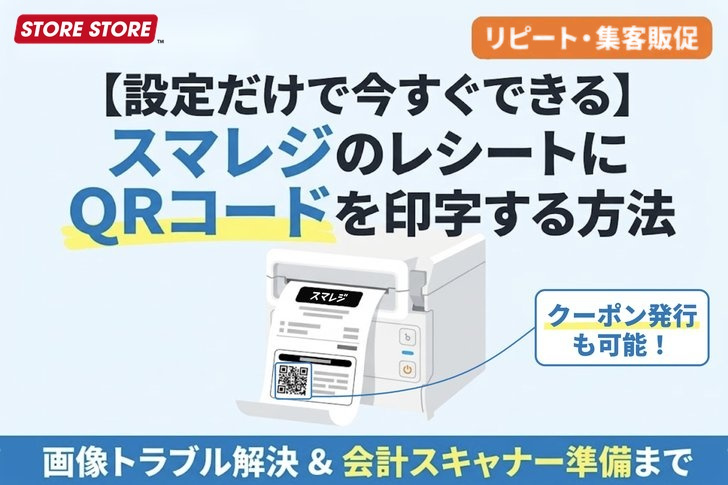
レシートへのQRコード印字は、プリンターを買い替えなくても、スマレジの管理画面の設定だけで今すぐ始められます。
確認する順番はこの3ステップです
※本記事はスマレジでの設定を中心に解説しています。Square・Airレジ・STORESレジは章末で扱います。
目次
- 1.レシートの余白は「プリンターの設定」ではなくPOSアプリの設定で変わる
- 2.スマレジでレシートにQRコード・画像を印字する設定手順
- 3.画像が真っ黒・崩れて印字される時の原因と直し方
- 4.QRコードがかすれて読み取れない原因は、設定ではなく用紙側にもある
- 5.印字したクーポンを運用するには「読み取る側」の機器も確認する
- 6.Square・Airレジ・STORESレジをお使いの場合
- 7.よくある質問
レシートの余白は「プリンターの設定」ではなくPOSアプリの設定で変わる
レシートにQRコードや次回クーポンを載せたいと考えたとき、まず思い浮かぶのは「対応しているプリンターに買い替える必要があるのでは」という疑問です。結論から言うと、この機能はプリンター本体の機能ではなく、スマレジの管理画面(POSアプリ側)の設定で実現します。つまり、今お使いのレシートプリンターがスマレジに対応している機種であれば、機種を問わず利用できます。
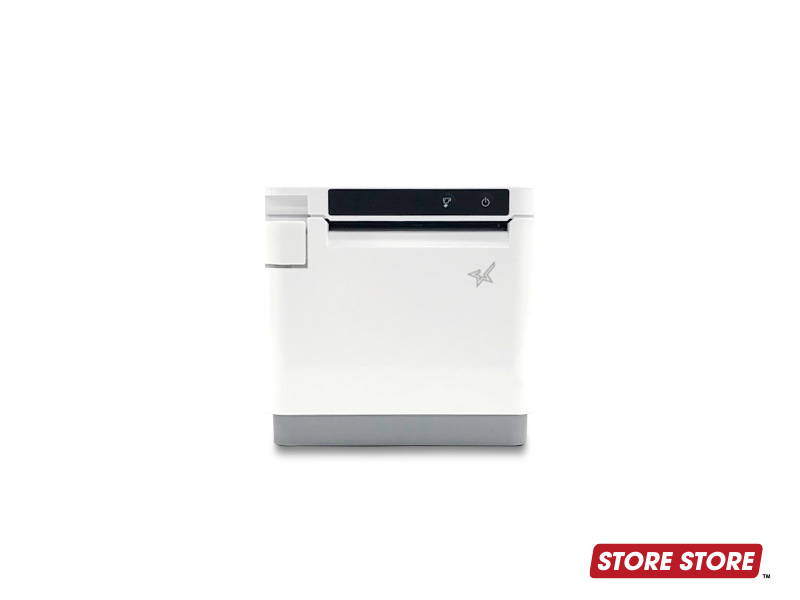
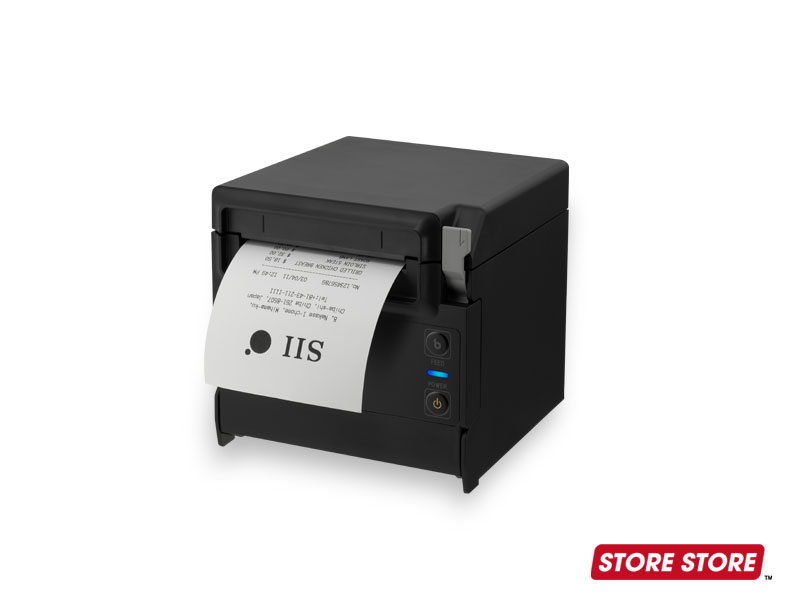
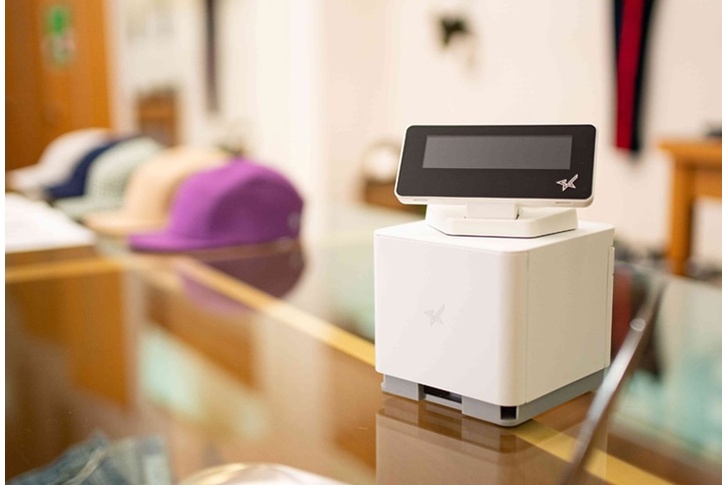
当店(STORE STORE)で扱っているレシートプリンターのうち、スマレジ対応機種の代表例がmC-Print3やRP-F10です。どちらもスマレジ対応機種であれば、これから説明する設定手順がそのまま使えます。「プリンターの印字カスタマイズ」という切り口でこの話を探しても見つからないのは、実態がプリンター側の機能ではなくPOSアプリ側の設定だからです。
スマレジでレシートにQRコード・画像を印字する設定手順
スマレジのレシートには、上部(ヘッダ)と下部(フッタ)の両方に画像を印字できます。利用イメージとしては、ヘッダに店舗ロゴ、フッタにお得な情報やSNS紹介、QRコードを配置するのが一般的です。
① 管理画面で店舗の「レシート印刷情報」を開く
管理画面の左メニューから「店舗>店舗一覧」を選び、設定したい店舗名をクリックして「レシート印刷情報」タブを開きます。
② QRコードを印字する場合はURLを登録する
1つだけQRコードを載せたい場合は、ページ下部の「詳細レシート印刷情報」を開き、「QRコード情報」欄にURLを入力して登録します。クーポンページやSNSアカウントへのURLを登録すれば、スマレジ側でQRコード画像が自動生成されます。
③ 画像・ロゴを載せる場合、または複数のQRコードを載せる場合は画像ファイルを登録する
「プリンタ用ロゴ」(ヘッダ用)または「プリンタ用フッタイメージ」(フッタ用)の「ファイルを選択」から画像を登録します。QRコードを複数載せたい場合も、画像として作成してここに登録します。画像は横幅・縦幅とも576pxを超えると登録できません(推奨サイズは次章で解説)。
④ スマレジ・アプリで同期する
管理画面での設定変更は、レジ端末側で同期しないと反映されません。「設定>データ管理」にあるマスター情報の「店舗」をタップして同期してください。
画面キャプチャ付きの詳しい手順はスマレジ公式ヘルプ「レシートに画像やQRを印刷する(ロゴの登録)」で確認できます。
画像が真っ黒・崩れて印字される時の原因と直し方
画像を登録したのにうまく印字されない場合、原因は設定ミスではなく画像ファイル側にあるケースがほとんどです。
画像が4つに割れて印字される
画像の色情報が「グレースケール」になっていることが原因です。画像の色情報をRGBに変換して保存し直してください。
画像が真っ黒になる
PNG画像で背景を透過に設定している場合に起きやすい現象です。WEBサービスで生成したQRコード画像を使う際によく発生します。画像形式をJPEGにして保存し直すか、QRコードは画像化せず、前章②の「URLを登録して自動生成する」方法に切り替えると回避できます。
画像そのものが印字されない
スマレジ・アプリ側の同期忘れが最も多い原因です。「設定>データ管理」の「店舗」から同期をやり直してください。
登録する画像の推奨サイズは、レシート幅80mmの場合は幅400px×高さ150px、58mmの場合は幅200〜300px×高さ60pxです(横幅576pxを超えると登録自体ができません)。
QRコードがかすれて読み取れない原因は、設定ではなく用紙側にもある
設定上は正しくQRコードが印字されていても、お客様のスマートフォンで読み取れないという相談が起こることがあります。これは感熱紙(サーマル用紙)特有の症状で、印字ヘッドの汚れや、感熱紙自体の保存状態・劣化によって濃度ムラが出ることが主な原因です。QRコードは文字と違い、一部が欠けるだけで読み取り不能になるため、通常の文字印字より影響を受けやすい性質があります。
対策としては、印字ヘッドを定期的に清掃することに加え、感熱紙そのものの発色性能も無視できません。安価な感熱紙は保存期間が短く、購入から時間が経つと発色が弱まる傾向があるため、QRコードを常用する店舗では用紙の在庫回転(古いロットから使う)を意識すると安定します。
ロール紙を選ぶ際は、プリンター機種ごとに対応サイズが決まっている点にも注意してください。自店の月間使用量の目安は、【レシートロール紙の月間消費量とコスト目安】で試算方法を解説しています。
印字したクーポンを運用するには「読み取る側」の機器も確認する
レシートにクーポンのQRコードを印字できても、次回来店時にそのQRコードを会計時に読み取る仕組みがなければ、クーポンとして運用できません。ここで見落とされがちなのが、バーコードスキャナーの対応範囲です。
バーコードスキャナーには、直線状の光でバーコードを読む「1次元(1Dスキャナー)」と、QRコードのような平面のコードを読める「2次元(2Dスキャナー)」の2種類があります。1次元スキャナーは、構造上QRコードを読み取れません。商品のバーコード管理用に1次元スキャナーだけを導入している店舗では、クーポン運用の前に2次元対応スキャナーの有無を確認してください。
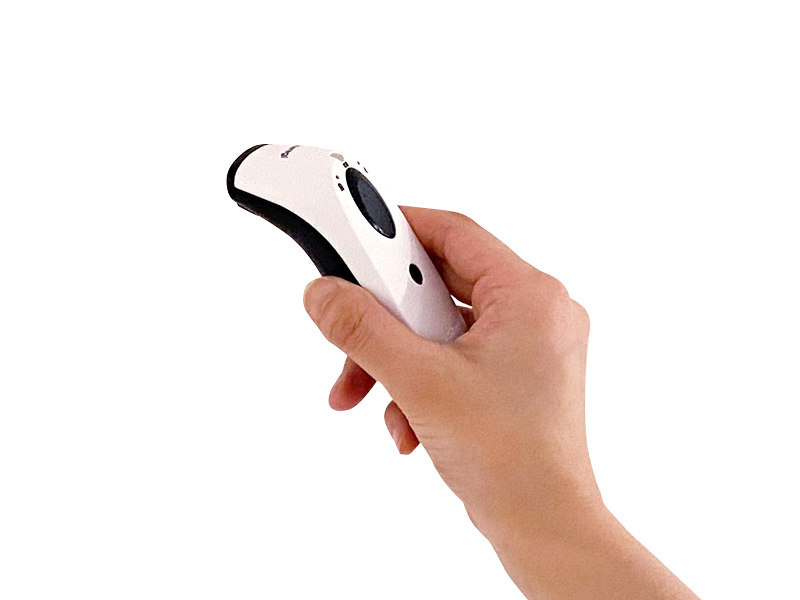
当店で扱う2次元対応スキャナーには、スマレジ・Square・STORESレジに対応するSocketScan S720(Charging Dockセット)があります。すでに1次元スキャナーをお使いの店舗でも、QRコード運用だけこの機種を併用する形で導入できます。
Square・Airレジ・STORESレジをお使いの場合
Squareは公式ヘルプ「レシートをカスタマイズする」で、ロゴ・住所・連絡先・返品規則などをレシートに反映できると案内されています。ただし「ブランドカラー」「商品情報」は電子レシート・請求書にのみ表示されると明記されており、紙のレシートにも同じ内容が印字されるとは限りません。紙レシートへのQRコード・プロモーション文言の印字可否については、本記事執筆時点で公式ヘルプ上に明確な記載が見当たらず、確認できていません。
Airレジ・STORESレジでの同等機能の対応状況は、本記事では扱っていません。お使いのプリンター機種名とあわせて、各サービスの公式ヘルプでご確認ください。
よくある質問
Q. QRコードと画像ロゴを両方とも印字することはできますか。
A. できます。ヘッダに店舗ロゴ画像、フッタにQRコードという組み合わせで、別々の項目として登録できます。
Q. フッタに入れる文章だけを変えたい場合、画像を作り直す必要がありますか。
A. 文章だけの訴求であれば、画像化せずに済む方法がないか管理画面の表示項目を確認してください。画像で作成している場合は、文言を変えるたびに画像ファイルを作り直して再登録する必要があります。
Q. QRコードのリンク先はキャンペーン期間が終わったら変更できますか。
A. 「詳細レシート印刷情報」のQRコード情報欄でURLをいつでも差し替えられます。QRコードの見た目(模様)自体もURLに応じて自動的に変わります。
Q. 複数店舗を運営している場合、店舗ごとに違うQRコードを設定できますか。
A. できます。「レシート印刷情報」は店舗ごとに個別設定のため、店舗一覧からそれぞれの店舗を選んで設定してください。
Q. 1次元スキャナーしかない場合、2次元対応機種に買い替える必要がありますか。
A. 買い替えではなく、QRコード運用の分だけ2次元対応スキャナーを併用する形でも対応できます。既存の1次元スキャナーは商品バーコード管理のまま使い続けられます。
まとめ
レシートの余白を使った販促は、プリンターの買い替えではなく、スマレジの管理画面での設定だけで始められます。印字がうまくいかない場合は画像ファイルの形式や同期忘れを、読み取れない場合は感熱紙の状態を、それぞれ切り分けて確認してください。
そのうえで、印字したクーポンを実際の運用に乗せるには、会計時にQRコードを読み取る2次元対応スキャナーがあるかどうかも忘れずに確認してください。
この記事で紹介した機器
この記事と一緒に読まれています
台数自由にご指定OK!最短1営業日で見積もり