TM-m30のロール紙が詰まって印刷できない場合、ほとんどのケースはカバーを開けて詰まった紙を取り除き、正しい向きでロール紙をセットし直すことで解決します。この記事では、詰まりの直し方を手順ごとに解説するとともに、原因別の対処法と再発防止策をまとめています。
こんな方に向けた記事です
TM-m30のロール紙詰まりを今すぐ直したい方
手順どおりにやっても詰まりが直らない、原因を切り分けたい方
詰まりが繰り返し起きて本体の交換を検討し始めている方
結論
TM-m30のロール紙詰まりは、カバーを開けて紙片を取り除き、正しい向きでセットし直せば大半が解決します
内部にちぎれた紙片が残っている可能性大。強引に引かず、細かい破片を除去してから再セット
ロール紙の向きを確認。TM-m30は感熱面が外側(印字ヘッド側)になる方向が正しい
ロール紙のサイズ・紙管径が合っていない、または推奨外の用紙を使用している可能性あり
※当店サポートへの問い合わせ実績をもとに整理した対処方針です(2026年10月時点)。
目次
TM-m30のロール紙詰まりを取り除く手順
ポイント:カバーを開けて紙片を除去し、正しい向きでセットし直せば大半は解決します
まずTM-m30上部のカバーリリースボタンを押してカバーを開け、詰まっているロール紙を確認します。このとき電源を切る必要はありませんが、印刷中の場合はPOSアプリ側での操作を止めてから作業してください。
TM-m30 ロール紙 詰まり解消の4ステップ
詰まったロール紙は、カバーを開けた状態でゆっくりと引き出します。強く引くと紙が千切れ、内部に破片が残るため注意してください。破片が残ったままカバーを閉じると、次の印刷でも詰まりが再発します。
紙片を除去したら、新しいロール紙を感熱面(ツルツルした面)が外側になる向きでセットし、カバーを「カチッ」と音がするまで閉じます。その後、フィードボタンを1回押して紙が正常に出てくるか確認してください。
「直し方の手順どおりにやったのに詰まりが直らない」場合の原因別対処
ポイント:用紙サイズの不一致と感熱ヘッドの汚れが主な原因です
手順どおりに作業しても詰まりが解消しないときは、ロール紙のサイズが合っていないケースが当店へのサポート問い合わせの中でも多く見られます。
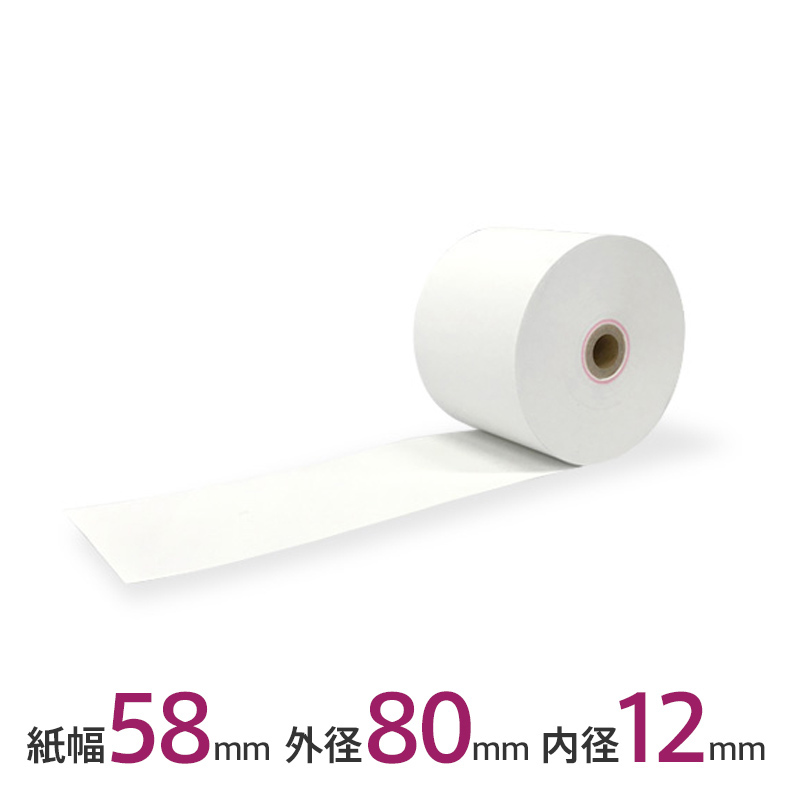
TM-m30の標準対応サイズは80mm・58mm幅ロール紙(選択可)です。ロール紙の帯に印字されている幅を必ず確認してください。
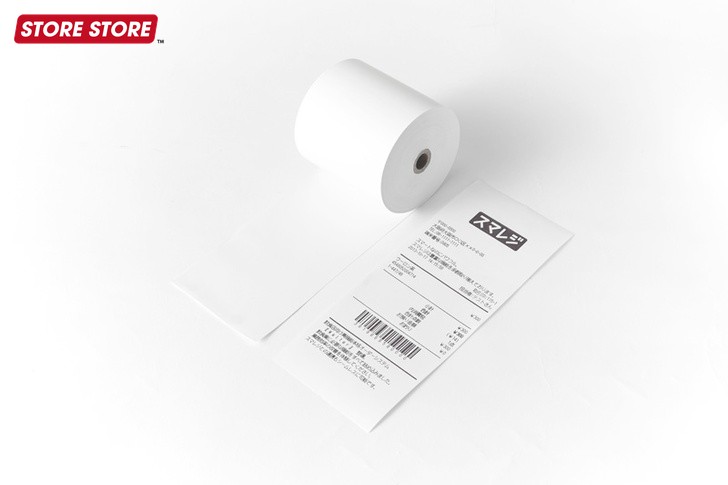
また、紙管の内径(芯径)が12mmと合っていないロール紙を使用すると、軸にはまらず詰まりの原因になります。当店が取り扱うレシートロール紙(58x80x12)TM-m30・mC-Print3対応は、紙管径12mmでTM-m30への適合を確認しています。
感熱ヘッドの汚れが詰まりの間接的な原因になるケースもあります。感熱ヘッドにホコリや紙粉が付着していると、用紙の送り出しが不安定になります。市販の感熱ヘッドクリーニングペンで月1回程度清掃することで、詰まりの頻度を下げられます。
スマレジ・Airレジ・Square・STORESレジ使用中に詰まりエラーが出たときのPOS別対処
ポイント:各POSの接続をリセットするだけで解消することがほとんどです
ロール紙の詰まりを解消した後、POSアプリ側でエラーが残る場合があります。各POSサービスでの対処方法は以下のとおりです。
- スマレジ:プリンターのカバーを正しく閉じた後、スマレジアプリの「設定 → プリンター設定 → 使用プリンタ」から接続先を選び直して再接続する。それでもエラーが消えない場合はレジ端末を再起動してください。
- Airレジ:TM-m30シリーズはAirレジの公式対応プリンター一覧(faq.airregi.jp)には掲載されておらず、Airレジでの動作確認対象外です。Airレジ環境では、公式対応一覧に掲載されているmC-Print3・mC-Print2・mPOPなどへの切り替えをご検討ください。
- Square:Bluetooth接続のTM-m30の場合、iPadのBluetooth設定でTM-m30を「このデバイスの登録を解除」してから再ペアリングすると接続エラーが解消します(Squareスタンド・リーダー〈iOS〉での接続に限る。Squareターミナル・ハンディでは非対応)。LAN接続の場合はルーター経由で接続確認を行ってください。
- STORESレジ:STORESレジはBluetooth接続が基本のため、iPad側のBluetooth設定からTM-m30の接続をリセットし、再度ペアリングし直すことでエラーが消えます。
詰まりが繰り返す場合はTM-m30本体の交換を検討するタイミング
ポイント:用紙・清掃を見直しても直らない場合は機械的な劣化を疑いましょう
ロール紙のサイズが正しく、感熱ヘッドも清掃済みなのに詰まりがくり返す場合、紙送りローラーの摩耗や内部センサーの不具合が原因の可能性があります。長期間使用している機器では、こうした機械的な劣化が起きることがあります。
当店でTM-m30を購入いただいたお客様には、1年間の先出しセンドバック保証を原則としています。故障時は先に代替機をお送りし、その後不具合機器を返送いただく形を取っていますので、詰まりが直らない場合は保証期間内かどうかをご確認ください。
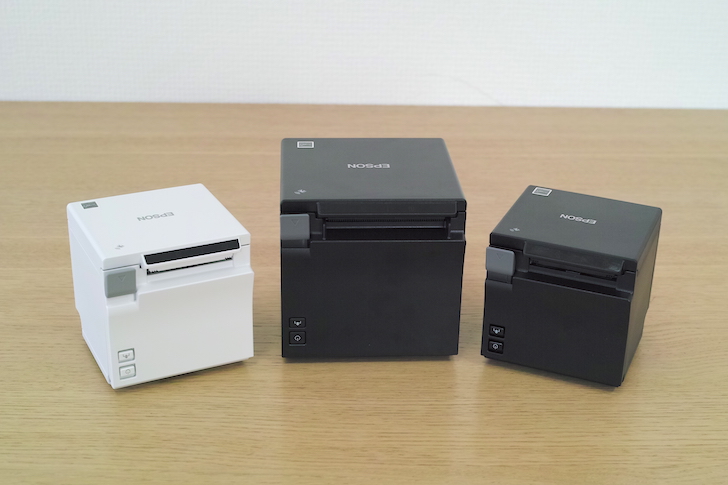
後継モデルのTM-m30 lll-HはWi-Fi接続にも対応し、設置の自由度が上がっています。買い替えを検討する際はこちらも仕様をご確認ください。
動画で見る操作ガイド(STORE STORE公式チャンネル)
EPSON TM-m30III-Hの無線接続方法
EPSON TM-m30III-HのEthernet接続方法
複数台の入れ替え・適合チェックをまとめてご相談したい場合は、大口注文専用窓口にて適合チェック&一括見積もり →からご相談いただけます。
TM-m30のロール紙詰まりを再発させないための用紙選びと保管の注意点
ポイント:対応規格のロール紙を、直射日光と湿気を避けて保管しましょう
詰まりの再発防止に最も効果的なのは、TM-m30に対応したロール紙を使うことです。推奨外の用紙は感熱面の硬さや紙の厚みが異なり、送り出し時に引っかかる原因になります。
TM-m30の標準ロール紙は幅58mm・外径80mm・紙管径12mmの「58x80x12」規格です。当店のレシートロール紙(58x80x12)TM-m30・mC-Print3対応はこの規格に適合しています。
ロール紙の保管環境も詰まりに影響します。高温多湿の場所に保管すると紙が湿気を吸って膨張し、カバー内でのひっかかりが起きやすくなります。直射日光と湿気を避けた場所での保管をお勧めします。
よくある質問
Q. ロール紙を交換したのに「用紙なし」エラーが消えません。どうすればいいですか?
A. 向きを逆にセットしている可能性が最も多い原因です。どちらが感熱面か分からない場合は、紙の表面を爪先で軽くこすってみてください。黒く変色する面が感熱面です。変色した面が外側(印字ヘッド側)を向くようにセットし直し、カバーを閉めてフィードボタンを押すとエラーが解消します。
Q. 詰まった紙を引き抜こうとしたら途中で千切れてしまいました。どう対処しますか?
A. カバーを開けたまま、残った紙片をピンセットや細い棒で慎重に取り除いてください。強引に引き出すと紙片がさらに奥に詰まります。目視で確認しながら少しずつ取り出し、すべて除去できたらロール紙をセットし直してください。
Q. ロール紙は58mm幅を使っていますが、詰まりが月に何度も起きます。本体の故障ですか?
A. 紙送りローラーの摩耗が疑われます。長期間使用している場合は機械的な劣化の可能性があります。当店の1年間先出しセンドバック保証の対象期間内であれば、保証での交換をご検討ください。
Q. スマレジで使っているTM-m30が詰まり解消後も接続エラーのままです。
A. スマレジアプリの「設定 → プリンター設定 → 使用プリンタ」から接続先を選び直してください。それでも解消しない場合はレジ端末を再起動すると接続が回復します。
Q. TM-m30に使えるロール紙のサイズは決まっていますか?
A. はい、TM-m30は幅58mm・外径最大80mm・芯内径12mmのロール紙に対応しています。購入前にロール紙の帯に記載されている規格を確認してください。
TM-m30のロール紙詰まりは、対応サイズの用紙を正しい向きでセットし直すことで大半が解決します。
詰まりが繰り返す場合はロール紙の規格確認と感熱ヘッドの清掃を試してみてください。本体の交換を検討する際は、TM-m30の後継モデルや対応ロール紙の仕様をSTORE STOREで確認できます。
この記事で紹介した機器
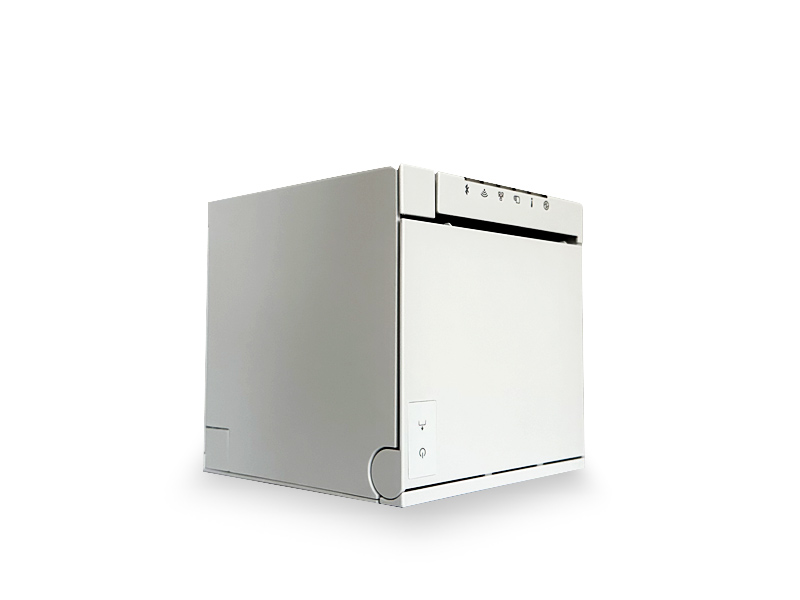
この記事と一緒に読まれています