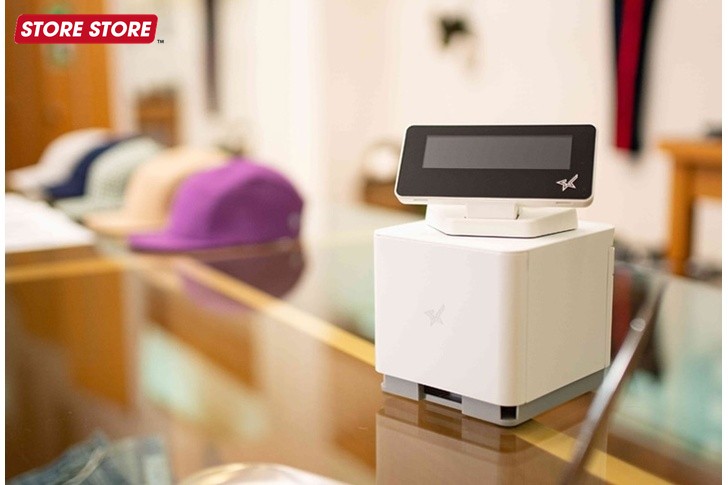
スマレジとmC-Print3の初期設定を済ませたのにプリンターがつながらない、という状況は開業前の準備中に多く寄せられる問い合わせのひとつです。原因は大きく分けて2つです。
①接続設定のミス(Bluetooth・LAN・USBのいずれか)
②電源供給の問題(電源が入っていない・供給されていない)
この記事では、この2つの原因別に対処手順を整理し、開業後の故障リスクに備える保証の活用方法もまとめています。
状況別の結論(原因は2つだけ)
原因①接続設定のミス(Bluetooth・LAN・USBのいずれか)
Bluetooth接続でつながらない場合
iPhoneまたはiPadの「設定」アプリでBluetooth欄に「mC-Print3」が表示されているか確認。スマレジアプリ内のペアリング操作は不要で、OS側のペアリングのみで動作します。
LAN接続でつながらない場合
mC-Print3のIPアドレスが固定されているか確認。DHCPで毎回IPが変わる環境ではスマレジ側の設定と食い違いが起きます。セルフプリント(電源OFFの状態からフィードボタンを押しながら電源ON)でIPアドレスを印刷して確認してください。
設定は合っているはずなのにつながらない場合
プリンター本体の通信設定の初期化を試してから再設定すると解消するケースがあります。
原因②電源供給の問題(電源が入っていない・供給されていない)
電源ランプ自体が点灯しない・光らない場合
接続設定以前の電源供給の問題です。下記「電源ランプが点灯しない場合の確認ポイント」をご覧ください。
Bluetooth・LAN以外の印刷トラブル(用紙づまり・印字がかすれる等)でお困りの場合はこちらのトラブル解決記事もあわせてご確認ください。
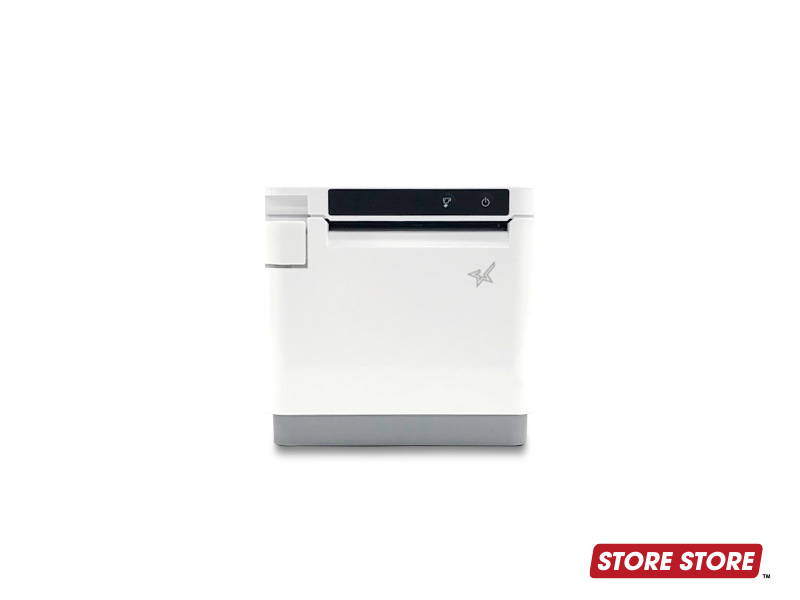
スマレジでmC-Print3がつながらない?接続設定のミスを接続方式別に確認する
ポイント:Bluetooth・LAN・USBのどの方式で使うかで確認ポイントが変わります
mC-Print3がスマレジにつながらない場合、まず「どの接続方式で使おうとしているか」を確認することが先決です。Bluetooth・LAN・USBの3方式で設定手順と確認ポイントがまったく異なります。
Bluetooth接続の場合
スマレジアプリ内にペアリングボタンは存在しません。iPad本体の「設定」→「Bluetooth」からmC-Print3を選択してOSレベルでペアリングを完了させてから、スマレジアプリの「プリンター設定」でBluetoothを選ぶ順番が正しい手順です。この順番が逆になっているケースが当店への問い合わせでは多く見られます。
LAN接続の場合
mC-Print3の電源を入れながら用紙フィードボタンを押し続けるとセルフテストを印刷でき、現在割り当てられているIPアドレスを確認できます。このIPアドレスがスマレジの「プリンター設定」に入力したアドレスと一致しているかを照合してください。
USB接続の場合
スマレジはUSB接続のmC-Print3にも対応しています。プリンター背面の「iPad」USB端子とiPad本体をLightningケーブル1本で直結するシンプルな接続方式です。なお、USB接続を使う場合はあらかじめmC-Print3とiPadのBluetooth接続を解除してください。Bluetooth接続が残っている状態ではUSB接続が正常に動作しない場合があります。
設定が合っているはずなのに繋がらない時は「通信設定の初期化」を試す
接続方式を何度も確認したのにmC-Print3がスマレジに認識されない場合は、プリンター本体の通信設定を初期化する(Bluetooth・ネットワーク設定をリセットする)ことでエラーが解消するケースが多々あります。
通信設定の初期化(Bluetooth・ネットワーク設定のリセット。工場出荷状態に戻すわけではありません)は、以下の手順で行います。
①本体前面の電源ボタンを1秒以上長押しして電源を切る(Power LEDが消灯するまで)
②背面のリヤカバーを開け、リセットスイッチを細いピンなどで押したまま電源ボタンを一度押す
③Network LED(緑)が点滅したらリセットスイッチを離す
④FEEDボタンを一度押す(Network LED消灯・Bluetooth LED点滅に切り替わる=Bluetooth設定を初期化する状態)
⑤Bluetooth LEDの点滅を確認し、FEEDボタンを長押しして初期化を実行
プリンター情報が印字されれば初期化完了です。完了後、もう一度BluetoothのペアリングやLANのIPアドレス設定を最初からやり直してください。
mC-Print3 接続方式別 初期設定チェックの流れ
※ LAN接続はIPアドレス固定を忘れると再起動後に接続が切れやすくなるため要注意です。
電源ランプが点灯しない場合は接続設定ではなく電源供給の問題を疑う
ポイント:mC-Print3はバッテリーを内蔵していないため、ACアダプターの給電状況をまず確認します
mC-Print3の電源ランプがそもそも点灯しない場合、接続方式の問題ではなく電源供給側の問題です。以下を確認してください。
- ACアダプターのケーブルが本体・コンセント双方にしっかり差し込まれているか
- 使用しているコンセント自体が通電しているか(他の機器で確認)
- ACアダプターやケーブルに目視できる断線・破損がないか
上記を確認しても電源ランプが点灯しない場合は、本体またはACアダプターの故障が疑われます。STORE STOREで購入した場合は、下記の先出しセンドバック保証の対象となります。
スマレジ以外のPOSでもmC-Print3を使う予定がある場合の接続方式の選び方
ポイント:4サービス共通で使える接続方式は存在しません
開業後にPOSサービスを変更したり、複数のPOSを併用したりする可能性がある場合、接続方式の選択が後から効いてきます。mC-Print3の主要POS別の対応状況は以下のとおりです。
| POSサービス | Bluetooth | LAN | USB |
|---|---|---|---|
| スマレジ | ◯ | ◯ | ◯ |
| Airレジ | ◯ | × | ◯ |
| Square | × | ◯ | △※2 |
| STORESレジ | ◯ | × | △※1 |
※1 STORESレジのUSB有線接続は、iPad版アプリ(レジアプリVer2.3.6以降)でのみ対応しています。iPhone版アプリでは利用できません。
※2 Squareの据え置き型端末(Squareレジスター・Squareスタンド等)はUSB対応ですが、「Squareリーダー(iOS)」のみ非対応です。
また、Bluetooth(無線)とUSB(有線)の同時利用はできず、どちらか一方を選択する必要があります。LAN(Ethernet)接続については、STORESレジの公式ヘルプページに案内がないため、本記事では非対応として扱っています。
導入前に必ず公式ヘルプページで最新の対応状況をご確認ください。
将来的にPOSを乗り換える可能性がある場合は、候補となるPOSの対応表を個別に確認しておくと安心です。特にSTORESレジでの利用を主軸に考えるなら、Bluetooth接続かUSB有線接続(iPad版アプリ限定)のいずれかを選ぶ必要があります。
※ 上記の対応状況は当店が各社公式情報をもとに確認したものです。製品のファームウェアアップデートやPOSサービスの仕様変更により対応状況が変わる場合があります。
ご購入前に各サービスの公式ヘルプページでの最新情報をご確認ください。
スマレジ: help.smaregi.jp / Airレジ: faq.airregi.jp / Square: squareup.com/jp/ja/compatibility / STORESレジ: regi-faq.stores.jp
| 比較軸 | Bluetooth | LAN(有線) | USB |
|---|---|---|---|
| 設置手間 | 配線不要 | 配線工事が必要な場合あり | 配線不要 |
| 距離の制約 | iPadとの距離が離れると不安定 | ルーター経由で広い範囲もOK | ケーブル長に依存 |
| 通信安定性 | 電波干渉を受けやすい | 安定 | 最も安定 |
それでもつながらないときにSTORE STOREの1年間先出しセンドバック保証を活用する
ポイント:故障の疑いがある場合は先出し保証で店舗を止めずに対応できます
設定手順を確認してもmC-Print3がスマレジにつながらない場合、プリンター本体の初期不良や故障が原因である可能性があります。STORE STOREで購入したmC-Print3には1年間の先出しセンドバック保証が付帯しています。
先出しセンドバック保証とは、障害通知を受けてから3営業日以内に代替機を発送することを原則とした保証です。故障品の返送を待ってから対応するのではなく、先に代替機が届く仕組みのため、開業直後の稼働中に不具合が発生した場合でも店舗を止めずに対応できる体制を整えています。
なお、STORE STOREはスマレジの直営ECサイトであり、スマレジ公式ヘルプページ(help.smaregi.jp)に対応機器として掲載されている機種を販売しています。設定方法の疑問が生じた際も、スマレジ公式情報との照合がしやすい環境にあります。
- 保証対象:mC-Print3・mC-Print2・TM-m30シリーズ・mPOP全モデル・SocketScan S700 / S720 / S740 ほか
- 保証期間:発送日より1年間(シリアル番号が必要)
- 保証対象外:キャッシュドロア単体・ラベルプリンター・レシート用紙
詳細・最新の対象商品はSTORE STORE規約ページをご確認ください(store-store.jp/service/hardware-kitei)。
開業前に確認しておきたいmC-Print3の機器構成と消耗品
ポイント:ドロア・バーコードリーダー・用紙は事前にまとめて確認しておくと安心です
mC-Print3はスマレジでBluetooth・LAN・USBのいずれでも使える汎用性の高いプリンターですが、開業前に機器構成全体を確認しておくと設定時の手戻りを減らせます。
キャッシュドロアが必要な場合は、mC-Print3と同じスター精密製のmJ-Drawerを組み合わせて確認しておくと安心です(EPSON製ドロアとは組み合わせできません)。バーコードリーダーも合わせて揃えるならSocketScan S740/Whiteで対応状況を確認できます。
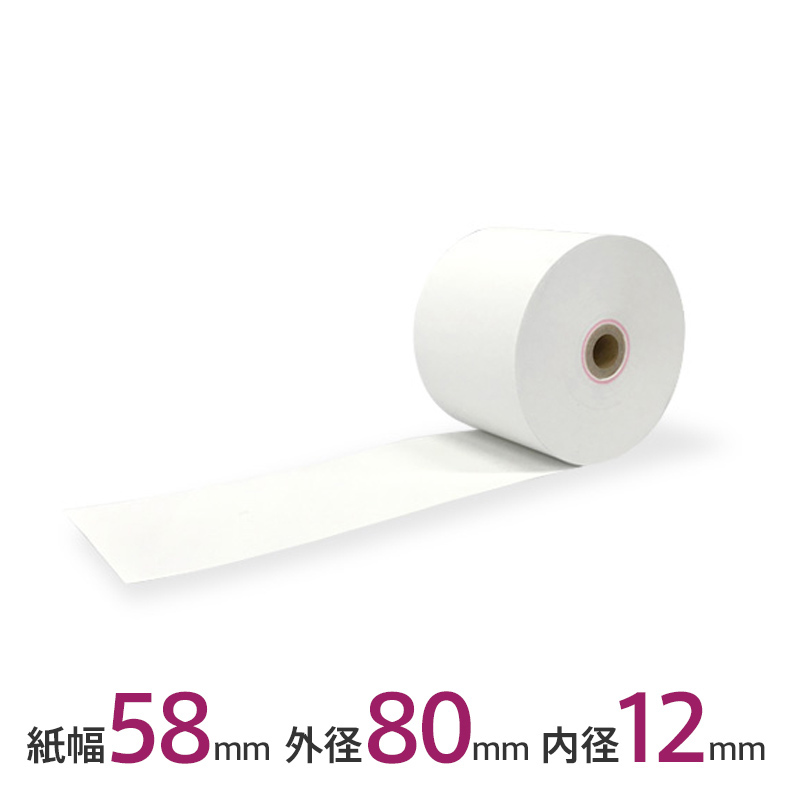
mC-Print3で使用するレシートロール紙は58mm幅です。開業後に在庫切れで営業が止まらないよう、レシートロール紙(58x80x12 中保存)10巻をまとめて手配しておくことをお勧めします。
よくある質問
Q. mC-Print3をスマレジで設定したあと、AirレジやSTORESレジに切り替える場合は再設定が必要ですか?
接続方式によって異なります。Bluetooth接続ならiPadのOSレベルのペアリングはそのままで、各POSアプリのプリンター設定を変更するだけで切り替えられます。LAN接続の場合はIPアドレスの入力し直しが必要ですが、プリンター本体の設定変更は不要です。なお、Airレジ・STORESレジそれぞれで対応している接続方式が異なりますので、切り替え前に本記事の対応表もあわせてご確認ください。
Q. スマレジとmC-Print3のBluetooth接続が、使用中に突然切れることがあります。原因は何ですか?
iPadのバックグラウンドアプリの更新やBluetooth省電力設定が原因となるケースがあります。iPadの「設定」→「Bluetooth」でmC-Print3の「i」ボタンから「このデバイスの登録を解除」してから再ペアリングし直すと改善することがあります。繰り返す場合はLAN接続への切り替えを検討してください。
Q. 飲食店でスマレジのキッチン伝票印刷にもmC-Print3を使えますか?
対応できますが、mC-Print3単体で自動振り分けができるわけではありません。スマレジの別売りアプリ「オーダープリント」を使うと会計内容をキッチン伝票として自動印刷できますが、利用にはウェイターが使えるプラン(フードビジネスプラン等)への加入と、常時起動させるウェイターターミナル用のiOS端末が別途必要です。また、キッチンプリンターとして使う場合はBluetooth接続では利用できず、Ethernet(LAN)接続が必須です。
Q. 先出しセンドバック保証を使うには、どのタイミングでどこに連絡すればよいですか?
障害が発生した時点でSTORE STOREのサポート窓口に通知してください。シリアル番号の確認後、原則として3営業日以内に代替機を発送する対応をとっています。保証の適用条件・最新情報はstore-store.jp/service/hardware-kiteiでご確認ください。
Q. mC-Print3の初期設定をミスして工場出荷状態に戻したいのですが、どうすればよいですか?
mC-Print3には通信設定(Bluetooth・ネットワーク)のみを初期化する機能があり、全設定を工場出荷時の状態に戻す機能ではありません。本記事内の「設定が合っているはずなのに繋がらない時は『通信設定の初期化』を試す」の手順をご確認ください。なお、電源オフの状態でFEEDボタンを押しながら電源を入れる操作は現在の設定内容を印字して確認する「テスト印字」の手順であり、初期化とは異なりますのでご注意ください。
Q. mC-Print3の電源ランプが全く点灯しません。故障でしょうか?
mC-Print3はバッテリーを内蔵していないため、ACアダプターからの給電が常に必要です。まずACアダプターがコンセントと本体の両方にしっかり接続されているか、コンセント自体が通電しているかをご確認ください。それでも点灯しない場合は本体またはACアダプターの故障が疑われます。STORE STOREで購入された場合は1年間の先出しセンドバック保証の対象です。
あわせて読みたいレシートプリンターの設定・トラブル解決記事
mC-Print3はスマレジ・Airレジ・Square・STORESレジのいずれでも使えるため、開業後のPOS変更にも対応しやすいプリンターです。
接続方式と機器構成を確認してから手配しておくと、開業当日の設定トラブルを大幅に減らせます。STORE STOREでは対応機種・セット構成・保証内容を商品ページで確認できます。
スマレジ・Airレジ・Square対応!周辺機器のまとめ買い・選定相談
【 500円クーポン進呈中 】対応実績300件以上/即日対応・請求書払いもOK