ブログ

  • 【カバーが開かない】TM-m30ロール紙が詰まった時の直し方と対処法

    【カバーが開かない】TM-m30ロール紙が詰まった時の直し方と対処法

    ▶︎この記事を書いた人

    STORESTORE編集部
    当店STORESTORE(ストアストア)は、オンラインショップ運営実績10年以上!
    スマレジ・Airレジ・Square・STORESレジなどに使用するタブレットPOS周辺機器のことならお任せください。

    TM-m30のロール紙が詰まって印刷できない場合、ほとんどのケースはカバーを開けて詰まった紙を取り除き、正しい向きでロール紙をセットし直すことで解決します。この記事では、詰まりの直し方を手順ごとに解説するとともに、原因別の対処法と再発防止策をまとめています。

    状況別の対処方針

    ロール紙を引き抜いても詰まりが解消しない場合 → 内部にちぎれた紙片が残っている可能性大。強引に引かず、細かい破片を除去してから再セット

    セットし直しても「用紙なし」エラーが消えない場合 → ロール紙の向き(感熱面の方向)を確認。TM-m30感熱面が外側(印字ヘッド側)になる方向が正しい

    詰まりがくり返し起きる場合 → ロール紙のサイズ・紙管径が合っていない、または純正推奨外の用紙を使用している可能性あり

    複数台・複数店舗でのご検討の場合

    5台以上かつ税抜10万円以上のまとめ購入や複数店舗展開にともなう一括導入については、大口注文専用窓口でもご相談を承っています。
    お見積もりや納期についてお気軽にお問い合わせください。

    • ▪️お問い合わせ対応実績300件以上!
    • ▪️複数拠点への分納対応!
    • ▪️法人様向けの請求書払いご相談ください!

    無料見積もり・相談 →

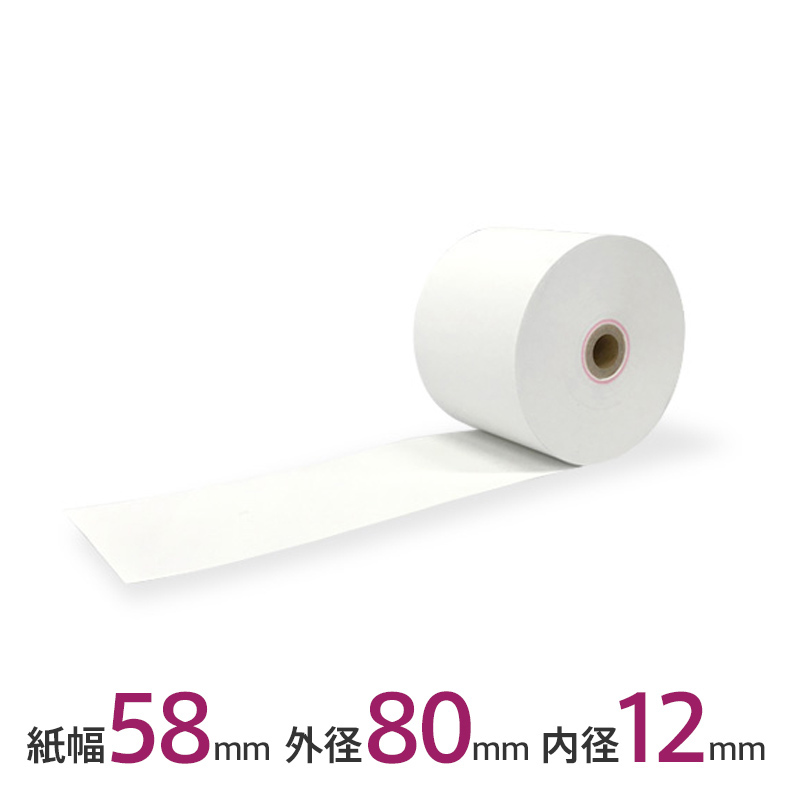
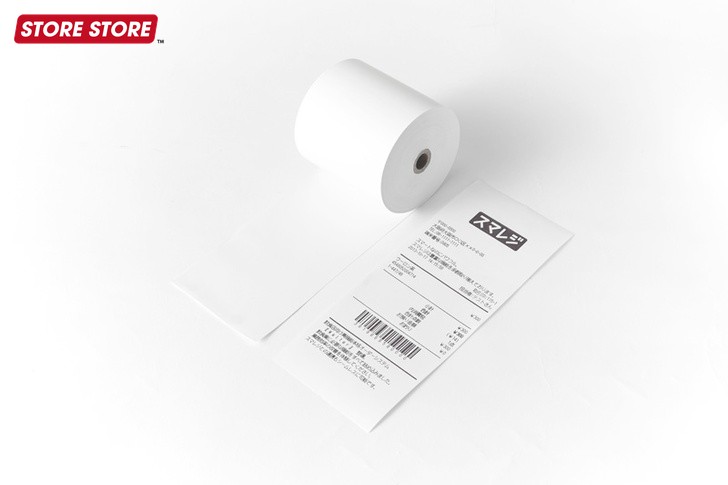
    レシートロール紙(58x80x12)レシートロール紙(58x80x12)TM-m30・mC-Print3対応。紙管径12mmでTM-m30への適合を確認済みです商品ページを見る →

    TM-m30のロール紙詰まりを取り除く手順

    ポイント:カバーを開けて紙片を除去し、正しい向きでセットし直せば大半は解決します

    まずTM-m30上部のカバーリリースボタンを押してカバーを開け、詰まっているロール紙を確認します。このとき電源を切る必要はありませんが、印刷中の場合はPOSアプリ側での操作を止めてから作業してください。

    TM-m30 ロール紙 詰まり解消の4ステップ

    1カバーを開ける(カバーリリースボタンを押す)
    2詰まった紙を除去する(ゆっくり引き出し、破片が残っていないか確認)
    3ロール紙をセットする(感熱面が外側になる向きで入れる)
    4カバーを閉じる(「カチッ」と音がすることを確認)

    詰まったロール紙は、カバーを開けた状態でゆっくりと引き出します。強く引くと紙が千切れ、内部に破片が残るため注意してください。破片が残ったままカバーを閉じると、次の印刷でも詰まりが再発します。

    紙片を除去したら、新しいロール紙を感熱面(ツルツルした面)が外側になる向きでセットし、カバーを「カチッ」と音がするまで閉じます。その後、フィードボタンを1回押して紙が正常に出てくるか確認してください。

    「直し方の手順どおりにやったのに詰まりが直らない」場合の原因別対処

    ポイント:用紙サイズの不一致と感熱ヘッドの汚れが主な原因です

    手順どおりに作業しても詰まりが解消しないときは、ロール紙のサイズが合っていないケースが当店へのサポート問い合わせの中でも多く見られます。

    TM-m30の標準対応サイズは80mm・58mm幅ロール紙(選択可)です。ロール紙の帯に印字されている幅を必ず確認してください。

    また、紙管の内径(芯径)が12mmと合っていないロール紙を使用すると、軸にはまらず詰まりの原因になります。当店が取り扱うレシートロール紙(58x80x12)TM-m30・mC-Print3対応は、紙管径12mmでTM-m30への適合を確認しています。

    感熱ヘッドの汚れが詰まりの間接的な原因になるケースもあります。感熱ヘッドにホコリや紙粉が付着していると、用紙の送り出しが不安定になります。市販の感熱ヘッドクリーニングペンで月1回程度清掃することで、詰まりの頻度を下げられます。
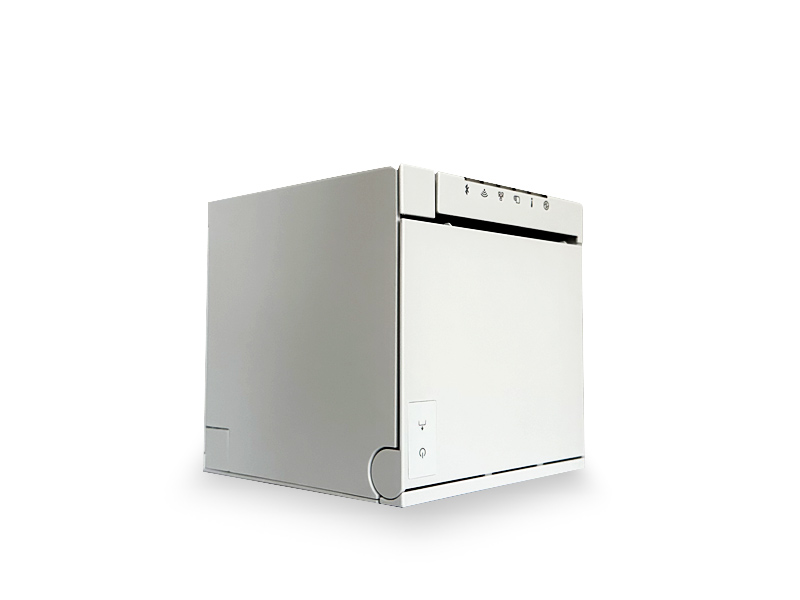
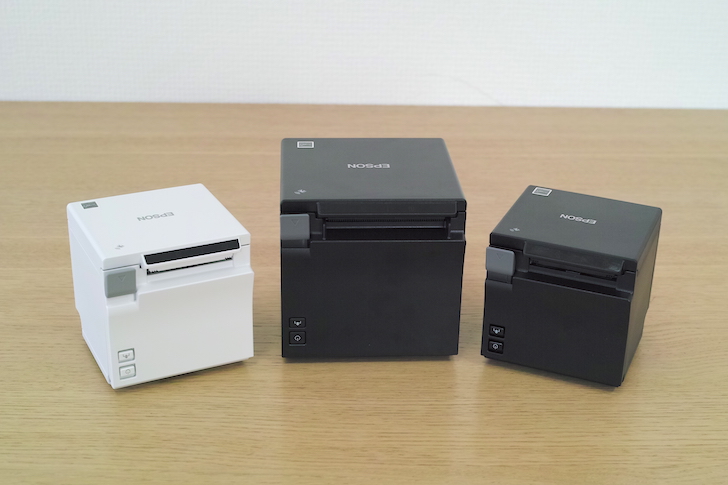
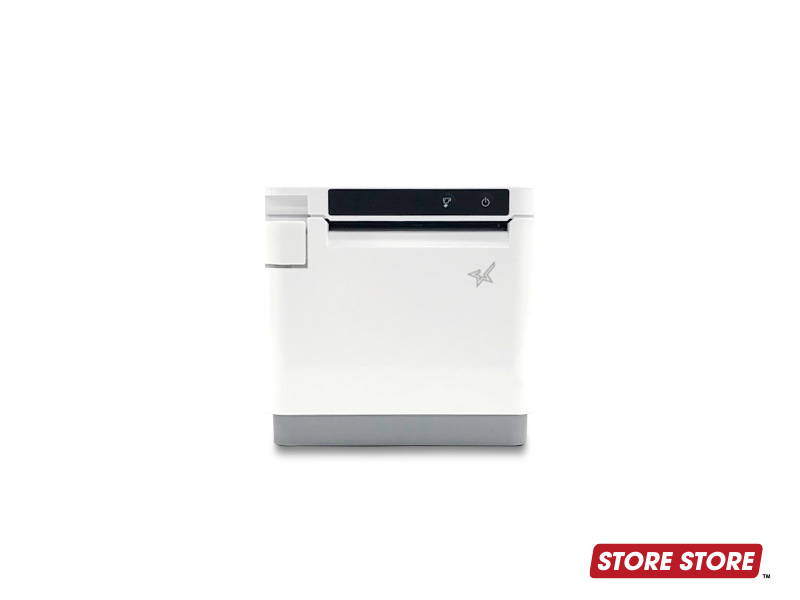
    レシートプリンター TM-m30 lll-HTM-m30 lll-HTM-m30の後継モデル。Wi-Fi接続にも対応しています商品ページを見る →

    『原因はこれで大体つかめた気がするけど、うちが使っているPOSだとどう対処すればいいんだろう?』次は、スマレジ・Airレジなど使っているサービスごとの対処法をご紹介します。

    スマレジ・Airレジ・Square・STORESレジ使用中に詰まりエラーが出たときのPOS別対処

    ポイント:各POSの接続をリセットするだけで解消することがほとんどです

    ロール紙の詰まりを解消した後、POSアプリ側でエラーが残る場合があります。各POSサービスでの対処方法は以下のとおりです。

    • スマレジ:プリンターのカバーを正しく閉じた後、スマレジアプリの「設定 → プリンター設定 → 使用プリンタ」から接続先を選び直して再接続する。それでもエラーが消えない場合はレジ端末を再起動してください。
    • Airレジ:プリンター側の電源を一度オフにしてから再投入し、Bluetooth接続を解除・再接続します。改善しない場合はAirレジアプリを終了してからiPadを再起動してください。
    • Square:Bluetooth接続のTM-m30の場合、iPadのBluetooth設定でTM-m30を「このデバイスの登録を解除」してから再ペアリングすると接続エラーが解消します。LAN接続の場合はルーター経由で接続確認を行ってください。
    • STORESレジ:STORESレジはBluetooth接続が基本のため、iPad側のBluetooth設定からTM-m30の接続をリセットし、再度ペアリングし直すことでエラーが消えます。
    POSサービス 詰まりエラー復旧の要点
    スマレジ 「設定 → プリンター設定 → 使用プリンタ」から接続先を選び直して再接続。消えなければレジ端末を再起動
    Airレジ プリンターの電源をOFF→ON後、Bluetooth接続を解除・再接続。改善しなければアプリ終了→iPad再起動
    Square Bluetooth接続はiPad側で「デバイスの登録を解除」→再ペアリング。LAN接続はルーター経由で確認
    STORESレジ iPad側のBluetooth設定からTM-m30の接続をリセットし、再度ペアリング

    詰まりが繰り返す場合はTM-m30本体の交換を検討するタイミング

    ポイント:用紙・清掃を見直しても直らない場合は機械的な劣化を疑いましょう

    ロール紙のサイズが正しく、感熱ヘッドも清掃済みなのに詰まりがくり返す場合、紙送りローラーの摩耗や内部センサーの不具合が原因の可能性があります。長期間使用している機器では、こうした機械的な劣化が起きることがあります。

    当店でTM-m30を購入いただいたお客様には、1年間の先出しセンドバック保証を原則としています。故障時は先に代替機をお送りし、その後不具合機器を返送いただく形を取っていますので、詰まりが直らない場合は保証期間内かどうかをご確認ください。

    後継モデルのTM-m30 lll-HはWi-Fi接続にも対応し、設置の自由度が上がっています。買い替えを検討する際はこちらも仕様をご確認ください。

    動画で見る操作ガイド(STORE STORE公式チャンネル)

    EPSON TM-m30III-Hの無線接続方法

    EPSON TM-m30III-HのEthernet接続方法

    『交換のタイミングは分かったけど、そもそも詰まりを起こしにくくする方法ってないのかな?』次のブロックでは、詰まりを予防するための用紙選びと保管のコツをまとめました。

    TM-m30のロール紙詰まりを再発させないための用紙選びと保管の注意点

    ポイント:対応規格のロール紙を、直射日光と湿気を避けて保管しましょう

    詰まりの再発防止に最も効果的なのは、TM-m30に対応したロール紙を使うことです。推奨外の用紙は感熱面の硬さや紙の厚みが異なり、送り出し時に引っかかる原因になります。

    TM-m30の標準ロール紙は幅58mm・外径80mm・紙管径12mmの「58x80x12」規格です。当店のレシートロール紙(58x80x12)TM-m30・mC-Print3対応はこの規格に適合しています。

    ロール紙の保管環境も詰まりに影響します。高温多湿の場所に保管すると紙が湿気を吸って膨張し、カバー内でのひっかかりが起きやすくなります。直射日光と湿気を避けた場所での保管をお勧めします。


    よくある質問

    Q. ロール紙を交換したのに「用紙なし」エラーが消えません。どうすればいいですか?
    ロール紙の向きが逆になっている可能性があります。TM-m30は感熱面(ツルツルした面)が外側(印字ヘッド側)に来る向きでセットしてください。向きを確認してカバーを閉め直した後、フィードボタンを押すとエラーが消えます。
    Q. 詰まった紙を引き抜こうとしたら途中で千切れてしまいました。どう対処しますか?
    カバーを開けたまま、残った紙片をピンセットや細い棒で慎重に取り除いてください。強引に引き出すと紙片がさらに奥に詰まります。目視で確認しながら少しずつ取り出し、すべて除去できたらロール紙をセットし直してください。
    Q. ロール紙は58mm幅を使っていますが、詰まりが月に何度も起きます。本体の故障ですか?
    紙送りローラーの摩耗が疑われます。長期間使用している場合は機械的な劣化の可能性があります。当店の1年間先出しセンドバック保証の対象期間内であれば、保証での交換をご検討ください。
    Q. スマレジで使っているTM-m30が詰まり解消後も接続エラーのままです。
    スマレジアプリの「設定 → プリンター設定 → 使用プリンタ」から接続先を選び直してください。それでも解消しない場合はレジ端末を再起動すると接続が回復します。
    Q. TM-m30に使えるロール紙のサイズは決まっていますか?
    はい、TM-m30は幅58mm・外径最大80mm・芯内径12mmのロール紙に対応しています。購入前にロール紙の帯に記載されている規格を確認してください。

    あわせて読みたい周辺機器トラブルの解決記事
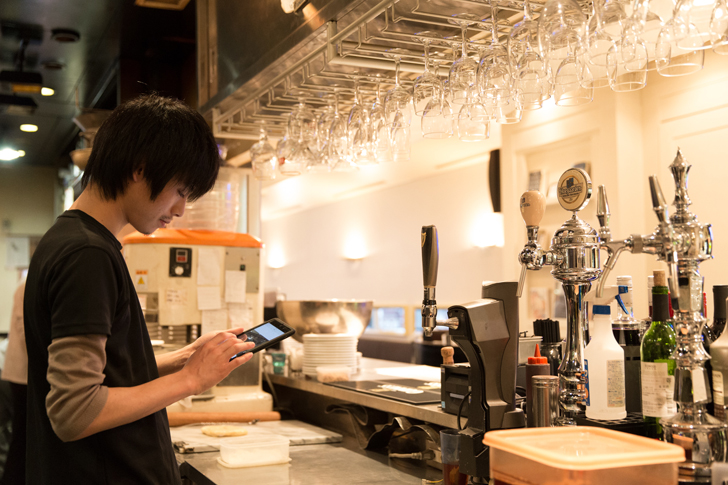
    スマレジ プリンターエラー 対処法【原因一覧】スマレジのプリンターエラー・レシートが出ない・Bluetooth接続できない時の対処法レシートが出ない・印刷が止まる・Bluetoothがつながらないなど、スマレジ特有のプリンタートラブルの原因と対処法をまとめています。
    レシートプリンター Bluetooth LAN 比較レシートプリンターはBluetoothとLANどっち?メリット・デメリット比較接続の途切れやすさ・設置の自由度など、Bluetooth接続とLAN接続それぞれの特徴を比較しています。
    多店舗展開 POS周辺機器 一括導入多店舗展開・チェーン向けPOS周辺機器 一括導入ガイド複数店舗で同じトラブルを繰り返さないための、見積もり・保証・納品をまとめた一括導入の進め方を解説しています。

    TM-m30のロール紙詰まりは、対応サイズの用紙を正しい向きでセットし直すことで大半が解決します。

    詰まりが繰り返す場合はロール紙の規格確認と感熱ヘッドの清掃を試してみてください。本体の交換を検討する際は、TM-m30の後継モデルや対応ロール紙の仕様をSTORE STOREで確認できます。

    複数台・複数店舗でのご検討の場合

    5台以上かつ税抜10万円以上のまとめ購入や複数店舗展開にともなう一括導入については、大口注文専用窓口でもご相談を承っています。
    お見積もりや納期についてお気軽にお問い合わせください。

    • ▪️お問い合わせ対応実績300件以上!
    • ▪️複数拠点への分納対応!
    • ▪️法人様向けの請求書払いご相談ください!

    無料見積もり・相談 →

    スマレジ・Airレジ・Square対応!周辺機器のまとめ買い・選定相談

    【 500円クーポン進呈中 】対応実績300件以上/即日対応・請求書払いもOK
  • 【2026年最新】現金対応は本当に不要?キャッシュドロアの必要性と自動開閉モデルの選び方

    【2026年最新】現金対応は本当に不要?キャッシュドロアの必要性と自動開閉モデルの選び方

    ▶︎この記事を書いた人

    STORESTORE編集部
    当店STORESTORE(ストアストア)は、オンラインショップ運営実績10年以上!
    スマレジ・Airレジ・Square・STORESレジなどに使用するタブレットPOS周辺機器のことならお任せください。

    開業準備を進める中で「キャッシュレス決済が主流になっているなら、キャッシュドロアは不要では?」と考える方は少なくありません。

    結論から言えば、2026年時点でも現金を1円でも扱う店舗にはキャッシュドロアが必要です。ただし業種・POSサービス・接続方式によって選ぶべき機器は異なります。

    状況別の結論

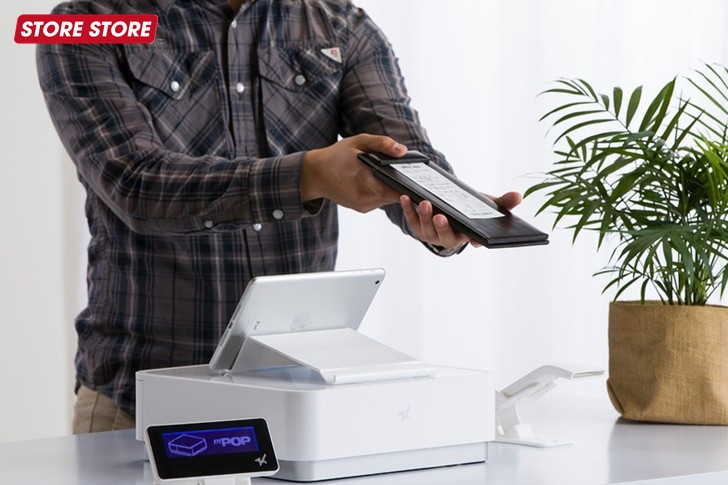
    現金+キャッシュレス併用の飲食店・小売(スマレジ・Airレジ)→ レシートプリンターと連動するキャッシュドロアが必須。mPOP(プリンター内蔵型)かプリンター+ドロア分離型を選ぶ

    Square・STORESレジでキャッシュレス専門を目指す開業者 → 現金を一切受け取らないと確定しているなら不要。ただし現実には開業後に現金対応を求められるケースが多く、後付けより開業時に検討するほうが手間が少ない

    2026年11月1日の免税リファンド方式施行後に外国人観光客対応が必要な店舗 → パスポートリーダー対応バーコードリーダーと合わせてキャッシュドロアの構成を見直す

    複数台・複数店舗でのご検討の場合

    5台以上かつ税抜10万円以上のまとめ購入や複数店舗展開にともなう一括導入については、大口注文専用窓口でもご相談を承っています。
    お見積もりや納期についてお気軽にお問い合わせください。

    • ▪️お問い合わせ対応実績300件以上!
    • ▪️複数拠点への分納対応!
    • ▪️法人様向けの請求書払いご相談ください!

    無料見積もり・相談 →

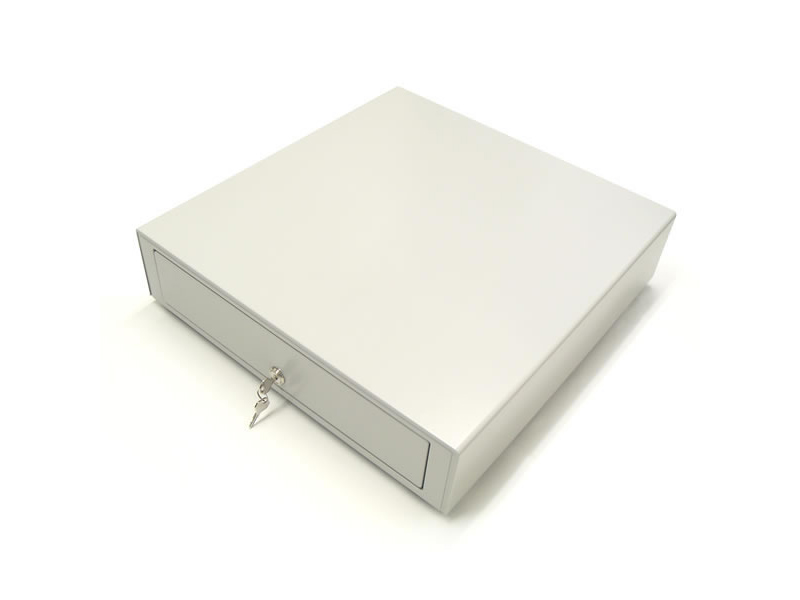
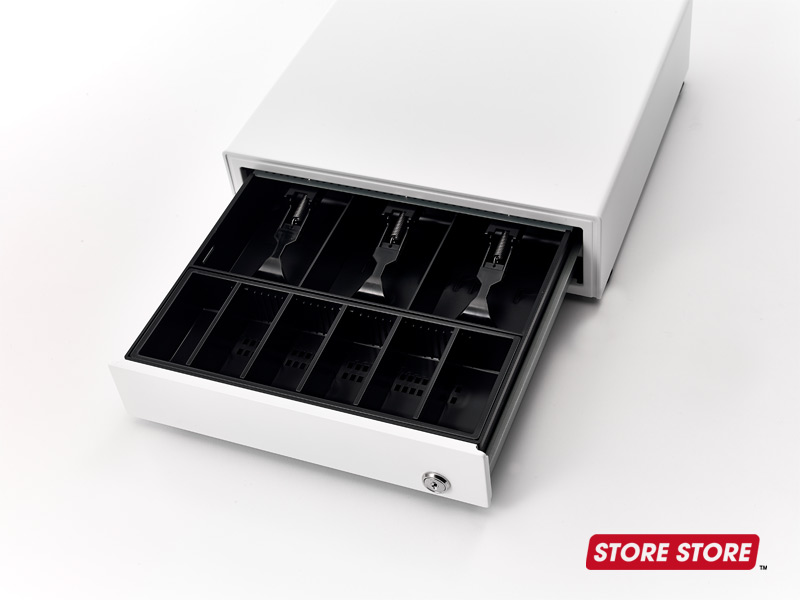
    キャッシュドロア DMA-48ED3 キャッシュレス併用店舗向け
    キャッシュドロア(中) DMA-48ED3(STORE STOREで仕様を確認する)

    キャッシュレス比率が上がっても現金ゼロにできない理由

    2026年現在、国内のキャッシュレス決済比率は上昇を続けていますが、現金を一切受け取らない「完全キャッシュレス」を実現できている小売・飲食店はまだ限られています。高齢のお客様への対応、システム障害時の代替手段、特定客層(現金払いを好む層)への配慮など、開業後に現金対応を迫られる場面は依然として発生します。

    当店へのサポート問い合わせでは、開業当初はキャッシュレス専用で始めたものの、途中で現金対応を追加するにあたって機器構成を一から見直すことになったというご相談が寄せられます。開業時にキャッシュドロアを用意しておく方が、結果的に再投資を避けられます。

    なお、現金を扱う以上はキャッシュドロアをレジ台の上に置いておくだけでは不十分です。POSレジと連動してレシート印刷のタイミングで自動開閉する構成にすることで、現金管理のミスを大幅に減らせます。

    スマレジ・Airレジ・Square・STORESレジのキャッシュドロア接続構成
    スマレジ・Airレジ・Square・STORESレジのキャッシュドロア接続構成

    スマレジ・Airレジ・Square・STORESレジ別、キャッシュドロアとの接続可否

    キャッシュドロア単体はPOSアプリと直接は接続しません。レシートプリンターのドロアキック端子(6ピンモジュラー・DKD規格)経由でプリンターと接続し、レシート印刷と同時にドロアが開く仕組みです。そのため「どのドロアが使えるか」ではなく「どのプリンターが使えるか」を確認することが先決です。

    プリンター機種 スマレジ Airレジ Square STORESレジ
    mPOP(Bluetooth) △スタンド・リーダー(iOS)のみ
    mPOP(USB) △有線モデルのみ
    TM-m30(Bluetooth) × △スタンド・リーダー(iOS)のみ
    TM-m30(LAN) × ×
    TM-m30(USB) × △iPad版アプリのみ対応。ドロア自動開閉はBluetooth接続が必要

    ※ 上記の対応状況は当店が各社公式情報をもとに確認したものです。製品のファームウェアアップデートやPOSサービスの仕様変更により対応状況が変わる場合があります。

    ご購入前に各サービスの公式ヘルプページでの最新情報をご確認ください。
    スマレジ: help.smaregi.jp / Airレジ: faq.airregi.jp / Square: squareup.com/jp/ja/compatibility / STORESレジ: regi-faq.stores.jp

    STORESレジでキャッシュドロアの自動開閉を使いたい場合は、接続方式とプリンター機種の組み合わせを事前に確認する必要があります。mPOPはBluetooth接続モデル・有線接続モデルともに対応していますが、同一シリーズ内でも型番によって対応する接続方式が異なります。

    Squareのターミナルやハンディ端末を使っている場合、Bluetooth接続のmPOPやTM-m30ではドロアが開かないため、機種変更が必要です。mPOPはUSB接続に切り替えることで対応できます。TM-m30はLAN接続またはUSB接続への切り替えで対応できます。詳細はSquare公式サイトでご確認ください。

    2026年キャッシュレス時代の開業で押さえたい機器構成パターン

    キャッシュドロア(大) DLA-58ED3
    キャッシュドロア(大) DLA-58ED3(STORE STOREで仕様を確認する)

    開業時の機器構成は、取り扱う現金量と設置スペースで大きく変わります。以下の3パターンが当店で選ばれることの多い構成です。

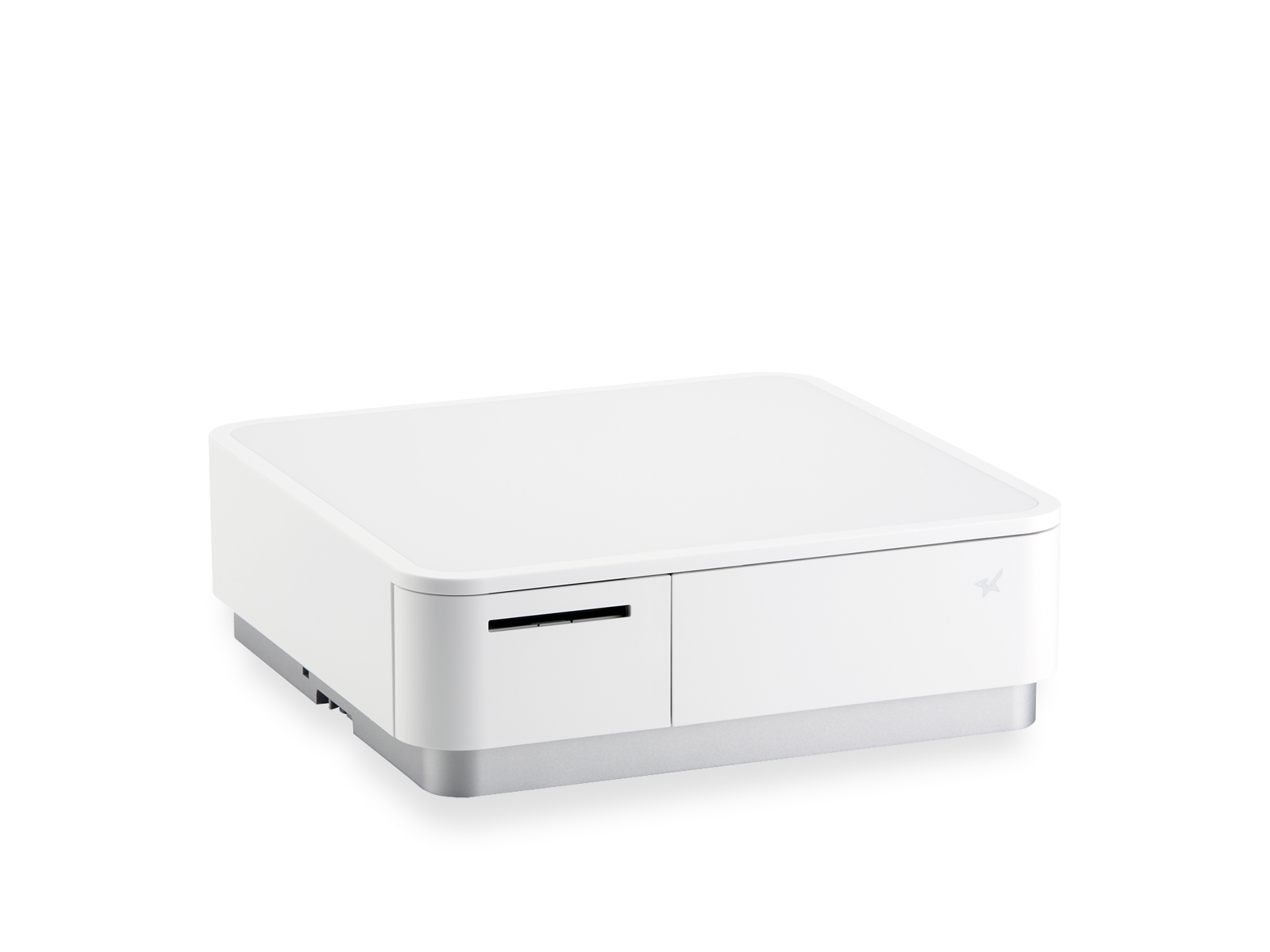
    • コンパクト重視(カフェ・スイーツ店など):mPOP CBI(Bluetooth/有線接続)はレシートプリンターとキャッシュドロアが一体化したモデル。設置面積が小さく、カウンターが狭い店舗に向いています。スマレジ・Airレジ・STORESレジのいずれでもBluetooth接続で使えます。
    • 分離型スタンダード(飲食店・雑貨店など):TM-m30 POSレジフルセットはEPSON TM-m30・キャッシュドロア・カスタマーディスプレイをまとめて揃えられるセットです。スマレジ・Squareに対応しており(Airレジは公式対応リスト外です)、接続方式の選択肢が広い構成です。
    • 大型ドロア(小売・酒販・精肉店など):現金の取り扱いが多い業種ではキャッシュドロア(大) DLA-58ED3のような4札6硬貨対応の大容量モデルが適しています。
    キャッシュドロア構成パターン比較 開業向け
    キャッシュドロア構成パターン比較 開業向け

    2026年11月1日の免税リファンド方式施行前後に確認すべき機器

    外国人観光客向けの免税販売を行う店舗は、2026年11月1日の免税制度変更(リファンド方式への移行)にともなう機器確認が必要です。

    施行前に準備を進めている方へ:リファンド方式ではパスポートのバーコードをスキャンして承認申請を行う手順が加わります。現在のレジ構成にパスポート読み取り対応のバーコードリーダーが含まれていない場合は、SocketScan S740(パスポート読み取り可)の追加を検討してください。キャッシュドロアへの影響は直接ありませんが、税込レシートを発行できるプリンターの確認と合わせて機器構成全体を見直す機会にすることをお勧めします。

    施行後に対応を確認している方へ:すでに制度が変わっているため、使用中のPOSサービスがリファンド方式の申請フローに対応しているかを各サービスの公式ヘルプページで確認してください。キャッシュドロアそのものの仕様変更は不要ですが、プリンターの対応状況は要確認です。

    開業前に揃えておきたい機器構成の確認ポイント

    キャッシュレス化が進む2026年においても、キャッシュドロアの選定で確認すべき点は変わりません。以下の3点を開業前にチェックしてください。

    • ①使用するPOSサービスとプリンターの接続方式を先に決める:SquareターミナルならLAN/USB接続が必要、STORESレジなら接続方式はプリンター機種ごとに要確認など、POSの仕様がプリンター選定を決定します。プリンターが決まればキャッシュドロアの接続(6ピンモジュラー・DKD規格)は自動的に確定します。
    • ②ドロアのサイズは現金取扱量で選ぶ:カフェや小規模店舗ならDMA-48ED3(中サイズ・4札8硬貨)、現金取引が多い小売ならDLA-58ED3(大サイズ)が目安です。
    • ③免税対応が必要な店舗はバーコードリーダーも同時に検討する:パスポートスキャンが必要になる場合は、レジ構成にSocketScan S740を加えておくと開業後の追加対応が不要になります。

    STORE STOREはスマレジの直営ECサイトとして、タブレットPOS周辺機器を販売しています。mPOPおよびSocketScanシリーズは1年間の先出しセンドバック保証を原則としており、開業初年度の万が一の故障にも対応できる体制を整えています。


    よくある質問

    キャッシュレス専門で開業する場合、キャッシュドロアは本当に不要ですか?

    現金を一切受け取らないと確定している場合は不要です。ただし開業後にお客様から現金払いを求められる場面は実際に発生することが多く、後から追加するよりも開業時に検討しておく方が機器構成の変更コストを抑えられます。

    STORESレジでキャッシュドロアを自動開閉させるには何が必要ですか?

    STORESレジでのドロア自動開閉は、プリンターの機種と接続方式の組み合わせによって異なります。mPOPはBluetooth・有線接続モデルともに対応していますが、型番によって対応する接続方式が異なります。

    iPad版アプリを使用していることも条件になります。詳細はSTORESレジ公式ヘルプページでご確認ください。

    SquareターミナルでmPOPのキャッシュドロアは使えますか?

    Bluetooth接続のmPOPはSquareスタンドとiOSリーダーのみ対応しており、Squareターミナルとハンディでは非対応です。SquareターミナルでmPOPを使う場合はUSB接続に切り替えると対応します。

    2026年11月1日の免税リファンド方式への変更で、キャッシュドロア自体を交換する必要はありますか?

    キャッシュドロアそのものの交換は不要です。ただしパスポートスキャン対応のバーコードリーダーの追加と、税込レシートを発行できるプリンターの確認が必要になります。

    mPOPをスマレジからAirレジに乗り換えて使う場合、再設定は必要ですか?

    mPOP自体の接続設定をAirレジ側のBluetooth接続として再登録する作業が必要です。ただしmPOP本体はスマレジ・Airレジ両方に対応しているため、機器の買い替えは不要です。

    キャッシュレスが進む2026年でも、現金を1円でも扱う店舗にはキャッシュドロアが必要です。

    使用するPOSサービスと接続方式を確認してから、プリンターとドロアの構成を決めてください。STORE STOREではスマレジ公式が掲載する対応機器を取り扱っており、機器構成の確認にご活用いただけます。

    複数台・複数店舗でのご検討の場合

    5台以上かつ税抜10万円以上のまとめ購入や複数店舗展開にともなう一括導入については、大口注文専用窓口でもご相談を承っています。
    お見積もりや納期についてお気軽にお問い合わせください。

    • ▪️お問い合わせ対応実績300件以上!
    • ▪️複数拠点への分納対応!
    • ▪️法人様向けの請求書払いご相談ください!

    無料見積もり・相談 →

    スマレジ・Airレジ・Square対応!周辺機器のまとめ買い・選定相談

    【 500円クーポン進呈中 】対応実績300件以上/即日対応・請求書払いもOK
  • 【原因一覧】スマレジのプリンターエラー・レシートが出ない・Bluetooth接続できない時の対処法

    【原因一覧】スマレジのプリンターエラー・レシートが出ない・Bluetooth接続できない時の対処法

    ▶︎この記事を書いた人

    STORESTORE編集部
    当店STORESTORE(ストアストア)は、オンラインショップ運営実績10年以上!
    スマレジ・Airレジ・Square・STORESレジなどに使用するタブレットPOS周辺機器のことならお任せください。

    ランチピーク中にレシートプリンターが止まった。そのときに慌てないための手順と、STORE STOREの先出しセンドバック保証の活用方法を説明します。

    結論:症状で対応が変わります

    • 電源は入るが印刷されない → 用紙切れ・接続ケーブル・アプリの周辺機器設定の3点を確認
    • 電源が入らない・焦げ臭いなど明らかなハード故障 → すぐにSTORE STOREへ障害通知。先出しセンドバック保証対象機種なら3営業日以内に代替機を発送
    • STORE STORE以外で購入した機種 → メーカー保証窓口へ連絡。修理期間中の代替機は自己手配になるため、次回はSTORE STOREでの購入も検討候補に

    → 先出しセンドバック保証の規約・対象機種を見る
    → mC-Print3(LAN接続・据え置き向け)の代替機を見る
    → TM-m30 III-H(据え置き・持ち回り両対応)の代替機を見る

    スマレジのプリンターが反応しない時の直し方(4ステップ)

    ポイント:「急に印刷できなくなった」の多くは、故障ではなく設定・接続のリセットで直ります。

    まず落ち着いて、以下の順番で確認してください。1つずつ潰していくのが一番の近道です。

    1. 1用紙確認

      用紙切れ・紙詰まりをチェックし、ロール紙を一度取り出して正しくセットし直します。

    2. 2再起動

      プリンターの電源を一度オフにし、10秒ほど待ってから再度オンにします。

    3. 3接続確認

      スマレジアプリの周辺機器設定を開き、Bluetoothは再ペアリング、LANはIPアドレスを確認します。

    4. 4公式サポート

      1〜3で改善しない場合はhelp.smaregi.jpで機種別のトラブル対処を確認します。

    実は「用紙切れ」が原因だった、というお問い合わせも多いです

    ステップ1で解決した場合は、予備のロール紙のストックも合わせてご確認ください(TM-m30・mC-Print3対応・58×80×12)。

    ロール紙の商品詳細を見る →

    ロール紙のトラブル(紙詰まり)でお困りの方へ
    プリンターの反応がない・エラーランプが点滅している原因が「紙詰まり」の可能性がある場合は、故障を疑う前にこちらの『【カバーが開かない】TM-m30ロール紙が詰まった時の直し方と対処法』を参照し、カッターロックの解除や正しいセット手順を確認してください。

    mC-Print3やTM-m30のようなLAN接続モデルの場合、ルーターの再起動でIPアドレスが変わり、スマレジ側の設定と一致しなくなることがあります。IPアドレスの再確認が必要な場合は、機種ごとの設定レポート印字手順(本体ボタン操作)で確認できます。手順は機種により異なるため、お手元の機種の取扱説明書またはスマレジヘルプでご確認ください。

    BluetoothモデルのmPOPやmC-Print2は、iPadのBluetooth設定からデバイスを一度削除して再ペアリングを試してください。スマレジアプリの周辺機器設定も合わせてリセットが必要になる場合があります。

    レシートプリンター内蔵キャッシュドロア mPOP (有線接続タイプ)

    レシートプリンター内蔵キャッシュドロア mPOP(有線接続タイプ)

    プリンターとドロアが一体になったコンパクト設計。買い替え・増設の際の選択肢の一つです。

    商品詳細を見る →

    4ステップ全部やっても直らないなら、もうハード故障を疑うタイミングです。次の章で見分け方をチェックしてみてください。

    ソフト的な確認で解決しない場合、ハード故障と判断するポイント

    ポイント:電源ランプ不点灯・異音・焦げ臭いは、設定確認より先に連絡すべきサインです。

    電源ランプが点灯しない、印字がかすれる・横線が入る状態が再起動後も続く、異音や焦げ臭いがある、紙詰まりでもないのに用紙送りが動かない。これらはサーマルヘッドや基板の故障サインです。

    4ステップを試しても改善せず、上記のいずれかに該当する場合はハード故障を疑います。キッチンに近い場所に設置している場合は、油や蒸気がプリンター内部にかかっていないかも合わせて確認しておくと安心です。

    TM-m30やmPOPなどのモデルで上記の症状が出た場合は、設定の再確認より先にメーカーまたは購入先に連絡する判断が正しいです。

    ソフト的不具合 vs ハード故障:見分け方比較表
    比較項目 ソフト的不具合(設定・接続の問題) ハード故障(物理的な破損・劣化)
    症状 印刷されない・スマレジに認識されない 電源が入らない・異音・印字かすれ・焦げ臭い
    主な原因 接続設定のずれ・IPアドレス変更・Bluetoothペアリング解除 サーマルヘッド劣化・基板や電源部の故障
    対処方法 4ステップ確認+再設定。ここまでで直ることもあります。 メーカーまたは購入先へ連絡。専門対応が必要です。
    店舗への影響 数分〜30分程度で復旧し、営業への支障は少なめです。 修理期間が1〜2週間かかることがあり、営業に支障が出る可能性があります。
    まず試すべき判断 自分で再設定を確認し、解決しなければ購入先へ相談 すぐにメーカー・購入先へ連絡(保証期間内なら修理・交換の可能性あり)

    動画で見る操作ガイド(STORE STORE公式チャンネル)

    EPSON プリンターのブザー設定について

    EPSONプリンター初期化案内

    STORE STOREの先出しセンドバック保証でランチ営業を止めない理由

    ポイント:メーカー修理は返送〜復旧に1〜2週間かかるのに対し、STORE STOREは障害通知から3営業日以内に代替機を発送します。

    STORE STOREで購入したレシートプリンター・キッチンプリンターには1年間の先出しセンドバック保証が付帯し、障害通知から3営業日以内に代替機を発送します。故障機を返送する前に手元に代替機が届く仕組みのため、レジが止まったまま修理を待つ必要がありません。

    ハード故障と判断した場合に問題になるのが、修理期間中の営業継続です。メーカー修理に出すと返送まで1〜2週間かかることがあり、その間はレジ対応の代替手段を用意する必要が出てきます。

    保証対象機種には、スター精密のmC-Print3・mC-Print2・mPOP全モデル、EPSONのTM-m30・TM-m30 III-H・TM-T70II(Ethernetモデル)・TM-T90KP(Ethernetモデル)・TM-m10(Bluetooth/Ethernet)、HITのPriFlex GIANT(LAN/Bluetooth)、セイコーインスツルのRP-F10などが含まれます。保証を利用するにはシリアル番号が必要なので、購入後すぐに本体のシリアル番号を控えておくことをおすすめします。

    なお、キャッシュドロア単体・ラベルプリンター・レシート用紙(消耗品)は保証対象外です。詳細・最新の対象商品はSTORE STORE規約ページでご確認ください。

    STORE STOREはスマレジの直営ECサイトであり、スマレジ公式ヘルプページ(help.smaregi.jp)に対応機器として掲載されている機種を取り扱っています。

    「次に買うなら、もう故障で困りたくない」そう思った方は、この章の2つの確認ポイントだけ押さえておけば選定ミスを防げます。

    買い替え時の機種選定で確認すべき2点

    ポイント:設置環境(固定か持ち回りか)と接続方式を先に決めてから機種を選びます。

    飲食店でスマレジを使う場合、レジカウンターが固定されているならLAN接続のmC-Print3が安定します。電源とLANケーブルさえ届けば、iPadとの距離を気にせず設置でき、複数台のiPadから同じプリンターに送信できる構成が作れます。カフェやテイクアウト業態でiPadを持ち回りしたい場合は、Bluetooth接続のmPOPやmC-Print2が選ばれます。

    キッチンプリンターを別途設置してオーダーをキッチンに送りたい場合は、有線LAN接続のPriFlex GIANTが選択肢になります(Bluetoothモデルのスマレジ・ウエイター機能は非対応のため、注文送信用途では有線LANモデルを選んでください)。

    いずれの機種もSTORE STOREの商品ページから仕様・接続方式・対応スマレジバージョンを確認できます。買い替えを迷っている間に在庫が動くこともあるため、候補が決まったら早めに商品ページで在庫を確認しておくと安心です。

    よくある質問

    Q. 先出しセンドバック保証を使うにはどうすればいいですか?

    STORE STOREのサポート窓口に購入情報とシリアル番号を添えて障害通知をしてください。通知から3営業日以内に代替機を発送します。故障機は代替機が届いた後に返送いただく流れです。

    Q. 購入から1年以上たっている場合の修理はどうなりますか?

    保証期間(発送日より1年間)を過ぎた場合は有償修理または新規購入の対応になります。メーカー保証と重複する期間もあるため、購入時の書類を確認してください。

    Q. 故障したプリンターのシリアル番号がわからない場合はどうなりますか?

    シリアル番号は保証適用に必要です。本体底面または背面のラベルに記載されています。故障で電源が入らない場合でも、ラベルは確認できることが多いので現物をご確認ください。

    Q. スマレジで使っていたプリンターが突然認識されなくなったが、故障ではなく設定の問題ということはありますか?

    あります。iPadのOSアップデートやスマレジアプリの更新後にBluetoothペアリングが解除されることがあります。スマレジアプリ側の周辺機器設定を一度削除し、再登録する操作で復旧することがあるので、心当たりがあれば試してみてください。

    Q. キッチンプリンターも先出しセンドバック保証の対象ですか?

    はい、対象です。PriFlex GIANT(LAN/Bluetoothモデル)はキッチンプリンターとして使用する場合も保証対象に含まれます。最新の対象機種はSTORE STORE規約ページでご確認ください。

    まとめ

    プリンターが止まったときにまず確認すべきは「設定・接続の問題か、ハード故障か」の切り分けです。4ステップで直らず、電源ランプの不点灯や異音といった物理症状がある場合は、時間をかけて自己判断せずすぐにメーカーか購入先へ連絡してください。

    故障したときに営業を止めないためには、先出しセンドバック保証付きの機種を選んでおくことが現実的な備えになります。今使っている機種が保証対象かどうか、あるいは次の機器選定で保証付きの機種に切り替えるかどうかは、商品ページで仕様と一緒に確認できます。

    関連記事

    mC-Print3がスマレジに繋がらない時の対処法【原因は2つだけ】mC-Print3がスマレジに繋がらない・Bluetoothランプが光らない時の対処法Bluetoothランプが光らない等、mC-Print3特有の症状から原因を切り分けたい方向け。レシートプリンターBluetooth vs LAN比較【途切れないのは?】レシートプリンターはBluetoothとLANどっち?メリット・デメリット比較次の機種選びで接続方式から見直したい方向け。通信が途切れにくいのはどちらかを解説。飲食店のロール紙 月間コスト飲食店のレシートロール紙、月間コストの目安と発注忘れを防ぐ方法「用紙切れ」が繰り返し起きている方向け。月間消費量の目安と定期購入の考え方を解説。mPOPはSquareでも使える?対応表【結論:使える】mPOPはSquare(スクエア)で使える?接続方法と注意すべき互換性を解説POS移行を検討中で、今のmPOPを使い回せるか知りたい方向け。多店舗展開・チェーン向けPOS周辺機器 一括導入ガイド【見積もり・保証・納品もまとめて】多店舗展開・チェーン向けPOS周辺機器 一括導入ガイド複数拠点で同じ故障対応に追われている方向け。保証付き機種への一括切り替えを解説。

    スマレジ・Airレジ・Square対応!周辺機器のまとめ買い・選定相談

    【 500円クーポン進呈中 】対応実績300件以上/即日対応・請求書払いもOK

    無料見積もり・相談 →

    複数店舗・複数イベントでの見積もり依頼のやり方はこちら

    スマレジ・Airレジ・Square対応!周辺機器のまとめ買い・選定相談

    【 500円クーポン進呈中 】対応実績300件以上/即日対応・請求書払いもOK