ブログ

  • 【原因一覧】スマレジのプリンターエラー・レシートが出ない・Bluetooth接続できない時の対処法

    【原因一覧】スマレジのプリンターエラー・レシートが出ない・Bluetooth接続できない時の対処法

    ▶︎この記事を書いた人

    STORESTORE編集部
    当店STORESTORE(ストアストア)は、オンラインショップ運営実績10年以上!
    スマレジ・Airレジ・Square・STORESレジなどに使用するタブレットPOS周辺機器のことならお任せください。

    ランチピーク中にレシートプリンターが止まった。そのときに慌てないための手順と、STORE STOREの先出しセンドバック保証の活用方法を説明します。

    結論:症状で対応が変わります

    • 電源は入るが印刷されない → 用紙切れ・接続ケーブル・アプリの周辺機器設定の3点を確認
    • 電源が入らない・焦げ臭いなど明らかなハード故障 → すぐにSTORE STOREへ障害通知。先出しセンドバック保証対象機種なら3営業日以内に代替機を発送
    • STORE STORE以外で購入した機種 → メーカー保証窓口へ連絡。修理期間中の代替機は自己手配になるため、次回はSTORE STOREでの購入も検討候補に

    → 先出しセンドバック保証の規約・対象機種を見る
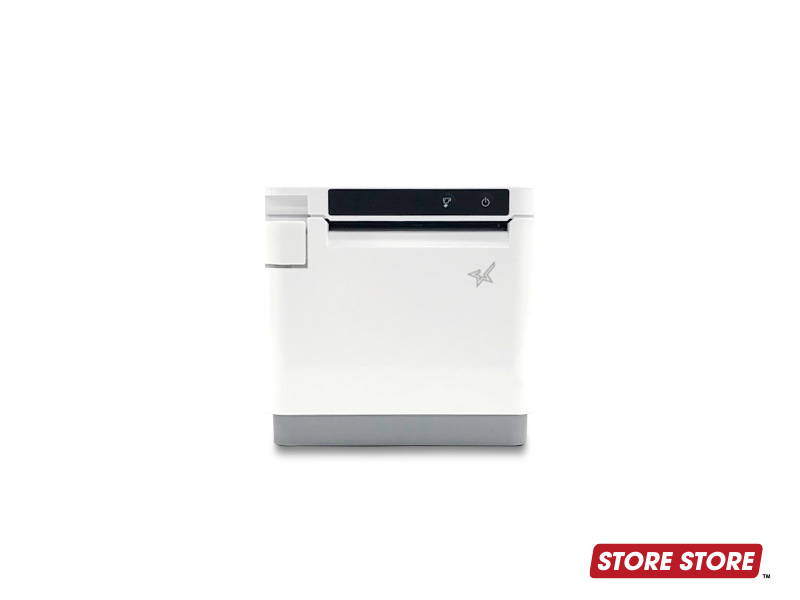
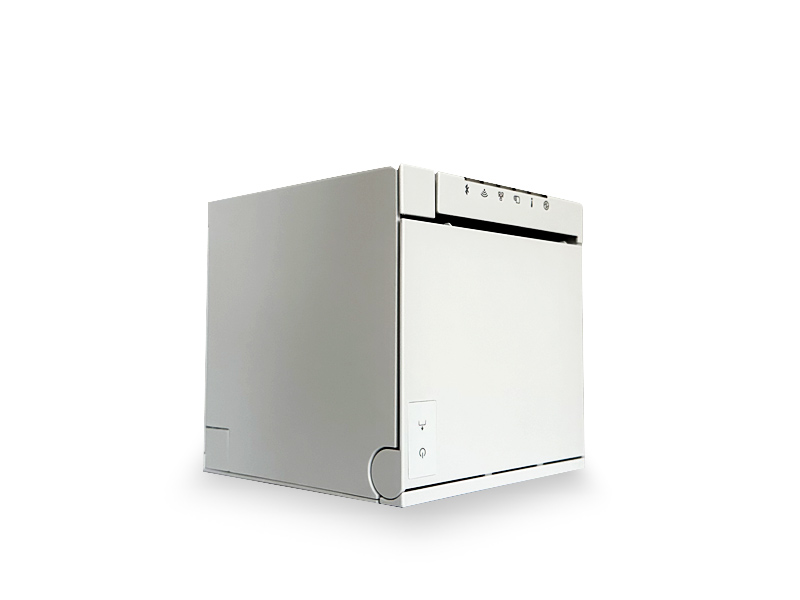
    → mC-Print3(LAN接続・据え置き向け)の代替機を見る
    → TM-m30 III-H(据え置き・持ち回り両対応)の代替機を見る

    スマレジのプリンターが反応しない時の直し方(4ステップ)

    ポイント:「急に印刷できなくなった」の多くは、故障ではなく設定・接続のリセットで直ります。

    まず落ち着いて、以下の順番で確認してください。1つずつ潰していくのが一番の近道です。

    1. 1用紙確認

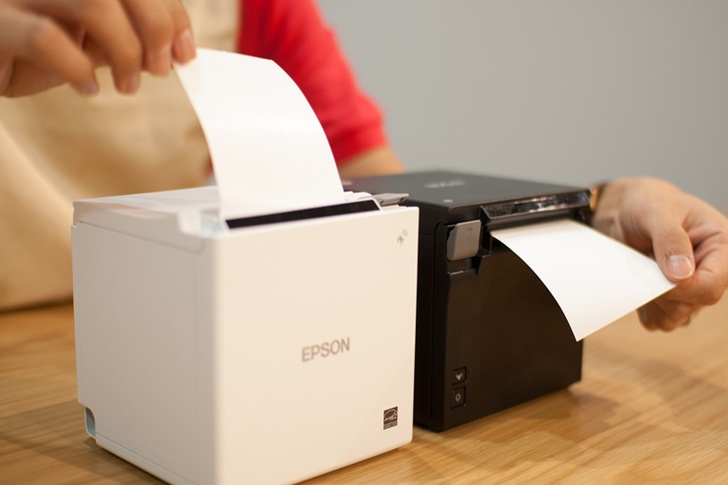
      用紙切れ・紙詰まりをチェックし、ロール紙を一度取り出して正しくセットし直します。

    2. 2再起動

      プリンターの電源を一度オフにし、10秒ほど待ってから再度オンにします。

    3. 3接続確認

      スマレジアプリの周辺機器設定を開き、Bluetoothは再ペアリング、LANはIPアドレスを確認します。

    4. 4公式サポート

      1〜3で改善しない場合はhelp.smaregi.jpで機種別のトラブル対処を確認します。

    実は「用紙切れ」が原因だった、というお問い合わせも多いです

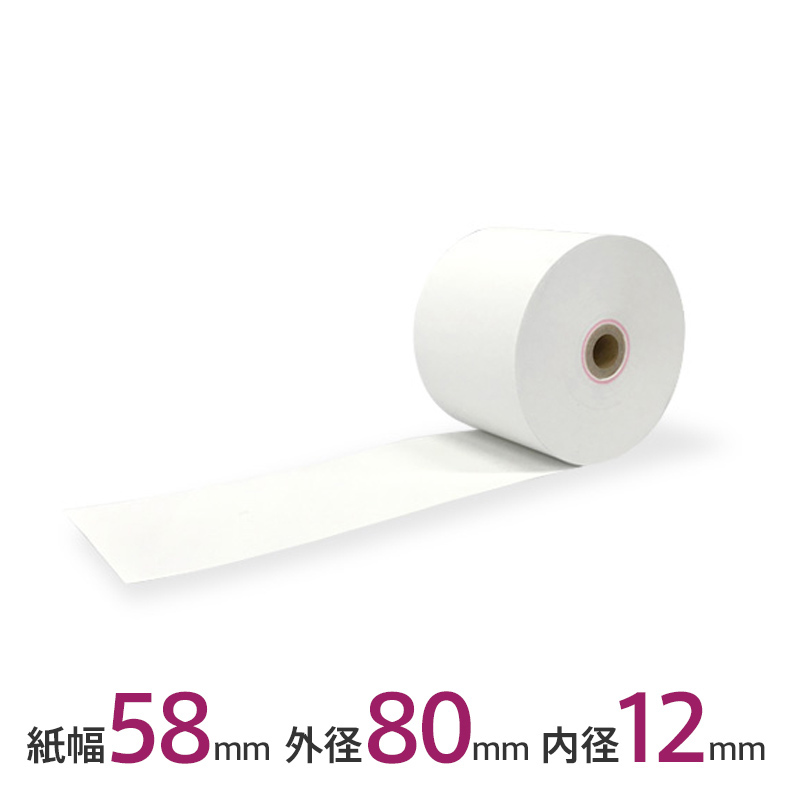
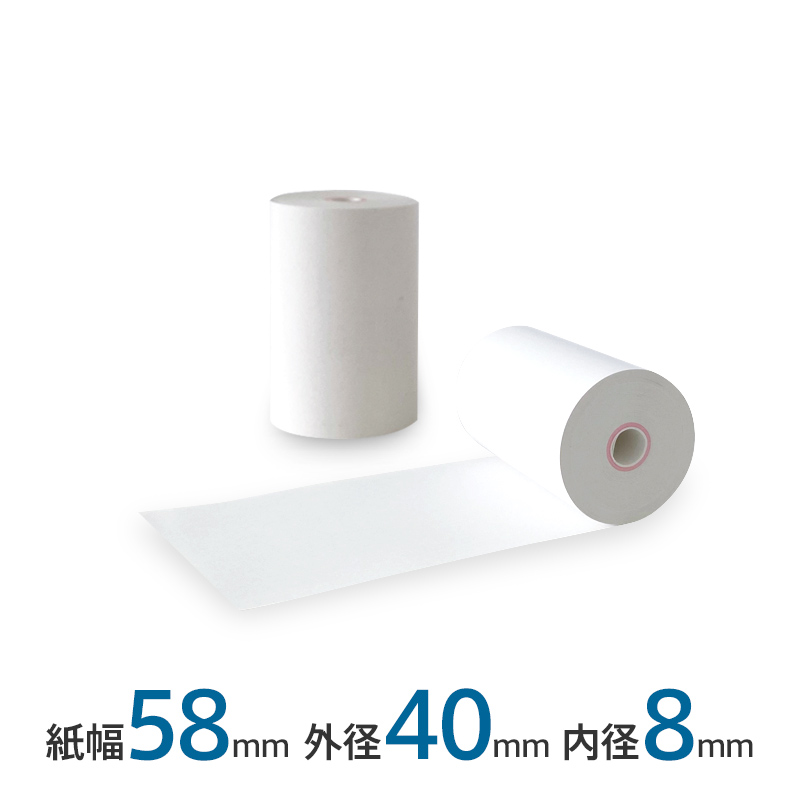
    ステップ1で解決した場合は、予備のロール紙のストックも合わせてご確認ください(TM-m30・mC-Print3対応・58×80×12)。

    ロール紙の商品詳細を見る →

    ロール紙のトラブル(紙詰まり)でお困りの方へ
    プリンターの反応がない・エラーランプが点滅している原因が「紙詰まり」の可能性がある場合は、故障を疑う前にこちらの『【カバーが開かない】TM-m30ロール紙が詰まった時の直し方と対処法』を参照し、カッターロックの解除や正しいセット手順を確認してください。

    mC-Print3やTM-m30のようなLAN接続モデルの場合、ルーターの再起動でIPアドレスが変わり、スマレジ側の設定と一致しなくなることがあります。IPアドレスの再確認が必要な場合は、機種ごとの設定レポート印字手順(本体ボタン操作)で確認できます。手順は機種により異なるため、お手元の機種の取扱説明書またはスマレジヘルプでご確認ください。

    BluetoothモデルのmPOPやmC-Print2は、iPadのBluetooth設定からデバイスを一度削除して再ペアリングを試してください。スマレジアプリの周辺機器設定も合わせてリセットが必要になる場合があります。

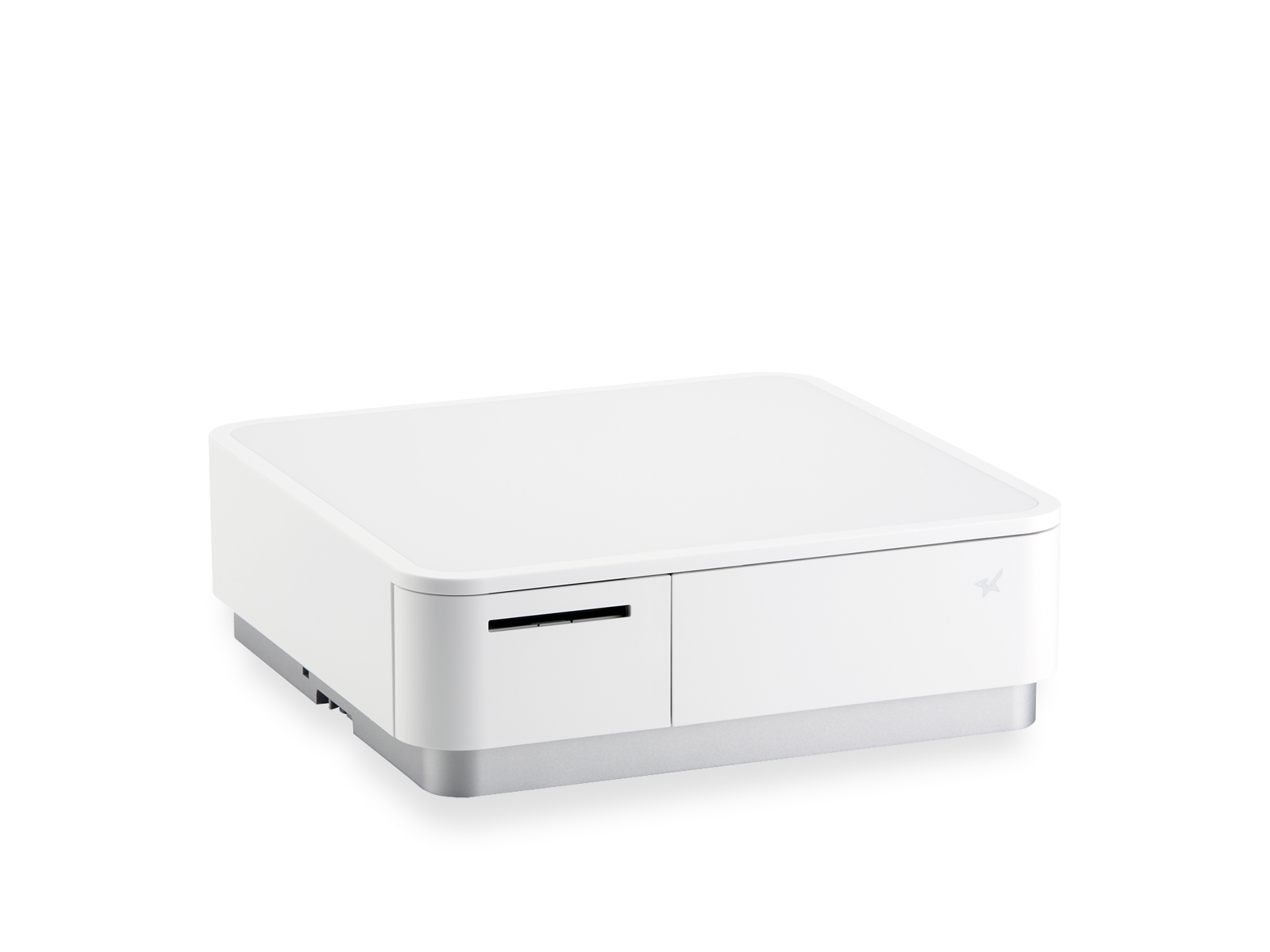
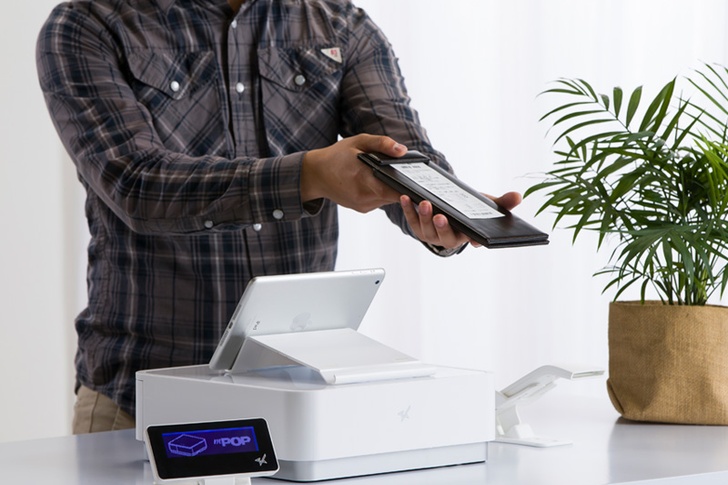
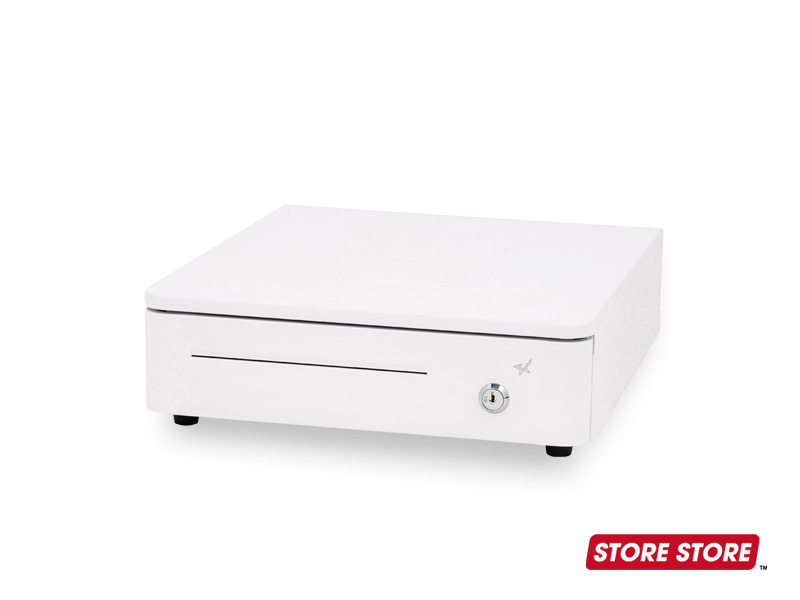
    レシートプリンター内蔵キャッシュドロア mPOP (有線接続タイプ)

    レシートプリンター内蔵キャッシュドロア mPOP(有線接続タイプ)

    プリンターとドロアが一体になったコンパクト設計。買い替え・増設の際の選択肢の一つです。

    商品詳細を見る →

    4ステップ全部やっても直らないなら、もうハード故障を疑うタイミングです。次の章で見分け方をチェックしてみてください。

    ソフト的な確認で解決しない場合、ハード故障と判断するポイント

    ポイント:電源ランプ不点灯・異音・焦げ臭いは、設定確認より先に連絡すべきサインです。

    電源ランプが点灯しない、印字がかすれる・横線が入る状態が再起動後も続く、異音や焦げ臭いがある、紙詰まりでもないのに用紙送りが動かない。これらはサーマルヘッドや基板の故障サインです。

    4ステップを試しても改善せず、上記のいずれかに該当する場合はハード故障を疑います。キッチンに近い場所に設置している場合は、油や蒸気がプリンター内部にかかっていないかも合わせて確認しておくと安心です。

    TM-m30やmPOPなどのモデルで上記の症状が出た場合は、設定の再確認より先にメーカーまたは購入先に連絡する判断が正しいです。

    ソフト的不具合 vs ハード故障:見分け方比較表
    比較項目 ソフト的不具合(設定・接続の問題) ハード故障(物理的な破損・劣化)
    症状 印刷されない・スマレジに認識されない 電源が入らない・異音・印字かすれ・焦げ臭い
    主な原因 接続設定のずれ・IPアドレス変更・Bluetoothペアリング解除 サーマルヘッド劣化・基板や電源部の故障
    対処方法 4ステップ確認+再設定。ここまでで直ることもあります。 メーカーまたは購入先へ連絡。専門対応が必要です。
    店舗への影響 数分〜30分程度で復旧し、営業への支障は少なめです。 修理期間が1〜2週間かかることがあり、営業に支障が出る可能性があります。
    まず試すべき判断 自分で再設定を確認し、解決しなければ購入先へ相談 すぐにメーカー・購入先へ連絡(保証期間内なら修理・交換の可能性あり)

    動画で見る操作ガイド(STORE STORE公式チャンネル)

    EPSON プリンターのブザー設定について

    EPSONプリンター初期化案内

    STORE STOREの先出しセンドバック保証でランチ営業を止めない理由

    ポイント:メーカー修理は返送〜復旧に1〜2週間かかるのに対し、STORE STOREは障害通知から3営業日以内に代替機を発送します。

    STORE STOREで購入したレシートプリンター・キッチンプリンターには1年間の先出しセンドバック保証が付帯し、障害通知から3営業日以内に代替機を発送します。故障機を返送する前に手元に代替機が届く仕組みのため、レジが止まったまま修理を待つ必要がありません。

    ハード故障と判断した場合に問題になるのが、修理期間中の営業継続です。メーカー修理に出すと返送まで1〜2週間かかることがあり、その間はレジ対応の代替手段を用意する必要が出てきます。

    保証対象機種には、スター精密のmC-Print3・mC-Print2・mPOP全モデル、EPSONのTM-m30・TM-m30 III-H・TM-T70II(Ethernetモデル)・TM-T90KP(Ethernetモデル)・TM-m10(Bluetooth/Ethernet)、HITのPriFlex GIANT(LAN/Bluetooth)、セイコーインスツルのRP-F10などが含まれます。保証を利用するにはシリアル番号が必要なので、購入後すぐに本体のシリアル番号を控えておくことをおすすめします。

    なお、キャッシュドロア単体・ラベルプリンター・レシート用紙(消耗品)は保証対象外です。詳細・最新の対象商品はSTORE STORE規約ページでご確認ください。

    STORE STOREはスマレジの直営ECサイトであり、スマレジ公式ヘルプページ(help.smaregi.jp)に対応機器として掲載されている機種を取り扱っています。

    「次に買うなら、もう故障で困りたくない」そう思った方は、この章の2つの確認ポイントだけ押さえておけば選定ミスを防げます。

    買い替え時の機種選定で確認すべき2点

    ポイント:設置環境(固定か持ち回りか)と接続方式を先に決めてから機種を選びます。

    飲食店でスマレジを使う場合、レジカウンターが固定されているならLAN接続のmC-Print3が安定します。電源とLANケーブルさえ届けば、iPadとの距離を気にせず設置でき、複数台のiPadから同じプリンターに送信できる構成が作れます。カフェやテイクアウト業態でiPadを持ち回りしたい場合は、Bluetooth接続のmPOPやmC-Print2が選ばれます。

    キッチンプリンターを別途設置してオーダーをキッチンに送りたい場合は、有線LAN接続のPriFlex GIANTが選択肢になります(Bluetoothモデルのスマレジ・ウエイター機能は非対応のため、注文送信用途では有線LANモデルを選んでください)。

    いずれの機種もSTORE STOREの商品ページから仕様・接続方式・対応スマレジバージョンを確認できます。買い替えを迷っている間に在庫が動くこともあるため、候補が決まったら早めに商品ページで在庫を確認しておくと安心です。

    よくある質問

    Q. 先出しセンドバック保証を使うにはどうすればいいですか?

    STORE STOREのサポート窓口に購入情報とシリアル番号を添えて障害通知をしてください。通知から3営業日以内に代替機を発送します。故障機は代替機が届いた後に返送いただく流れです。

    Q. 購入から1年以上たっている場合の修理はどうなりますか?

    保証期間(発送日より1年間)を過ぎた場合は有償修理または新規購入の対応になります。メーカー保証と重複する期間もあるため、購入時の書類を確認してください。

    Q. 故障したプリンターのシリアル番号がわからない場合はどうなりますか?

    シリアル番号は保証適用に必要です。本体底面または背面のラベルに記載されています。故障で電源が入らない場合でも、ラベルは確認できることが多いので現物をご確認ください。

    Q. スマレジで使っていたプリンターが突然認識されなくなったが、故障ではなく設定の問題ということはありますか?

    あります。iPadのOSアップデートやスマレジアプリの更新後にBluetoothペアリングが解除されることがあります。スマレジアプリ側の周辺機器設定を一度削除し、再登録する操作で復旧することがあるので、心当たりがあれば試してみてください。

    Q. キッチンプリンターも先出しセンドバック保証の対象ですか?

    はい、対象です。PriFlex GIANT(LAN/Bluetoothモデル)はキッチンプリンターとして使用する場合も保証対象に含まれます。最新の対象機種はSTORE STORE規約ページでご確認ください。

    まとめ

    プリンターが止まったときにまず確認すべきは「設定・接続の問題か、ハード故障か」の切り分けです。4ステップで直らず、電源ランプの不点灯や異音といった物理症状がある場合は、時間をかけて自己判断せずすぐにメーカーか購入先へ連絡してください。

    故障したときに営業を止めないためには、先出しセンドバック保証付きの機種を選んでおくことが現実的な備えになります。今使っている機種が保証対象かどうか、あるいは次の機器選定で保証付きの機種に切り替えるかどうかは、商品ページで仕様と一緒に確認できます。

    関連記事

    mC-Print3がスマレジに繋がらない時の対処法【原因は2つだけ】mC-Print3がスマレジに繋がらない・Bluetoothランプが光らない時の対処法Bluetoothランプが光らない等、mC-Print3特有の症状から原因を切り分けたい方向け。レシートプリンターBluetooth vs LAN比較【途切れないのは?】レシートプリンターはBluetoothとLANどっち?メリット・デメリット比較次の機種選びで接続方式から見直したい方向け。通信が途切れにくいのはどちらかを解説。飲食店のロール紙 月間コスト飲食店のレシートロール紙、月間コストの目安と発注忘れを防ぐ方法「用紙切れ」が繰り返し起きている方向け。月間消費量の目安と定期購入の考え方を解説。mPOPはSquareでも使える?対応表【結論:使える】mPOPはSquare(スクエア)で使える?接続方法と注意すべき互換性を解説POS移行を検討中で、今のmPOPを使い回せるか知りたい方向け。多店舗展開・チェーン向けPOS周辺機器 一括導入ガイド【見積もり・保証・納品もまとめて】多店舗展開・チェーン向けPOS周辺機器 一括導入ガイド複数拠点で同じ故障対応に追われている方向け。保証付き機種への一括切り替えを解説。

    スマレジ・Airレジ・Square対応!周辺機器のまとめ買い・選定相談

    【 500円クーポン進呈中 】対応実績300件以上/即日対応・請求書払いもOK

    無料見積もり・相談 →

    複数店舗・複数イベントでの見積もり依頼のやり方はこちら

    スマレジ・Airレジ・Square対応!周辺機器のまとめ買い・選定相談

    【 500円クーポン進呈中 】対応実績300件以上/即日対応・請求書払いもOK