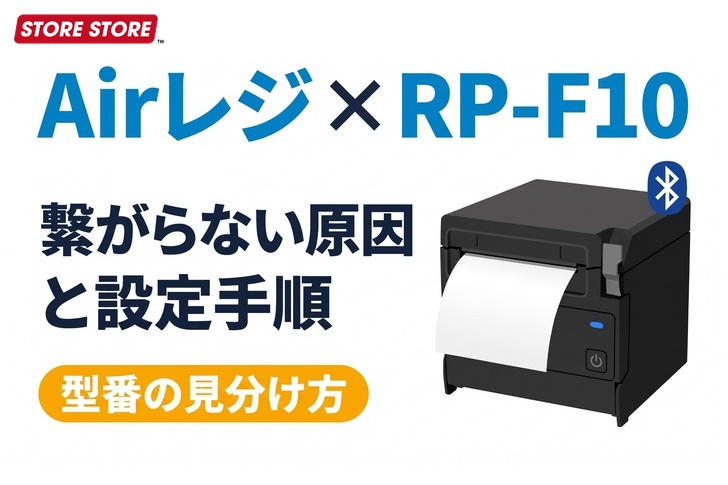
こんな方に向けた記事です
Airレジでレシートプリンター「RP-F10」を使おうとしたら、Bluetoothでペアリングできない・印字されない
これからRP-F10を購入する予定で、Airレジで使う前提なら何を選べばいいか知りたい
スマレジ向けのRP-F10設定記事は読んだが、Airレジでの勝手が分からない
結論
RP-F10をAirレジで使うなら、購入時に「Bluetooth接続タイプ」を選んでいるかの確認が最優先です。
確認する順番はこの3ステップです
※Square・STORESレジでの対応状況は本記事では扱いません。各サービスの公式ヘルプでご確認ください。
目次
- 1.Airレジで使えるのは「Bluetooth接続タイプ」だけです
- 2.自分が買ったRP-F10がどちらのタイプか確認する方法
- 3.Airレジでのペアリング手順(Bluetooth接続タイプの場合)
- 4.ペアリングしたのに印字されない・急につながらなくなった時の対処法
- 5.LAN接続タイプを選んでしまっていた場合の選択肢
- 6.よくある質問
Airレジで使えるのは「Bluetooth接続タイプ」だけです
レシートプリンター「RP-F10」(セイコーインスツル製)には、購入時に選ぶ接続方式が2種類あります。当店(STORE STORE)の「コンパクトレシートプリンター RP-F10」商品ページにも「こちらの商品にはBluetooth接続、Ethernet接続タイプがございます。お間違えのないようお願いいたします」という注意書きを表示しており、購入時にこの2タイプを混同しないようお伝えしています。
Airレジの公式ヘルプ(faq.airregi.jp)が動作確認対象としているのは、型番末尾が「W27J1-5」または「K27J1-5」のUSB Type-C(PD対応)モデル=Bluetooth接続タイプのみです。型番末尾が「W27J1-3」または「K27J1-3」(※本記事では便宜上「x27J1-3」と表記)のLAN接続タイプは、Airレジの動作確認対象には含まれていません。
「RP-F10を買ったのにAirレジでつながらない」という相談の一部は、故障ではなくそもそもLAN接続タイプを選んで購入していたことが原因という可能性があります。次の章で、自分が買ったタイプの見分け方を確認してください。
なお、Airレジ公式の対応プリンター一覧ではRP-F10のAirレジ接続は「Airレジ アプリver2.69.0以上」で利用可能と明記されています。古いバージョンのまま接続を試して失敗しているケースもあるため、App Storeでアプリを最新版に更新してから以下の手順を試してください。
自分が買ったRP-F10がどちらのタイプか確認する方法
STORE STOREの商品ページでRP-F10を購入する際は、先に「COLOR」のプルダウンでWHITE/BLACKを選ぶと、その下の「TYPE」のプルダウンに「Bluetooth接続タイプ」「LAN接続タイプ」の選択肢が表示され、どちらかを選ぶ仕組みになっています(COLORを選ぶ前は、TYPE欄に選択肢が表示されません)。注文時にどちらを選んだか思い出せない場合は、注文履歴・納品書に記載された商品名を確認してください。「Bluetooth」とあればAirレジの動作確認対象、「LAN」とあれば対象外のタイプです。
本体ラベルで確認する場合は、型番の末尾を見てください。末尾が「W27J1-5」「K27J1-5」であればBluetooth接続タイプ(Airレジ対応)、末尾が「W27J1-3」または「K27J1-3」であればLAN接続タイプ(Airレジ動作確認対象外)です。
型番ラベルが確認できない場合は、電源を入れた状態でiPadの「設定>Bluetooth」を開いてください。Bluetooth接続タイプであれば一覧に「RP-F10」等の名称が表示されます。LAN接続タイプの場合はBluetoothには表示されず、有線LANケーブルでネットワークに接続する仕様になっています。
Airレジでのペアリング手順(Bluetooth接続タイプの場合)
Bluetooth接続タイプであることを確認できたら、Airレジ公式ヘルプの「セイコー(RP-F10)接続方法」に沿って以下の手順で進めます。
① プリンターをペアリング待受状態にする
RP-F10本体の電源がオフの状態で、電源スイッチを7秒以上押し続けます。LEDが1秒間に2回点滅する状態(約60秒間)になれば、ペアリングの受け付けが開始されています。
② iPadまたはiPhoneとBluetoothでペアリングする
「設定>Bluetooth」をオンにし、デバイス一覧から「RP-F10」を選択します。接続が完了すると、プリンター本体のLEDが点滅から点灯に変わります。
③ Airレジアプリでプリンターを選択する
Airレジアプリの「ホーム>設定>設定[レジ・プリンター]」を開き、「プリンター利用」をオンにしたうえで「プリンター」欄から「セイコーインスツル RP-F10」を選択します。あわせて「レシート紙幅」を、プリンターに実際にセットした用紙幅(58mmまたは80mm)と同じ設定にして保存します。
④ テスト印刷で動作を確認する
「ホーム>設定>設定[レシート]」を開き、「保存してレシートをテスト印刷する」にチェックを入れて保存します。テスト用レシートが印刷されれば接続設定は完了です。
画面キャプチャ付きの詳しい手順はAirレジ公式ヘルプ「セイコー(RP-F10)接続方法」で確認できます。有線(USBケーブル)接続にも対応しており、同じページ内に手順が案内されています。
ペアリングしたのに印字されない・急につながらなくなった時の対処法
Bluetooth接続タイプを正しく選んでいても印字されない場合、以下を順番に確認してください。
Bluetoothが他の端末とペアリングされたままになっていないか
一度ペアリングしたiPad・iPhoneが複数ある場合、RP-F10は直前に接続した1台としか通信できません。「設定>Bluetooth」でRP-F10の右側にあるアイコンをタップし、「このデバイスの登録を解除」から他端末とのペアリングを解除したうえで、使いたい端末で接続し直してください。
Airレジ側の「プリンター利用」設定がオフになっていないか
「設定>設定[レジ・プリンター]」で「プリンター利用」がオンになっているか、プリンター欄が「セイコーインスツル RP-F10」になっているかを確認してください。
レシート用紙切れ・セット不良になっていないか
用紙切れの状態では、接続自体は成立していても印字だけが止まることがあります。ロール紙が正しい向きでセットされているか確認してください。
上記で解決しない場合は本体を初期化する
RP-F10本体にはFEEDボタンと電源ボタンの組み合わせで設定をリセットする初期化メニューが用意されています。初期化すると再ペアリングが必要になるため、先に「設定>Bluetooth」でペアリングを解除してから、Airレジ公式ヘルプ「セイコー(RP-F10)初期化の方法」の手順に沿って初期化し、あらためてペアリングし直してください。初期化しても改善しない場合は故障が疑われるため、先出しセンドバック保証の利用をご検討ください。
LAN接続タイプを選んでしまっていた場合の選択肢
型番を確認した結果、LAN接続タイプ(末尾W27J1-3またはK27J1-3)を購入していた場合、Airレジの動作確認対象外のため、そのままでは接続できません。選べる対応は次の2つです。
①未使用・未開封であれば交換を相談する
STORE STOREでは、お客様都合によるご返品・交換は商品到着後7日以内・未使用かつ未開封のものに限りお受けしています。LAN接続タイプのまま一度も開封・使用していない場合は、お早めにお問い合わせフォームからご相談ください。
②Bluetooth接続タイプを改めて購入する
開封・使用済みで交換が難しい場合は、同じ商品ページで、先に「COLOR」を選んでから「TYPE」のプルダウンで「Bluetooth接続タイプ」を選び直して購入してください。価格はタイプによる違いがなく税込¥45,100で、在庫も十分にあります。
なお、LAN接続タイプ自体が故障しているわけではありません。スマレジでは両タイプとも動作確認対象のため、スマレジに乗り換える・併用する場合はそのまま使い続けられます。
よくある質問
Q. Square・STORESレジでもRP-F10のAirレジ対応と同じ条件ですか。
A. 確認できていません。本記事はAirレジに絞って解説しており、Square・STORESレジでの対応状況は別途各公式ヘルプでご確認ください。
Q. ペアリング済みのiPadを機種変更した場合はどうすればいいですか。
A. 新しいiPadの「設定>Bluetooth」でRP-F10を再度ペアリングし、Airレジアプリ側でも「設定>レジ・プリンター」からプリンターを選び直してください。古い端末とのペアリング情報が残っていても、新しい端末での接続自体は可能です。
Q. RP-F10にカスタマーディスプレイを接続して使うことはできますか。
A. できます。セイコーインスツル製のカスタマーディスプレイ「DSP-A01」はRP-F10シリーズに接続して利用でき、Airレジ公式ヘルプにも専用の案内ページが用意されています。
Q. 有線(USBケーブル)で接続する場合、ケーブルは何でもいいですか。
A. プリンター側の接続ポートはUSB Type-C専用です(プリンター側に挿す端子がType-AやLightningのケーブルは使用できません)。iPad・iPhone側はLightning USB(Apple純正品またはMFi認証品)、もしくはデータ通信対応のUSB Type-C(充電専用ケーブルは不可)をご利用ください。
Q. 本体を初期化すると、オートコネクション機能の設定はどうなりますか。
A. 初期化後はオートコネクション機能の設定がオフに戻る場合があります。初期化後に再度ペアリングしたら、オートコネクションを引き続き使いたい場合は設定をオンに戻してください。
まとめ
RP-F10がAirレジで使えるかどうかは、型番トラブルというより「購入時にどちらのタイプを選んだか」という選択の問題であることがほとんどです。Bluetooth接続タイプ(末尾W27J1-5/K27J1-5)はAirレジの動作確認対象で、ペアリング手順も他のBluetoothプリンターと同じ流れで進められます。
一方でLAN接続タイプ(末尾W27J1-3またはK27J1-3)は、配線・ネットワーク設定の手間は省ける代わりにAirレジでは使えないという制約があります。購入前の型番確認、購入後のペアリング手順、つながらなくなった時の切り分け、という3段階で考えると、トラブルの大半は防げます。
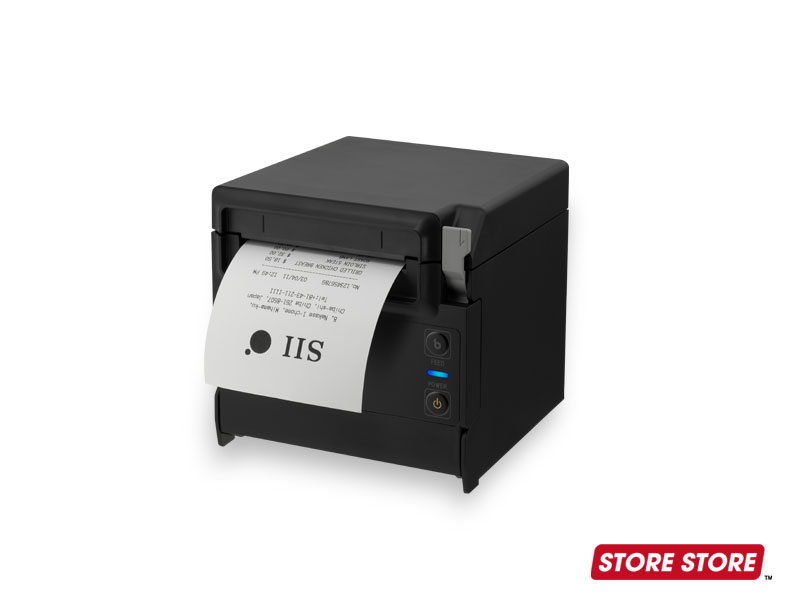
この記事で紹介した機器
この記事と一緒に読まれています

台数自由にご指定OK!最短1営業日で見積もり