ブログ

  • 【客席なし】ゴーストキッチン開業のレジ周辺機器|無駄のない最小構成ガイド

    【客席なし】ゴーストキッチン開業のレジ周辺機器|無駄のない最小構成ガイド

    こんな方に向けた記事です

    デリバリー専業(ゴーストキッチン)での開業を予定しており、客席・レジカウンターがない前提でどんな機器を揃えればいいか分からない

    Uber Eats・出前館等の複数の配達代行アプリを併用予定で、注文をキッチンにどう伝えるか整理できていない

    開業費用を抑えたいが、後から機器が足りないとわかって買い足す事態は避けたい

    結論

    必須なのは、選んだPOSを動かすためのタブレット1台だけです。

    残り2点は運用を安定させるための推奨装備です

    1必須POSアプリ用タブレット
    2推奨タブレットスタンド
    3推奨キッチン用レシートプリンター

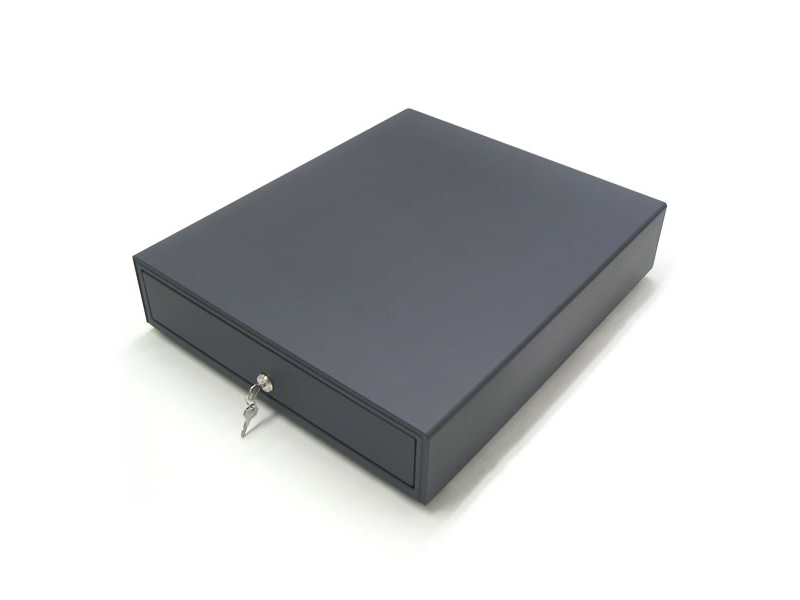
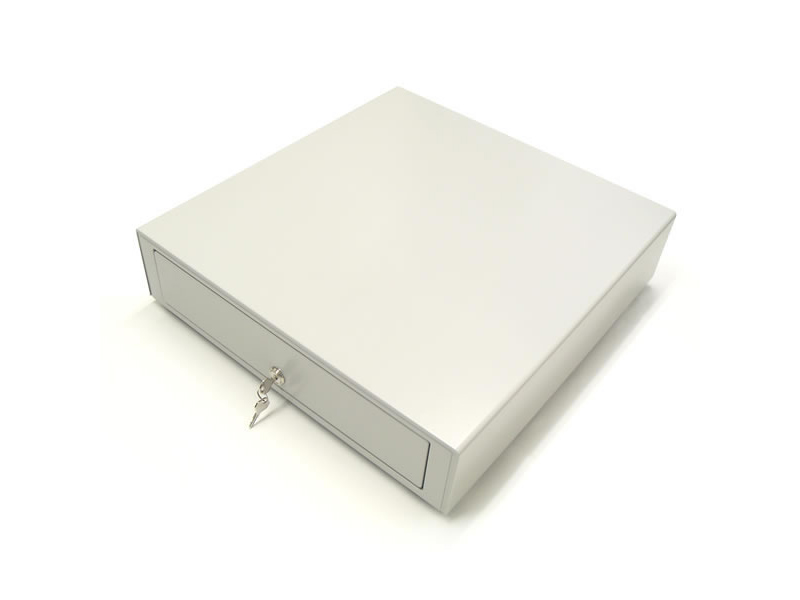
    ※現金で直接引き取り販売もする場合のみ、キャッシュドロアを追加してください。

    目次

    なぜゴーストキッチンは通常の飲食店と機器構成が違うのか

    通常の飲食店の場合、レジ機器の中心は「客席のお客様と対面で会計する」ためのレジカウンターです。プリンターはレシート発行用、キャッシュドロアは現金の受け渡し用、バーコードリーダーはメニュー登録・会計効率化用として揃えるのが基本の考え方になります。

    一方、デリバリー専業(ゴーストキッチン)では、注文の大半がUber Eats・出前館・Woltなどの配達代行アプリ経由。これらは各社から注文受付用の端末が提供されるため、お客様と対面で会計する場面そのものがありません。そのため、STORE STOREが用意する周辺機器の役割も「会計」ではなく「注文をキッチンに正しく伝え、売上を自店のPOSアプリ側にも記録しておくこと」に変わります。

    必須の機器・推奨の機器・不要な機器

    開業一式をゼロから揃える発想ではなく、まず「本当に必須なもの」と「運用を安定させるための推奨装備」を分けて考えるのが、ゴーストキッチンの機器選定における最初の判断です。

    機器 位置づけ 理由
    POSアプリ用タブレット 必須 利用するPOSアプリ自体を動かす端末そのものであるため
    タブレットスタンド 推奨(省略可) なくても運用は可能。厨房の限られたスペースに固定し、油はねや転倒から守れる
    キッチン用レシートプリンター 推奨(省略可) なくても各配達アプリの画面を直接見て調理する運用は可能。紙の伝票に集約したい場合の装備
    キャッシュドロア 条件付きで必須 直接引き取り(テイクアウト)で現金対応をする場合のみ必要
    バーコードリーダー・カスタマーディスプレイ 不要 対面会計・お客様への金額提示の場面自体がないため

    「不要」に分類した機器も、将来イートインスペースを併設する場合は必要になります。推奨装備・不要装備のいずれも、最初から全部揃えるのではなく、注文量が増えたタイミングや業態が変わったタイミングで買い足す前提にしておくと、開業時の投資を抑えられます。

    キッチン用プリンターの選び方

    キッチン用プリンターは必須ではありませんが、複数アプリの注文を紙伝票で一元管理したい場合は導入をおすすめします。選ぶ際の鍵は「接続方式」です。厨房内ではタブレットとプリンターが離れがちなので、通信が安定する「LAN接続(有線)」対応機種を選ぶのが基本です。

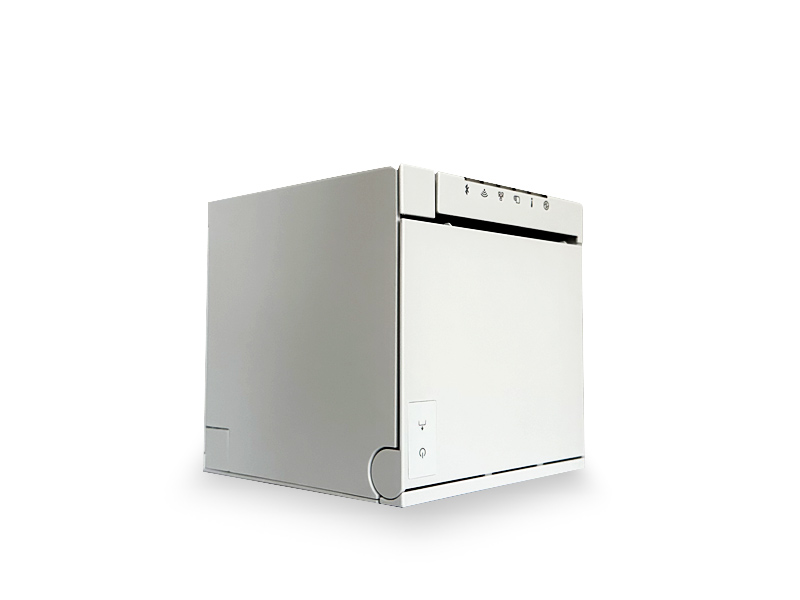
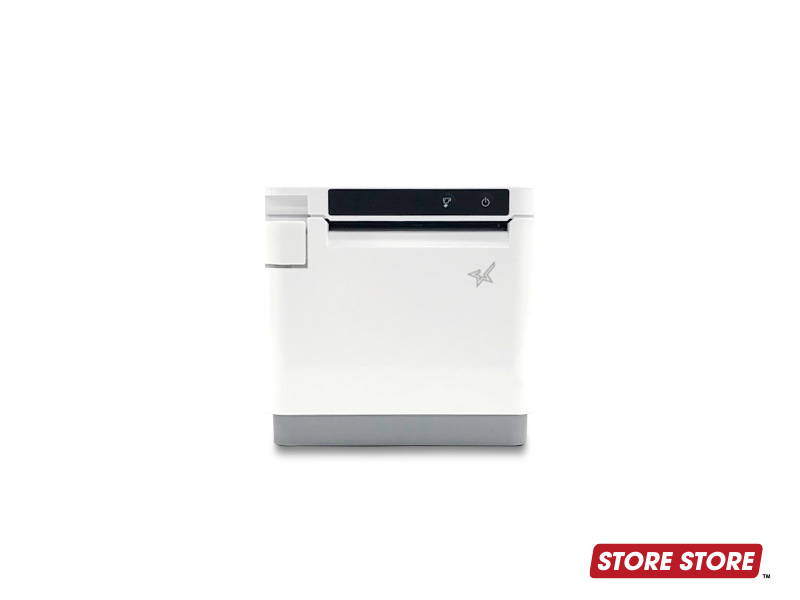
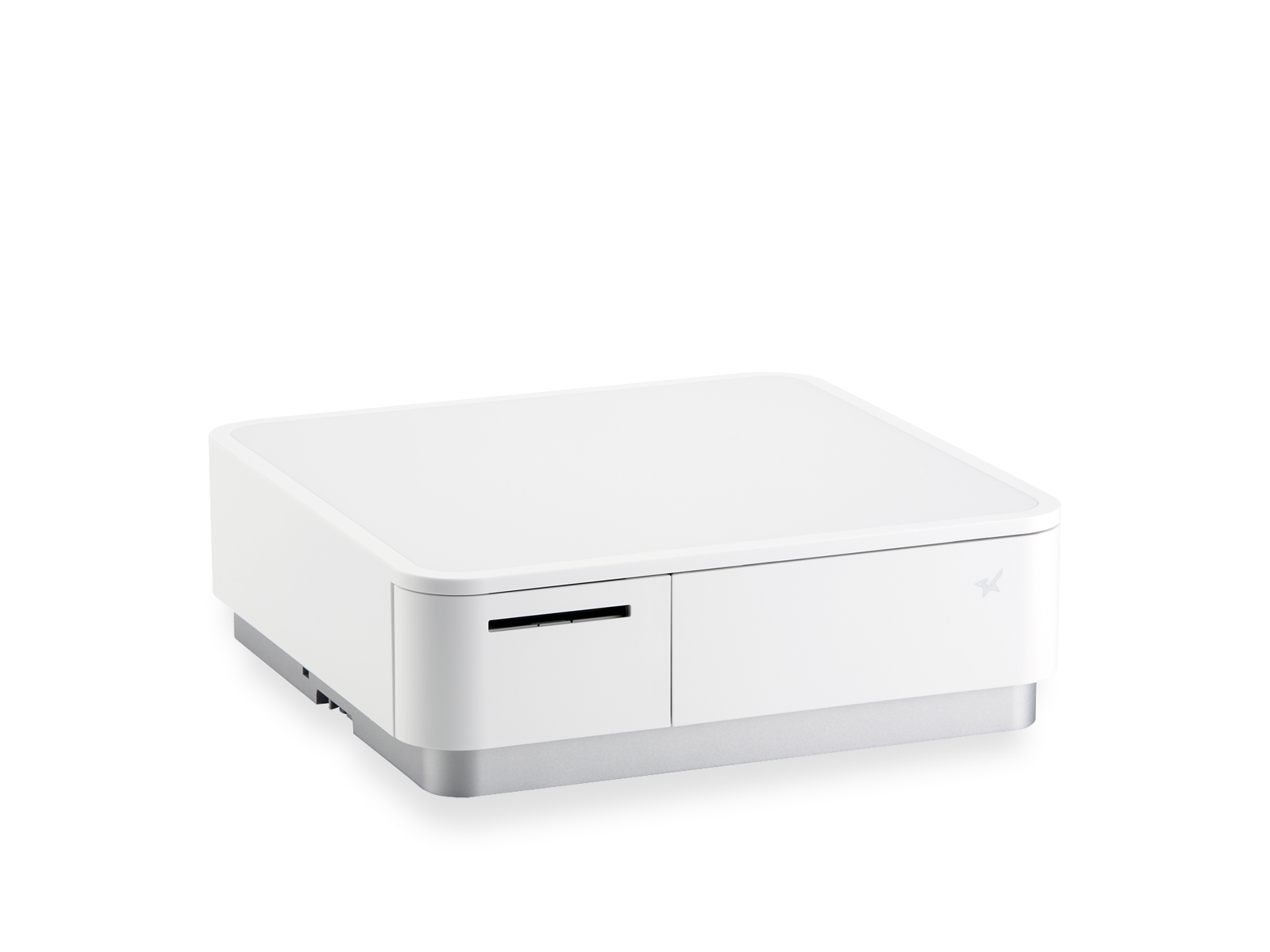
    代表的な据え置き型レシートプリンターであるmC-Print3は、Bluetooth・LAN・USBに対応していますが、ご利用中のPOSによって使える接続方式が異なります。Airレジで(レシートプリンターとして直接)利用する場合はBluetooth・USB接続のみ対応(LAN接続は非対応)、Squareで利用する場合はLAN・USB接続のみ対応(Bluetooth接続は非対応)です。ご自身が使うPOSでLAN接続が使えるかどうかは、導入前に必ず確認してください。

    また、バッテリーを内蔵していないためACアダプターでの給電が必須で、屋外用途には向かない機種です。厨房内に固定して使う設置環境であれば、この点はデメリットになりません。

    もう一点、見落としやすいのが「複数アプリの注文をPOSアプリ経由でキッチンプリンターへ自動的に振り分ける」機能自体が、利用中のPOSによって提供のされ方も対応プリンターも異なるという点です。

    POS 導入のしやすさ 厨房連携の方法 追加で必要になるもの
    スマレジ △(有料の「フードビジネスプラン」が必須) 別売りアプリ「オーダープリント」(mC-Print3は対応プリンターに含まれます) 『ウェイター』が利用できる「フードビジネスプラン」等への加入が必須(無料のスタンダードプランでは利用できません)・常時起動用のウェイターターミナル用iOS端末
    Airレジ △(Airレジ オーダーの契約が別途必要) 別サービス「Airレジ オーダー」 月額料金(例:「ハンディ+キッチンプリンター」月額13,200円〜、初期費用110,000円)・プランに紐づくiPad/iPhoneが別途必要
    Square ◯(追加費用0円・すぐ使える) 無料プランの標準機能として利用可能 追加費用なし
    STORESレジ △(自動印刷はEPSON製限定) 「STORES モバイルオーダー」経由 自動印刷はEPSON製プリンターのみ対応。mC-Print3等のスター精密製は自動印刷非対応で、注文ごとに手動で印刷ボタンを押す運用になります

    STORESレジをお使いで自動印刷まで求める場合、キッチンプリンターはEPSON製を選ぶ必要があります。mC-Print3は接続自体はできても自動印刷の対象外になる点にご注意ください。

    厨房は油煙・湿気の影響を受けやすい環境でもあります。防油・防滴性能を重視した機種選びの詳細は、「キッチンプリンターとは?レシートプリンターとの違い・防油防滴の選び方」で解説していますので、あわせてご確認ください。

    タブレットスタンドが必要な理由

    タブレットスタンドも必須ではなく、棚やカウンターに置くだけでも運用は成立します。ただしゴーストキッチンの厨房は、通常の飲食店のレジカウンターと違い、調理スペースと注文確認用のタブレットが同じ限られた空間に同居します。置いただけの運用では、油はねによる故障や、調理中にタブレットが倒れて注文の見落としが起きるリスクがあるため、導入を推奨しています。

    固定方式・角度調整・盗難防止(ゴーストキッチンの場合は転倒防止の観点が中心)といった選定ポイントは、「レジ用iPadスタンドの選び方」にまとめています。厨房用途では、油はねを拭き取りやすい素材・角度のスタンドを選ぶと運用しやすくなります。

    キャッシュドロアが必要になるケース

    配達代行アプリ経由の注文のみで完結する場合、決済はアプリ側で処理されるため、STORE STORE側でキャッシュドロアを揃える必要はありません。一方で、店頭での直接引き取り販売や、電話注文からの現金決済にも対応する場合は、キャッシュドロアが必要になります。

    キャッシュドロアを後から追加する場合、組み合わせるプリンターとの電気信号の互換性に注意が必要です。前述のmC-Print3と組み合わせる場合は、同じスター精密製のmJ-Drawerを選んでください。EPSON製のドロア(CD-A3336等)とは電気信号の規格が異なるため、組み合わせることができません。サイズ・接続方式(6ピンモジュラー/DKD規格)の基礎知識は「キャッシュドロアとは?サイズ比較・接続方式と選び方」で解説しています。

    開業後にかかる消耗品コストの目安

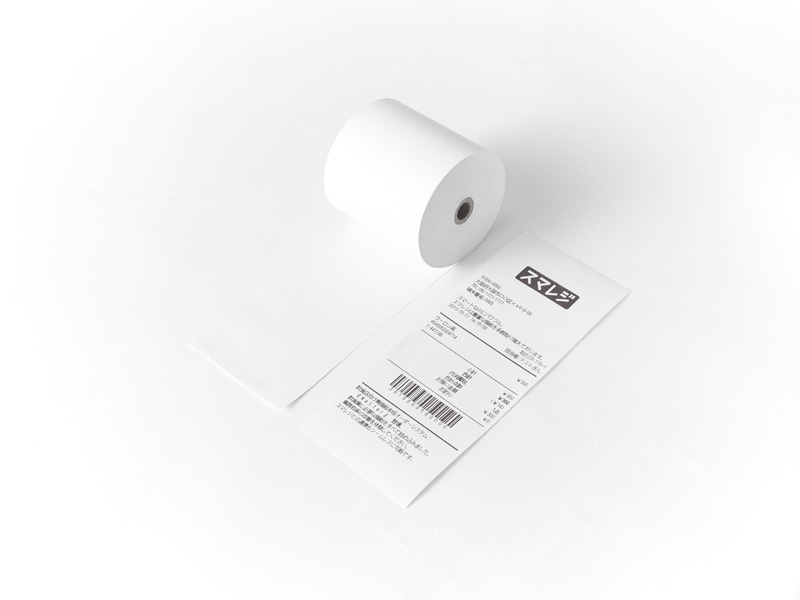
    機器そのものの初期費用に加えて、キッチン用レシートプリンターを導入する場合は、開業後に毎月ロール紙等の消耗品費用が継続的にかかります。配達代行アプリごとの注文票を1件ずつ印字する運用にすると、複数アプリを併用するほどロール紙の消費量は増える傾向があります。月あたりの消費量・コストの目安は「POSレジの消耗品代(ロール紙・インク)の月額相場とコスト削減策」で解説しているものを目安にしてください。

    よくある質問

    Q. 複数の配達代行アプリを併用する場合、プリンターは1台で足りますか。

    A. 各アプリが提供する注文受付端末とは別に、キッチン用プリンターを1台に集約する運用は可能です。ただしアプリ側の連携機能の有無によって実現方法が異なるため、利用中の配達代行アプリのサポート窓口にも運用方法を確認することをおすすめします。

    Q. 将来イートインスペースを追加する場合、何を買い足せばいいですか。

    A. 対面会計が発生する時点で、キャッシュドロア・バーコードリーダー・レシート用のプリンター(キッチン用と別に据え置く場合)が必要になります。本記事で「不要」に分類した機器が、そのまま買い足し候補になります。

    Q. POSアプリ本体(タブレットPOSソフト)もSTORE STOREで購入できますか。

    A. STORE STOREで扱っているのはPOSアプリに接続する周辺機器(プリンター・スタンド・ドロア等)です。POSアプリ本体(スマレジ・Airレジ・Square・STORESレジ)は各社のサービスへ直接お申し込みください。

    Q. 1つの厨房で複数ブランドを運営する場合も、この最小構成で足りますか。

    A. ブランドごとに注文管理を分ける場合は、ブランドの数だけタブレット・プリンターを増やす必要が出てくることがあります。まずはこの記事の「最小構成」を1ブランド分の基準とし、ブランド数に応じて機材を掛け算(2ブランドなら2セット)して計画することをおすすめします。

    Q. 複数店舗分・複数ブランド分をまとめて相談することはできますか。

    A. 5台以上かつ税抜10万円以上のご注文であれば、STORE STOREの大口注文窓口でまとめてご相談いただけます。

    Q. 厨房にLANポート(有線LAN)がない場合、LAN接続のキッチンプリンターは使えませんか。

    A. 市販の「有線LANポート付きWi-Fi中継器」を厨房に設置し、そこからプリンターへ有線接続することで対応可能です。プリンターをWi-Fiに直接つなぐよりも通信が安定するため、厨房にルーターの配線がない場合はこの構成をおすすめします。

    まとめ

    機器選びで迷ったときは「客席での対面会計がない」という一点に立ち返ってください。本当に必須なのは選んだPOSを動かすタブレットだけで、プリンターとスタンドは運用を安定させるための推奨装備です。「プリンターは安定性(LAN)」「ドロアはプリンターと同じメーカー」「消耗品費はアプリ数に比例」など、選定の基準はすべて「客席がない」という特徴からつながっています。

    事業の形が変わってイートインやブランド追加が必要になったタイミングで、今回「不要」に分類した機器を買い足せば十分です。複数台・複数ブランド分をまとめて揃えたい場合は、次の大口注文窓口からご相談ください。

    スマレジ・Airレジ・Square対応!
    周辺機器のまとめ買い・選定相談

    【 500円クーポン進呈中 】
    対応実績300件以上/即日対応・請求書払いもOK

    無料見積もり・相談 →

    この記事を書いた人

    STORESTORE編集部
    当店STORESTORE(ストアストア)は、オンラインショップ運営実績10年以上!
    スマレジ・Airレジ・Square・STORESレジなどに使用するタブレットPOS周辺機器のことならお任せください。

    台数自由にご指定OK!最短1営業日で見積もり

  • 【なぜ大人気?】TM-m30 III-Hの魅力と購入前の注意点

    【なぜ大人気?】TM-m30 III-Hの魅力と購入前の注意点

    こんな方に向けた記事です

    「tm-m30」で検索して、実際どんなプリンターなのか知りたい方

    今使っているレシートプリンターの調子が悪く、買い替えを検討している方

    TM-m30 III-Hの購入を検討していて、他の機種との違いを知りたい方

    開業準備中で、レシートプリンター選びの決め手が欲しい方

    複数店舗展開や水回り・多言語対応など、自店舗特有の条件に合うか確認したい方

    結論

    TM-m30 III-Hは、高速印字・高耐久・多接続・多言語対応を備え、STORE STOREの実売データでレシートプリンター部門1位の機種です。

    機種の特徴

    1

    最大300mm/秒の高速印字で、レジ待ちを作らない

    2

    6,500万行の実績値を持つ、壊れにくい耐久設計

    3

    LAN・Bluetooth・USB Type-C対応で、設置環境を選ばない

    4

    前面・上面・壁掛けと、設置方向を自由に選べる

    5

    1年間の先出しセンドバック保証で、購入後も安心

    ※仕様はSTORE STORE商品ページおよびEPSON公式情報、売れ筋実績はSTORE STORE社内の実売データ(2026年8月時点)に基づきます。

    ⚠️ ご購入前に必ずご確認ください ⚠️

    TM-m30 III-Hはスマレジ・Square・STORESレジに対応していますが、Airレジには対応していません(公式対応プリンター一覧に掲載がないため)。

    Airレジをお使いの店舗様は、mC-Print3など対応機種のご検討をおすすめします。

    TM-m30 III-H 商品ページ本記事でご紹介する機器TM-m30 III-Hセイコーエプソン製レシートプリンター。LAN・Bluetooth・USB Type-Cの3方式に対応しています。商品ページを見る →

    高速印字と壊れにくさを両立する印字性能

    ポイント:速いだけでなく、長く壊れずに使える数字の裏付けがあります。

    TM-m30 III-Hは、従来のTM-m30シリーズより高速な最大300mm/秒での印字に対応しています。レジが混み合う時間帯でも、レシート発行がボトルネックになりにくい速度です。

    印字の質と耐久性を支える仕様

    • 進化したニアエンドセンサーを搭載し、ロール紙の残量が少なくなった時点で検知します。印字の途中で紙が切れて接客が止まる事態を防ぎやすくなっています。
    • レシート用紙の丸まりを軽減する機能を備えており、レシートが丸まってお客様に渡しにくくなるのを防げます。
    • 印字機構の寿命を示すMCBF(平均故障間隔)は6,500万行、本体全体のMTBFは36万時間です。オートカッターの寿命もパーシャルカット時220万カット・フルカット時150万カットと公表されており、毎日の酷使にも耐える設計です。

    設置環境を選ばない3つの接続方式と拡張性

    ポイント:LAN・Bluetooth・USB Type-Cのいずれかが、店舗の環境に合います。

    TM-m30 III-HはLAN(Ethernet)・Bluetooth・USB Type-Cの3方式に対応しています。有線LAN環境がある固定店舗はLAN接続、配線をすっきりさせたいならBluetooth接続、というように設置環境に合わせて選べます(※iPad等のタブレットとのUSB有線通信・給電への対応はTM-m30II-S・III-Hなど一部モデルのみで、初代TM-m30は非対応です)。

    TM-m30 III-H 背面の接続ポート(通信インターフェース・周辺機器インターフェース)TM-m30 III-H ホワイト・ブラックのカラー展開

    プリンター単体にとどまらない拡張性

    • キャッシュドロアを接続するドロアーキックに加え、外付けブザーも接続できるため、会計完了の音でスタッフに知らせたい厨房併設店舗などでも使えます。
    • QRコード・JAN・GS1 DataBarなど主要なバーコード規格に幅広く対応しており、物販を兼ねる店舗でも追加機器なしでレシートにバーコードを印字できます。
    • 簡体字中国語・繁体字中国語・韓国語を含む多言語印字に対応しており、訪日客向けの案内表記にも活用できます。

    スマレジ・Square・STORESレジでの接続方式別の対応状況(Airレジは公式対応プリンター一覧に掲載がなく非対応です)は、下記の関連記事で詳しく解説しています。

    設置場所に合わせて選べる紙幅・排紙方向・壁掛け

    ポイント:レシートの記載量やカウンターの奥行きに応じて調整できます。

    • 用紙幅58mm/80mmの両方に対応しています。80mmが標準ですが、付属の58mm幅ロール紙ガイドを取り付けることで58mm幅に切り替えられます(本体のみで自由に幅を変えられるわけではなく、ガイドの取り付け作業が必要です)。品目数が多く明細が長くなる業態は80mm、コンパクトなレシートで十分な業態は58mm、というように選べます。
    • 排紙方向は前面・上面のどちらにも対応しており、レジカウンターの奥行きや設置スペースに合わせて選べます。
    • 壁掛けにも対応しており、狭いカウンターでも設置場所を選びません。

    水しぶきを気にせず使える防滴仕様(と注意点)

    ポイント:防滴性能が効くのは「前面排紙で設置した場合のみ」です。

    TM-m30 III-HはIPX2相当の水に対する耐性をSTORE STORE商品ページで確認済みです。カウンター周りでの水しぶき等を気にせず設置しやすい仕様です。

    注意点:このIPX2相当の防滴性能は「前面排紙で設置した場合のみ」有効と明記されています。上面排紙や壁掛けで設置する場合は、この防滴性能の対象外になる点にご注意ください。また、水没や長時間の浸水、アルコール等の消毒液への耐性を示すものでもありません。

    購入後も安心の1年保証

    ポイント:STORE STOREで購入すると自動的に保証が付帯します。

    TM-m30・TM-m30II-H・TM-m30II-S・TM-m30III-Hは、STORE STOREの先出しセンドバック保証の対象商品です。当社が故障と判断した場合、障害通知から原則3営業日以内に代替機を発送します。保証期間は当社が製品を発送した日から1年間です。

    保証の詳細・対象外となるケースはSTORE STORE規約ページでご確認ください。

    実売データが示す「選ばれている」実績

    ポイント:感覚ではなく、実際の販売実績に基づく評価です。

    TM-m30 III-Hは、STORE STOREの実売データに基づく売れ筋ランキングでレシートプリンター部門1位になっています。スマレジで運用する店舗を中心に、幅広い業態で選ばれている機種です。ランキング全体は下記の関連記事でご覧いただけます。

    まとめ:どんな店舗におすすめか

    有線LAN環境がある店舗
    通信の安定性を最優先したい店舗

    飲食店・美容室・トリミングサロン
    カウンターや施術台周りで、水しぶきを気にせず前面排紙で設置したい店舗

    訪日観光客が多い店舗
    多言語レシートで案内表記を工夫したい店舗

    チェーン・多店舗展開
    スマレジでの機器統一や、一括導入を検討している店舗

    よくあるご質問

    Q. 通常のTM-m30・TM-m30II-Hとの違いは何ですか?

    TM-m30 III-Hは印字速度が最大300mm/秒に向上し、ニアエンドセンサーも強化されています。初代TM-m30では非対応だった、iPadとのUSB有線接続(通信・給電)にも対応しています。

    Q. 水はねが気になる場所に設置したいのですが、どの設置方法がおすすめですか?

    厨房やシャンプー台の近くなど水はねが気になる場所では、IPX2相当の防滴性能が有効になる前面排紙での設置をおすすめします。上面排紙や壁掛けは省スペース性に優れますが、この防滴性能の対象外になる点にご注意ください。

    Q. 58mm幅のロール紙ガイドを紛失した場合や、予備が欲しい場合はどうすればいいですか?

    58mm幅への切替に使うロール紙ガイドは本体に付属していますが、紛失時や予備が欲しい場合は単体でも購入可能です(TM-m303Hシリーズ用)。STORE STOREの商品ページでご確認ください。

    Q. どのPOSサービスに対応していますか?

    スマレジ・Square・STORESレジに対応しています。Airレジは公式対応プリンター一覧に掲載がなく非対応です。接続方式ごとの詳しい対応状況は関連記事で解説しています。

    Q. 購入から1年を過ぎて先出しセンドバック保証の対象外になった場合はどうなりますか?

    保証期間(発送日から1年間)を過ぎている場合は、メーカー保証による対応に切り替わります。保証期間内であれば無償修理(目安2〜4週間程度)、期間外であれば有償修理(目安3〜6週間程度)となります。修理費用が高額になる場合は、買い替えもご検討いただけます。

    スマレジ・Airレジ・Square対応!
    周辺機器のまとめ買い・選定相談

    【 500円クーポン進呈中 】
    対応実績300件以上/即日対応・請求書払いもOK

    無料見積もり・相談 →

    ▶︎この記事を書いた人

    STORESTORE編集部
    当店STORESTORE(ストアストア)は、オンラインショップ運営実績10年以上!
    スマレジ・Airレジ・Square・STORESレジなどに使用するタブレットPOS周辺機器のことならお任せください。

    台数自由にご指定OK!最短1営業日で見積もり


  • 【広告は出せる?】カスタマーディスプレイ集客・販促の3つの活用方法

    【広告は出せる?】カスタマーディスプレイ集客・販促の3つの活用方法

    結論:専用ハードでは広告は出せません。出せるのはスマレジのスマホ・タブレット活用方式だけです

    • 専用ハード(DM-D30・SCD222U・DSP-A01等)は会計内容の表示専用で、広告画像の表示はできない
    • スマレジのスマホ・タブレット活用方式なら、待機画面にお知らせ・広告画像を表示できる
    • 専用ハードでも、機種を問わず会計の透明性を高めてリピート意欲につなげる効果は得られる

    この記事では、カスタマーディスプレイの仕組みや選び方そのものではなく、導入した後の運用フェーズでできる集客・販促面の活用に絞って解説します。

    仕組み・POS別対応表・機種の選び方はカスタマーディスプレイとは?仕組み・POS別対応表・選び方を解説で詳しく紹介しているので、あわせてご覧ください。

    カスタマーディスプレイは「導入後」にも活用の余地がある

    カスタマーディスプレイは「会計金額をお客様に見せる機器」として導入されることがほとんどで、導入した後の使い方まで踏み込んで考えられる機会は多くありません。

    ただ、表示できる範囲を正しく理解した上で使い方を工夫すれば、集客・販促の一助にできる場面があります。

    ここでは、専用ハードとスマホ・タブレット活用方式それぞれでできることを切り分けながら、実際に使える3つのパターンを紹介します。

    「カスタマーディスプレイで広告を出したい」というご相談を受けることがありますが、機種によってできること・できないことがはっきり分かれます。まずはその境界線から確認していきましょう。

    まず知っておきたい、専用ハードで「表示できないもの」

    DM-D30・SCD222U・DSP-A01といった専用ハードのカスタマーディスプレイは、POSシステムから送られる取引情報(商品名・金額・割引・お釣り)のみを表示する仕組みです。

    店舗が任意に用意した広告画像やお知らせ文を独自に表示する機能は、いずれの機種もメーカー公式の仕様には含まれていません。

    この前提を踏まえた上で、次の3つの活用パターンを見ていきましょう。

    パターン1:会計の透明性を高めて、リピート意欲につなげる

    専用ハードでもすぐに実践できる、最も基本的な活用です。

    会計中の商品名・金額をお客様がその場で確認できることで、レジに対する信頼感が高まります。

    特に単価の高い商品を扱う店舗や、割引・クーポンを適用する会計では、お客様自身が内容を確認できる安心感が次回来店の後押しになります。

    POSやカスタマーディスプレイの機種を問わず、共通して得られる効果です。

    パターン2:スマホ・タブレット活用方式なら、待機画面でお知らせを表示できる(スマレジ限定)

    スマレジには、専用ハードを使わずスマートフォンやタブレットの画面をカスタマーディスプレイとして代用する「スマホ・タブレット活用方式」があります。

    この方式では、(※iPadを使用する場合)iPadOSの標準機能「Split View(2画面表示)」を使うことで、会計画面の隣に写真アプリの画像を並べて表示できるとスマレジの公式ヘルプで案内されています。

    これを使えば、会計待ちの間にキャンペーン告知や季節のお知らせなどの画像を掲示することができます。

    ただし、これは専用ハードにはない、スマレジのスマホ・タブレット活用方式に限られた使い方です。

    現時点で確認できているのはスマレジのみで、Airレジ・STORESレジのスマホ活用方式は会計金額の表示機能にとどまり、同様の広告表示の案内は見当たりません。

    パターン3:デザイン性のある機種で、会計カウンターをすっきり見せる

    コンパクトなカスタマーディスプレイは設置場所を選ばず、レジカウンターまわりをすっきりとした印象に整えられます。

    会計スペースの見た目を整えることは、清潔感や小綺麗さが重視されやすい昨今の店舗写真・SNS投稿の場面でも、地味に効いてくるポイントです。

    機種を選ぶ際は、価格や対応POSだけでなく設置スペースとの相性も確認しておくと、見た目の面でも満足度が上がります。

    まとめ

    カスタマーディスプレイの活用は、機種ごとにできることの境界線を押さえた上で考えると判断しやすくなります。

    • 専用ハード:取引情報の表示に特化しており、会計の透明性を高めてリピートにつなげる効果はどの機種でも得られる
    • スマホ・タブレット活用方式:スマレジ限定の応用として、待機画面での告知表示という一歩進んだ使い方ができる
    • 機種選び:広告表示までしたいか、会計の透明性だけで十分かによって、専用ハードかスマホ活用方式かの選択が変わる

    「表示できないこと」を先に理解しておけば、導入後に期待外れになることを防ぎ、できる範囲の中で集客・販促に活かす工夫がしやすくなります。

    よくある質問

    Q. カスタマーディスプレイに好きな画像や動画を映せますか?

    専用ハードには非対応です。

    画像表示を試したい場合は、まずお使いのPOSがスマレジかどうかご確認ください。他社POSへの乗り換えを検討中なら、この機能差も比較材料の一つになります。

    Q. Airレジ・Square・STORESレジでも同じような広告表示はできますか?

    会計の透明性という基本機能はPOSを問わず共通して使えるため、広告表示機能の有無だけを乗り換え・導入の決め手にする必要はありません。

    各社の対応は今後変わる可能性もあるため、最新情報は導入予定のPOSの公式ヘルプでご確認ください。

    Q. 専用ハードとスマホ活用方式、どちらを選ぶべきですか?

    会計の透明性だけで十分なら専用ハードで完結します。

    お知らせ表示まで試したいなら、追加費用のかからないスマホ・タブレット活用方式から試してみる方法もあります。機種選びの基準はカスタマーディスプレイとはで解説しています。

    Q. すでに専用ハードを導入済みですが、後から広告表示機能を追加できますか?

    専用ハード自体に機能を追加する方法はありません。

    広告表示を試すなら別途スマホやタブレットを用意して並行運用する形になり、既存の専用ハードを買い替える必要はありません。

    スマレジ・Airレジ・Square対応!
    周辺機器のまとめ買い・選定相談

    【 500円クーポン進呈中 】
    対応実績300件以上/即日対応・請求書払いもOK

    無料見積もり →

    → 複数店舗・複数イベントでの見積もり依頼のやり方はこちら

    ▶︎この記事を書いた人

    STORESTORE編集部
    当店STORESTORE(ストアストア)は、オンラインショップ運営実績10年以上!
    スマレジ・Airレジ・Square・STORESレジなどに使用するタブレットPOS周辺機器のことならお任せください。

    台数自由にご指定OK!最短1営業日で見積もり

  • 【映らない】RP-F10にDSP-A01が表示されない時の原因と対処法

    【映らない】RP-F10にDSP-A01が表示されない時の原因と対処法

    こんな方に向けた記事です

    RP-F10にカスタマーディスプレイDSP-A01を接続したのに、何も表示されない

    これからDSP-A01を追加購入する予定で、接続方法を先に確認しておきたい

    RP-F10単体の接続トラブル記事は読んだが、ディスプレイ側の情報が見当たらない

    結論

    DSP-A01が表示されない場合、まず疑うべきはUSBケーブルの接続と接続の手順です。

    確認する順番はこの3ステップです

    1RP-F10本体が先にPOSアプリと接続済みか確認する
    2USBケーブル(Type-A⇔micro-B)の接続と向きを確認する
    3iOS端末のカスタマーディスプレイ機能と同時に使っていないか確認する

    ※DSP-A01はRP-F10シリーズ専用です。RP-D10など他のプリンターには接続できません。

    目次

    DSP-A01はRP-F10専用で、USBケーブルで接続する仕組みです

    カスタマーディスプレイ「DSP-A01」は、セイコーインスツルの据え置き型レシートプリンター「RP-F10」シリーズ専用の周辺機器です。Airレジ公式ヘルプにも「DSP-A01は、セイコーインスツルの据え置き型レシートプリンター RP-F10シリーズ専用のカスタマーディスプレイです」と明記されており、RP-D10など他のセイコーインスツル製プリンターには接続できません。

    DSP-A01とRP-F10は、Bluetoothや無線ではなくUSBケーブル(Type-A⇔micro-Bコネクタ)で有線接続する仕組みです。電源もこのUSBケーブル経由のバスパワーで供給されるため、DSP-A01側に電源アダプターを別途つなぐ必要はありません。

    つまりDSP-A01が表示されないトラブルの多くは、Airレジ側の設定ミスというより、USBケーブルの接続・RP-F10本体の接続状態という物理的な部分に原因があります。次の章で正しい接続手順を確認してください。

    正しい接続手順(一体型・独立型どちらも共通)

    DSP-A01の設置方法には、RP-F10の背面にビスで固定する「一体型」と、プリンターと離して置く「独立型」の2種類がありますが、接続手順自体はどちらも共通です。

    ① 先にRP-F10をAirレジと接続する

    DSP-A01を繋ぐ前に、RP-F10本体がAirレジとペアリング済みであることを確認してください。RP-F10側の接続手順は別記事で解説しています。

    ② プリンターの電源をオフにする

    USBケーブルの抜き差しは、RP-F10の電源がオフの状態で行ってください。電源が入ったまま抜き差しすると正しく認識されないことがあります。

    ③ USBケーブルでDSP-A01とRP-F10を接続する

    DSP-A01から伸びているUSBケーブル(Type-A⇔micro-B)を、RP-F10背面のUSBコネクタにしっかり挿し込みます。一体型の場合は、先にディスプレイ付属のビスでRP-F10に固定してからケーブルを接続します。

    ④ プリンターの電源を入れる

    RP-F10のPOWERボタンを押して電源を入れます。正しく接続できていれば、この時点でDSP-A01の画面が点灯します。

    画像付きの詳しい設置手順は、お使いのPOSサービスの公式ヘルプでも確認できます(Airレジは「カスタマーディスプレイ(DSP-A01)の利用方法」、スマレジは「DSP-A01の設定方法」のページに記載があります)。

    何も表示されない時に確認すること

    接続手順通りに進めても画面が真っ暗・何も映らない場合は、以下を順番に確認してください。

    USBケーブルが奥までしっかり挿さっているか

    micro-B側・Type-A側ともに、途中までしか挿さっていないと通電しないことがあります。一度抜いて挿し直してください。

    ケーブルの抜き差しを電源オンのまま行っていないか

    電源が入った状態で抜き差しすると、正しく認識されないことがあります。一度RP-F10の電源を切り、ケーブルを挿し直してから電源を入れ直してください。

    RP-F10本体がAirレジ・スマレジ等のPOSアプリと接続できているか

    DSP-A01はRP-F10経由で電源・表示内容の両方を受け取る構造のため、RP-F10自体がPOSアプリと正しく接続されていないと、DSP-A01側にも何も表示されません。まずRP-F10単体でテスト印刷ができるか確認してください。

    別のプリンター(RP-D10等)に接続しようとしていないか

    DSP-A01が対応するのはRP-F10シリーズのみです。型番を今一度ご確認ください。

    RP-F10本体のエラーがDSP-A01に表示される仕組み

    DSP-A01はお会計時の金額表示だけでなく、RP-F10本体にエラーが起きた際、そのエラー内容と対処方法を画面に表示する機能も持っています(メーカー販売代理店の製品紹介ページで確認済み)。

    そのため「DSP-A01に何か表示はされているが、会計金額ではなくエラーらしき表示が出ている」という場合は、DSP-A01自体の故障ではなくRP-F10本体側のトラブル(用紙切れ等)が反映されているだけ、というケースがあります。先にRP-F10本体のトラブルを解消すれば、DSP-A01の表示も通常の会計画面に戻ります。

    iOS端末のカスタマーディスプレイ機能との違い・併用不可

    Airレジには、DSP-A01のような専用ハードウェアを使わずに、iPadやiPhoneの画面自体をお客様向けの金額表示(カスタマーディスプレイ)として使う機能も別途用意されています。

    Airレジ公式ヘルプには「iOS端末のカスタマーディスプレイとDSP-A01の併用はできません」と明記されています。すでにiOS端末のカスタマーディスプレイ機能をオンにしたまま、追加でDSP-A01を接続しようとすると、想定通りに表示されない可能性があります。DSP-A01を使う場合は、iOS端末側のカスタマーディスプレイ機能をオフにしてください。

    よくある質問

    Q. DSP-A01はスマレジでも同じ接続方法ですか。

    A. はい、同じです。本体同士のハードウェア仕様によるものなので、利用するPOSアプリの種類で変わることはありません。POSアプリ側で違うのは、アプリ内の表示設定の手順だけです。

    Q. 一体型と独立型、どちらが良いですか。

    A. レジ台のスペースに余裕がない場合は、RP-F10に直接固定する一体型が省スペースです。お客様から見やすい角度・高さに自由に調整したい場合は、独立型(据え置き・壁掛け)が向いています。

    Q. USBケーブルは市販のものでも代用できますか。

    A. DSP-A01側のコネクタはmicro-Bです。データ通信に対応したType-A⇔micro-Bケーブルであれば動作する可能性がありますが、付属ケーブルでの利用がメーカー動作保証の対象です。

    Q. Square・STORESレジでもDSP-A01は使えますか。

    A. 確認できていません。本記事はスマレジ・Airレジでの接続情報に基づいています。Square・STORESレジでの対応状況は各公式ヘルプでご確認ください。

    Q. DSP-A01だけが故障している可能性もありますか。

    A. 前の章の確認をひと通り行っても画面が真っ暗なままの場合は、本体故障の可能性が高くなります。購入からの経過期間によって無償対応の可否が変わるため、まずは保証規定のページで対象機種・期間をご確認のうえ、サポート窓口へご相談ください。

    まとめ

    DSP-A01はBluetoothや無線で繋がる機器ではなく、RP-F10とUSBケーブルで有線接続する構造のため、表示トラブルの多くはAirレジ・スマレジ側の設定よりも、ケーブルの接続状態やRP-F10本体の接続状況に原因があります。

    また、RP-F10のエラーをそのまま映す表示機能やiOS端末のカスタマーディスプレイとの排他関係など、単体のディスプレイというより「RP-F10と一体で動く周辺機器」という前提で捉えると、トラブルの切り分けがしやすくなります。

    スマレジ・Airレジ・Square対応!
    周辺機器のまとめ買い・選定相談

    【 500円クーポン進呈中 】
    対応実績300件以上/即日対応・請求書払いもOK

    無料見積もり・相談 →

    この記事を書いた人

    STORESTORE編集部
    当店STORESTORE(ストアストア)は、オンラインショップ運営実績10年以上!
    スマレジ・Airレジ・Square・STORESレジなどに使用するタブレットPOS周辺機器のことならお任せください。

    台数自由にご指定OK!最短1営業日で見積もり

  • 【2026年10月版】決済端末比較|PAYGATE・Airペイ・楽天ペイ・Square

    【2026年10月版】決済端末比較|PAYGATE・Airペイ・楽天ペイ・Square

    「PAYGATE」「Airペイ」「Squareターミナル」「楽天ペイ ターミナル」「STORES決済端末2」「stera terminal」など、キャッシュレス決済端末には複数の選択肢があり、何を基準に選べばいいか迷う方も多いのではないでしょうか。本記事は、POS周辺機器の専門店であるSTORESTOREが、各社の公式情報をもとに整理した比較です。まずはお使いのPOSレジと相性の良い決済端末を紹介したうえで、POSレジの種類を問わず端末単体でも導入できるPAYGATEという選択肢についても詳しく解説します。あわせて、2026年10月に迫るタッチ決済搭載の義務化についても解説します。

    ※本記事の内容は2026年9月時点の情報に基づいています。決済手数料・月額費用・キャンペーンは変更される場合があるため、最新情報は必ず各社公式サイトでご確認ください。

    PAYGATE

    PAYGATE(ペイゲート)でお得にキャッシュレス決済

    端末0円&業界最安基準の手数料!

    数に限りがございますので、お早めにお申し込みください

    今すぐ詳細をチェック →

    結論:まずはお使いのPOSレジと相性の良い決済端末を確認してください。中でもスマレジをお使いの場合は、無償で連携でき二重打ちが不要なPAYGATEが特におすすめです

    決済端末を比較する3つのポイント

    ポイント:機器構成・費用・POS連携の3軸で見ると違いが整理しやすい

    決済端末は見た目も価格帯も近いものが多く、違いが分かりにくいものです。比較の軸は次の3つです。

    ①機器構成
    「オールインワン型」・「カードリーダー型」・「コンパクト型」の3タイプがあります(詳細は下表)
    ②費用
    端末代金・月額固定費・決済手数料の3つ。手数料はプランやキャンペーンで変動するため要確認
    ③POSレジとの連携
    すでに導入しているPOSレジ(スマレジ等)と連携できるか、会計金額の二重打ちが発生しないか
    タイプ 該当サービス 特徴
    オールインワン型 PAYGATE/Squareターミナル/楽天ペイ ターミナル/stera terminal レシートプリンターを内蔵。追加のプリンター購入が不要
    カードリーダー型 Airペイ 手持ちのiPad/iPhoneと組み合わせて使用。レシート印刷には別途対応プリンターが必要
    コンパクト型 STORES決済端末2 Wi-Fi環境があれば端末単体でも決済できるが、プリンターは非内蔵(別売の専用ドックが必要)

    主要6サービス比較表(費用・機能)

    ポイント:手数料・月額費用は条件により変動するため各社公式サイトで最新情報を確認する

    比較項目 PAYGATE Airペイ Squareターミナル 楽天ペイ ターミナル STORES決済端末2 stera terminal
    端末代金 39,600円(税込)※キャンペーンで0円になる場合あり カードリーダー0円(iPad/iPhoneは別途必要) 39,980円(税込) 加盟店管理画面の購入ページで案内(時期により価格・キャンペーン内容が変動) 27,720円(税込)※スタンダードプラン契約で0円になる場合あり 0円(提供)
    月額固定費 3,300円(税込)※2026年9月時点、スマレジ有料プラン加入等の条件を満たすと0円になる場合あり 0円 0円 ライトプラン0円/スタンダードプラン通常2,200円(税込)※2026年9月時点、キャンペーンで0円になる場合あり フリープラン0円/スタンダードプラン3,300円(税込) 1年間0円、2年目以降3,300円(税込)※年間売上等の条件で無料継続の場合あり
    クレジットカード手数料 1.98%〜(中小事業者向けプラン適用時、条件あり) 3.24% 2.5%〜(中小事業者向け条件あり)/3.25% スタンダードプラン2.20%〜/ライトプラン2.48%〜(中小事業者向け条件あり) スタンダード1.98%〜/フリー2.48%〜 スモールビジネス1.98%〜/スタンダード2.70%〜(中小事業者向け条件あり)
    電子マネー・QR決済手数料 電子マネー3.24%/QR2.00%〜 電子マネー3.24%(交通系IC2.95%)/QR0.99%〜2.95% 3.25%(2.5%〜のカード優遇レート対象外) 電子マネー2.95%〜3.24%/QR2.20%〜3.24%(楽天ペイはプラン、他ブランドは種類により異なる) 交通系電子マネー1.98%/QUICPay・iD・QR3.24% 3.24%(クレジットカード以外の決済手段)
    通信方式 Wi-Fi/4G iPad/iPhoneの通信環境に依存 Wi-Fi/イーサネット(4G非対応) Wi-Fi/4G LTE Wi-Fi内蔵(SIM非対応・4G非対応) 有線LAN/Wi-Fi(常時電源接続が必要、4G非対応)
    プリンター 内蔵 別売(対応プリンターを別途購入) 内蔵 内蔵 別売(専用プリンタードック29,700円) 内蔵

    ※手数料率・端末代金はキャンペーンや契約プラン、事業者の条件によって変動します。必ず各社公式サイトで最新情報をご確認ください。

    お使いのPOSレジ別|相性の良い決済端末

    ポイント:一般的な比較記事にはない、POS周辺機器専門店ならではの視点

    当店はスマレジ・Airレジ・Square・STORESレジの周辺機器を扱う専門店です。ここでいう「相性」とは、レジの会計金額を決済端末に自動送信し、二重打ちを避けられる公式連携があるかどうかを指します。どの決済端末もPOSレジの種類を問わず単体で運用できるため、以下の組み合わせ以外は使えないという意味ではありません。

    お使いのPOSレジ 公式に自動連携できる決済端末 理由
    スマレジ PAYGATE スマレジと同じグループ会社が提供する端末で、公式に連携済み。会計金額の二重打ちが不要でCAT/CCT連携料金も発生しない
    Airレジ Airペイ 同じAirサービス同士のため、無料のAirレジアプリと連携すると注文入力から会計までを一体化できる。なお、スマレジとの公式連携は2026年9月時点で確認できていません
    Square(POSレジとして利用中) Squareターミナル 同一アカウント内で決済とPOSレジ機能が完結し、追加の連携設定が不要
    STORESレジ STORES決済端末2 STORESレジ公式ヘルプによれば、自動連携に対応している決済端末はSTORES決済のみとされています

    ※スマレジ公式サイトはPAYGATEについて「CAT/CCT端末 スマレジ連携費用1,320円(税込)は必要ありません」としており、他の決済サービスをスマレジに連携する場合は通常この連携費用がかかることが公式に確認できます(具体的な金額は決済端末の台数に応じた契約によるため、必ずスマレジ公式サイトでご確認ください)。stera terminalはスマレジ公式ヘルプに専用の連携手順ページが用意されており、公式にサポートされています。一方、楽天ペイ ターミナルは、楽天ペイ側の手順上はスマレジ・ユビレジなどとのペアリングが案内されていますが、スマレジ公式ヘルプでは「動作保証・サポート対象は楽天ペイ カードリーダーのみで、楽天ペイ ターミナルは対象外」とされています。組み合わせて使う場合は、必ず双方の公式サイトで最新の対応状況をご確認ください。

    POSレジ未導入、または端末単体で運用したい場合は、PAYGATEの「PAYGATE POS」やSquareの無料POSレジアプリのように、端末単体でレジ機能まで完結できるサービスを選ぶ方法もあります。

    2026年10月からタッチ決済搭載が必須に

    ポイント:古い端末をお使いの店舗は、この機会に買い替えの要否を確認する

    クレジットカードの国際ブランドルール改定により、2026年10月1日までにクレジットカード決済端末へのタッチ決済(非接触決済)対応が求められています。これは法律による一律の義務化ではなく、カードブランドや決済会社ごとのルール変更として案内されている点に注意が必要です。

    既設の決済端末が対象になるかどうかも、契約している決済会社によって扱いが異なります。ある決済会社では対象機種と利用終了日を個別に案内している一方、別の決済会社では「未対応の加盟店から問い合わせてほしい」という案内にとどまるなど、対応方針は一律ではありません。今使っている端末が対象かどうかは、契約中の決済会社・カード会社に直接確認するのが確実です。

    今回比較したPAYGATE・Airペイ・Squareターミナル・楽天ペイ ターミナル・STORES決済端末2・stera terminalは、いずれもタッチ決済に対応した現行世代の端末です。以前から別のサービスの古い端末を使い続けている店舗は、対応状況の確認と合わせて、買い替えのタイミングとしてこの記事の比較表を活用してください。

    PAYGATEならではの強み

    ポイント:スマレジとの連携で二重打ちが不要になる点が最大の違い

    今回比較した6サービスのうち、4G回線に対応し電源のない屋外でも持ち運んで使えるのはPAYGATEと楽天ペイ ターミナルの2つだけです。Squareターミナル・STORES決済端末2はWi-Fiのみ、stera terminalは常時電源接続が必要な据え置き専用で、いずれも4Gには対応していません。スマレジとの連携で二重打ちが不要になる点、CAT/CCT連携料金(1,320円)が発生しない点は前述の比較表のとおりですが、それ以外にもPAYGATEには次の強みがあります。

    単独運用
    スマレジ未導入の場合も、専用アプリ「PAYGATE POS」でレジ機能と決済を端末1台だけで完結できる
    通信環境
    4G回線に対応し、Wi-Fi環境がない屋外イベントや移動販売でも利用可能

    なお、楽天ペイ ターミナルも主要POSレジサービスとの連携に対応しています。どちらが向いているかは、すでにスマレジを導入している、またはこれから導入を検討しているかによって変わってきます。

    なお、継続的役務(回数券の前払いを含む、エステサロンや学習塾等)やレンタル用途はPAYGATEのサービス対象外です。導入前に自店の業種・利用形態が対象内かどうか、PAYGATE公式ページでご確認ください。

    レシートロール紙などの消耗品について

    ポイント:PAYGATE本体は公式ページでの申し込み、消耗品は当店でも購入可能

    決済端末用のレシートロール紙は当店でも取り扱っているため、すでにPAYGATEなどの決済端末をご利用中の方はあわせてご確認ください。

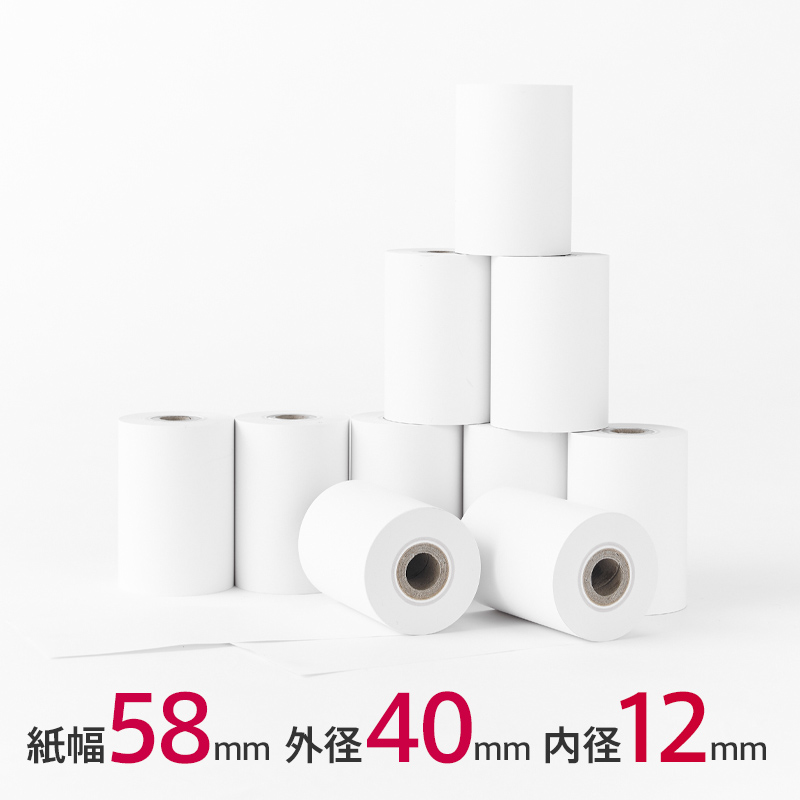
    決済端末用レシートロール紙▶︎ PAYGATE等の決済端末をお使いなら決済端末用レシートロール紙(58×40×8)の商品ページを見る →

    よくある質問

    Q. オールインワン型・カードリーダー型・コンパクト型、どれを選べばいいですか?

    A. レジ周りをまとめたいならプリンター内蔵のオールインワン型、手持ちのiPad/iPhoneを使うならAirペイのようなカードリーダー型、プリンターは別でよいならSTORES決済端末2のようなコンパクト型が向いています。詳しくは比較表をご覧ください。

    Q. すでに使っているPOSレジがある場合、何を基準に選べばいいですか?

    A. スマレジならPAYGATE、AirレジならAirペイ、STORESレジならSTORES決済のように、同じサービスグループの端末を選ぶと二重打ちの手間を減らせます。どの端末も単体で利用できるため、詳しくは相性表をご覧ください。

    Q. 決済手数料が一番安いのはどこですか?

    A. 手数料率は決済手段や契約プラン、キャンペーン適用条件によって変わるため、一概にどれが最安とは言えません。決済手段ごとの比較表を参考に、必ず各社公式サイトで自店の条件に合った最新の料率をご確認ください。

    Q. 今使っている決済端末はタッチ決済に対応していますか?

    A. 端末の仕様は購入時期やサービスによって異なります。2026年10月1日までのタッチ決済対応はカードブランド・決済会社ごとのルール変更であり、法律による一律の義務化ではないため、既設端末が対象になるかどうかも契約先によって扱いが異なります。契約中の決済会社・カード会社に直接確認するのが確実です。今回比較した6サービスの現行モデルはいずれもタッチ決済に対応しています。

    Q. 業種によって使えない場合はありますか?

    A. PAYGATEでは継続的役務(回数券の前払いを含む)やレンタル用途はサービス対象外です。自店の業種・利用形態が対象内かどうかは、PAYGATE公式ページで事前にご確認ください。

    まとめ

    キャッシュレス決済端末は、機器構成・費用・POSレジとの連携で比較すると選びやすくなります。スマレジをお使いなら、無償で連携でき二重打ちが不要なPAYGATEがおすすめです。導入を検討する場合は、下記の公式ページから料金・キャンペーンの最新情報を確認してください。

    PAYGATE

    PAYGATE(ペイゲート)でお得にキャッシュレス決済

    端末0円&業界最安基準の手数料!

    数に限りがございますので、お早めにお申し込みください

    今すぐ詳細をチェック →

    ▶︎この記事を書いた人

    STORESTORE編集部
    当店STORESTORE(ストアストア)は、オンラインショップ運営実績10年以上!
    スマレジ・Airレジ・Square・STORESレジなどに使用するタブレットPOS周辺機器のことならお任せください。

    端末0円&業界最安基準の手数料!

  • 【レシートでクーポン発行】スマレジのQR印字設定と2次元スキャナー準備

    【レシートでクーポン発行】スマレジのQR印字設定と2次元スキャナー準備

    こんな方に向けた記事です

    レシートの余白が白紙のままもったいないと感じている

    次回クーポンやSNSのQRコードをレシートに載せたいが、新しい機械が必要だと思っている

    「レシート キャンペーン」で調べても、販促の一般論しか出てこず具体的なやり方が分からない

    結論

    レシートへのQRコード印字は、プリンターを買い替えなくても、スマレジの管理画面の設定だけで今すぐ始められます。

    確認する順番はこの3ステップです

    1スマレジの管理画面で「レシート印刷情報」からQRコード・画像を登録する
    2印字がかすれる場合は、設定ではなくロール紙側の状態を疑う
    3クーポンを実際に運用するなら、読み取る側のスキャナーがQR対応か確認する

    ※本記事はスマレジでの設定を中心に解説しています。Square・Airレジ・STORESレジは章末で扱います。

    目次

    レシートの余白は「プリンターの設定」ではなくPOSアプリの設定で変わる

    レシートにQRコードや次回クーポンを載せたいと考えたとき、まず思い浮かぶのは「対応しているプリンターに買い替える必要があるのでは」という疑問です。結論から言うと、この機能はプリンター本体の機能ではなく、スマレジの管理画面(POSアプリ側)の設定で実現します。つまり、今お使いのレシートプリンターがスマレジに対応している機種であれば、機種を問わず利用できます。

    当店(STORE STORE)で扱っているレシートプリンターのうち、スマレジ対応機種の代表例がmC-Print3やRP-F10です。どちらもスマレジ対応機種であれば、これから説明する設定手順がそのまま使えます。「プリンターの印字カスタマイズ」という切り口でこの話を探しても見つからないのは、実態がプリンター側の機能ではなくPOSアプリ側の設定だからです。

    スマレジでレシートにQRコード・画像を印字する設定手順

    スマレジのレシートには、上部(ヘッダ)と下部(フッタ)の両方に画像を印字できます。利用イメージとしては、ヘッダに店舗ロゴ、フッタにお得な情報やSNS紹介、QRコードを配置するのが一般的です。

    ① 管理画面で店舗の「レシート印刷情報」を開く

    管理画面の左メニューから「店舗>店舗一覧」を選び、設定したい店舗名をクリックして「レシート印刷情報」タブを開きます。

    ② QRコードを印字する場合はURLを登録する

    1つだけQRコードを載せたい場合は、ページ下部の「詳細レシート印刷情報」を開き、「QRコード情報」欄にURLを入力して登録します。クーポンページやSNSアカウントへのURLを登録すれば、スマレジ側でQRコード画像が自動生成されます。

    ③ 画像・ロゴを載せる場合、または複数のQRコードを載せる場合は画像ファイルを登録する

    「プリンタ用ロゴ」(ヘッダ用)または「プリンタ用フッタイメージ」(フッタ用)の「ファイルを選択」から画像を登録します。QRコードを複数載せたい場合も、画像として作成してここに登録します。画像は横幅・縦幅とも576pxを超えると登録できません(推奨サイズは次章で解説)。

    ④ スマレジ・アプリで同期する

    管理画面での設定変更は、レジ端末側で同期しないと反映されません。「設定>データ管理」にあるマスター情報の「店舗」をタップして同期してください。

    画面キャプチャ付きの詳しい手順はスマレジ公式ヘルプ「レシートに画像やQRを印刷する(ロゴの登録)」で確認できます。

    画像が真っ黒・崩れて印字される時の原因と直し方

    画像を登録したのにうまく印字されない場合、原因は設定ミスではなく画像ファイル側にあるケースがほとんどです。

    画像が4つに割れて印字される

    画像の色情報が「グレースケール」になっていることが原因です。画像の色情報をRGBに変換して保存し直してください。

    画像が真っ黒になる

    PNG画像で背景を透過に設定している場合に起きやすい現象です。WEBサービスで生成したQRコード画像を使う際によく発生します。画像形式をJPEGにして保存し直すか、QRコードは画像化せず、前章②の「URLを登録して自動生成する」方法に切り替えると回避できます。

    画像そのものが印字されない

    スマレジ・アプリ側の同期忘れが最も多い原因です。「設定>データ管理」の「店舗」から同期をやり直してください。

    登録する画像の推奨サイズは、レシート幅80mmの場合は幅400px×高さ150px、58mmの場合は幅200〜300px×高さ60pxです(横幅576pxを超えると登録自体ができません)。

    QRコードがかすれて読み取れない原因は、設定ではなく用紙側にもある

    設定上は正しくQRコードが印字されていても、お客様のスマートフォンで読み取れないという相談が起こることがあります。これは感熱紙(サーマル用紙)特有の症状で、印字ヘッドの汚れや、感熱紙自体の保存状態・劣化によって濃度ムラが出ることが主な原因です。QRコードは文字と違い、一部が欠けるだけで読み取り不能になるため、通常の文字印字より影響を受けやすい性質があります。

    対策としては、印字ヘッドを定期的に清掃することに加え、感熱紙そのものの発色性能も無視できません。安価な感熱紙は保存期間が短く、購入から時間が経つと発色が弱まる傾向があるため、QRコードを常用する店舗では用紙の在庫回転(古いロットから使う)を意識すると安定します。

    ロール紙を選ぶ際は、プリンター機種ごとに対応サイズが決まっている点にも注意してください。自店の月間使用量の目安は、【レシートロール紙の月間消費量とコスト目安】で試算方法を解説しています。

    印字したクーポンを運用するには「読み取る側」の機器も確認する

    レシートにクーポンのQRコードを印字できても、次回来店時にそのQRコードを会計時に読み取る仕組みがなければ、クーポンとして運用できません。ここで見落とされがちなのが、バーコードスキャナーの対応範囲です。

    バーコードスキャナーには、直線状の光でバーコードを読む「1次元(1Dスキャナー)」と、QRコードのような平面のコードを読める「2次元(2Dスキャナー)」の2種類があります。1次元スキャナーは、構造上QRコードを読み取れません。商品のバーコード管理用に1次元スキャナーだけを導入している店舗では、クーポン運用の前に2次元対応スキャナーの有無を確認してください。

    当店で扱う2次元対応スキャナーには、スマレジ・Square・STORESレジに対応するSocketScan S720(Charging Dockセット)があります。すでに1次元スキャナーをお使いの店舗でも、QRコード運用だけこの機種を併用する形で導入できます。

    Square・Airレジ・STORESレジをお使いの場合

    Squareは公式ヘルプ「レシートをカスタマイズする」で、ロゴ・住所・連絡先・返品規則などをレシートに反映できると案内されています。ただし「ブランドカラー」「商品情報」は電子レシート・請求書にのみ表示されると明記されており、紙のレシートにも同じ内容が印字されるとは限りません。紙レシートへのQRコード・プロモーション文言の印字可否については、本記事執筆時点で公式ヘルプ上に明確な記載が見当たらず、確認できていません。

    Airレジ・STORESレジでの同等機能の対応状況は、本記事では扱っていません。お使いのプリンター機種名とあわせて、各サービスの公式ヘルプでご確認ください。

    よくある質問

    Q. QRコードと画像ロゴを両方とも印字することはできますか。

    A. できます。ヘッダに店舗ロゴ画像、フッタにQRコードという組み合わせで、別々の項目として登録できます。

    Q. フッタに入れる文章だけを変えたい場合、画像を作り直す必要がありますか。

    A. 文章だけの訴求であれば、画像化せずに済む方法がないか管理画面の表示項目を確認してください。画像で作成している場合は、文言を変えるたびに画像ファイルを作り直して再登録する必要があります。

    Q. QRコードのリンク先はキャンペーン期間が終わったら変更できますか。

    A. 「詳細レシート印刷情報」のQRコード情報欄でURLをいつでも差し替えられます。QRコードの見た目(模様)自体もURLに応じて自動的に変わります。

    Q. 複数店舗を運営している場合、店舗ごとに違うQRコードを設定できますか。

    A. できます。「レシート印刷情報」は店舗ごとに個別設定のため、店舗一覧からそれぞれの店舗を選んで設定してください。

    Q. 1次元スキャナーしかない場合、2次元対応機種に買い替える必要がありますか。

    A. 買い替えではなく、QRコード運用の分だけ2次元対応スキャナーを併用する形でも対応できます。既存の1次元スキャナーは商品バーコード管理のまま使い続けられます。

    まとめ

    レシートの余白を使った販促は、プリンターの買い替えではなく、スマレジの管理画面での設定だけで始められます。印字がうまくいかない場合は画像ファイルの形式や同期忘れを、読み取れない場合は感熱紙の状態を、それぞれ切り分けて確認してください。

    そのうえで、印字したクーポンを実際の運用に乗せるには、会計時にQRコードを読み取る2次元対応スキャナーがあるかどうかも忘れずに確認してください。

    スマレジ・Airレジ・Square対応!
    周辺機器のまとめ買い・選定相談

    【 500円クーポン進呈中 】
    対応実績300件以上/即日対応・請求書払いもOK

    無料見積もり・相談 →

    この記事を書いた人

    STORESTORE編集部
    当店STORESTORE(ストアストア)は、オンラインショップ運営実績10年以上!
    スマレジ・Airレジ・Square・STORESレジなどに使用するタブレットPOS周辺機器のことならお任せください。

    台数自由にご指定OK!最短1営業日で見積もり

  • 【印刷できない】MP-B20がAirレジで繋がらない原因と接続・初期化手順

    【印刷できない】MP-B20がAirレジで繋がらない原因と接続・初期化手順

    こんな方に向けた記事です

    Airレジで使っているMP-B20が、急にレシートを印刷しなくなった

    以前は問題なく使えていたのに、ある日からペアリングできなくなった

    これから導入するにあたり、キャッシュドロアと連動できるのか知りたい

    結論

    MP-B20がAirレジで繋がらない原因の多くは、初期値でオンになっている「オートコネクト」機能です。キャッシュドロアとの連動は、仕様として非対応です。

    確認する順番はこの3ステップです

    160秒以内のペアリング手順をもう一度やり直す
    2改善しなければ、端末の登録解除とオートコネクトの設定を確認する
    3それでも直らない場合は、プリンター本体を初期化する

    ※本記事は、faq.airregi.jp(Airレジ公式ヘルプ)で2026年10月時点に確認した内容をもとにしています。仕様は変更される場合があるため、最新情報は公式ヘルプもあわせてご確認ください。

    目次

    ペアリング手順と、60秒以内に終わらなかった時の対処

    MP-B20はBluetooth接続専用のモバイルプリンターで、接続方式の選択肢そのものがありません。つながらない原因はペアリング手順の途中操作・端末の登録状態・電波干渉のいずれかに絞られます。

    プリンターカバーを開けてロール紙が斜めにならないようにセットし、紙端を5cm以上引き出してからカバーを閉じます。電源ボタン(上面右側・赤色)を5秒以上押し続けると緑色のPOWERランプが点滅し、ここから60秒間がペアリング可能な時間です。iPadまたはiPhoneの「設定」→「Bluetooth」をONにし、「MP-B20」をタップしてください。

    接続が完了するとランプが点灯(点きっぱなし)に変わります。続けてAirレジアプリの「設定」→「レジ・プリンター」で「プリンター利用」をオンにし、「プリンター」から「セイコーインスツル MP-B20」を選択して保存します。最後に「設定」→「レシート」で「保存してテスト印刷をする」にチェックを入れ、印刷されれば完了です。

    60秒のペアリングモードは自動的に終了します。時間切れになった場合は、もう一度電源ボタンを5秒以上長押ししてペアリングモードに入り直してください。

    急に繋がらなくなった時は「オートコネクト」を疑う

    MP-B20には、最後に接続していたiPadまたはiPhoneへ自動的に再接続する「オートコネクト」機能が初期値でオンになっています。レジ担当者を複数人で分担している店舗や、1台を別のiPadでも使い回している店舗では、この機能のせいで新しく使いたい端末からは認識されない状態が起こります。

    まずはiPadの「設定」アプリ→「Bluetooth」を開き、「MP-B20」の右側にある「i」アイコンをタッチして「このデバイスの登録を解除」を選択し、上記のペアリング手順をもう一度実施してください。複数端末で頻繁に接続先を切り替える運用であれば、専用アプリ「SII MP-B Utility」からオートコネクト自体をオフに設定しておくと、今後同じトラブルを防げます。

    登録解除でも改善しない場合の本体初期化

    ロール紙をセットした状態で電源を切り、FEEDボタンを押しながら電源ボタンを押して、電源ボタンだけ先に指を離すと、現在の設定内容がレシートに印字されます。これはあくまで初期化メニューへ入るための最初のステップです。

    続けてモード選択のメッセージが印字されたら、すぐにFEEDボタンを1回、続けて電源ボタンを1回押すと「Setting Mode(機能設定モード)」に入ります。設定項目を選ぶメッセージが印字されたら、初期化の項目を選ぶためFEEDボタンを10回連続して押し、続けて電源ボタンを1回押します。

    次のメッセージでFEEDボタンを1回、電源ボタンを1回押すと、さらに次のメッセージが印字されるので、そこでFEEDボタンを1回押すと初期化が完了します。最後に電源ボタンを長押しして電源を切ってください。途中の印字内容が異なる場合は、その時点で操作を止めて最初のステップからやり直してください。

    購入前に確認すべきキャッシュドロアの非対応

    「ペアリングはできたのにキャッシュドロアが開かない」という問い合わせの多くは、故障ではなく仕様です。MP-B20はAirレジの対応機器一覧上、キャッシュドロア接続には対応していません。

    レシート発行と持ち運びやすさを優先したモバイル専用機のため、レジ金庫と連動させて自動で引き出しを開けたい場合は、ドロア接続に対応した据え置きタイプのプリンターを選ぶ必要があります。導入前にこの点を押さえておくと、設置後の「思っていた使い方ができない」という手戻りを防げます。

    消耗品・充電について

    対応するロール紙は紙幅58mm×外径40mmです。充電はUSBケーブルで行い、USB電源アダプタは本体に付属していません。出力1A(1000mA)以上のアダプタを使用してください。それ以下の出力やパソコンのUSB端子から充電した場合、満充電まで最大8時間程度かかることがあります。

    よくある質問

    Q. MP-B20はAirレジでキャッシュドロアを開けられますか?

    A. いいえ、非対応です。会計の都度、金庫を自動で開閉させたい店舗は、カテゴリ一覧の「プリンター連動タイプ」に掲載している据え置き型をご検討ください。

    Q. iPadを買い替えました。古いiPad側のBluetooth設定は何もしなくても大丈夫ですか?

    A. 古いiPad側は特に操作しなくても問題ありません。新しいiPadで改めてペアリング手順を行えば、プリンター側は自動的に新しい端末を優先するようになります。ただし古いiPadを引き続き別の用途で併用する場合は、誤って自動接続されないよう登録解除しておくと安心です。

    Q. MP-B20はスマレジでも使えますか?

    A. はい、スマレジにも対応しています。ペアリング手順自体はハードウェア側の仕様なのでAirレジ・スマレジ共通ですが、設定画面の操作箇所はPOSによって異なります。

    Q. 専用アプリを入れず、都度ペアリングし直すだけで対応することもできますか?

    A. はい、可能です。本体の登録解除とペアリングのやり直しだけでも都度対応できます。毎回その手間を省きたい場合に限り、専用アプリ「SII MP-B Utility」(App Storeから無料で入手可能)でオートコネクト自体をオフにする方法を検討してください。

    Q. 初期化しても直らない場合はどうすればいいですか?

    A. ハードウェア自体の不具合が疑われます。保証内容は製品保証についてのページでご確認の上、お問い合わせください。

    まとめ

    MP-B20がAirレジで繋がらない時は、この順で切り分けてください。

    • ①60秒以内のペアリングのやり直し
    • ②登録解除・オートコネクトの見直し
    • ③本体初期化

    特にオートコネクト機能は初期値でオンになっているため、複数端末で使い回している店舗ほど気づきにくいポイントです。キャッシュドロアと連動させたい場合は、MP-B20では対応できない点も購入前に押さえておいてください。

    スマレジ・Airレジ・Square対応!
    周辺機器のまとめ買い・選定相談

    【 500円クーポン進呈中 】
    対応実績300件以上/即日対応・請求書払いもOK

    無料見積もり・相談 →

    この記事を書いた人


    STORESTORE編集部
    当店STORESTORE(ストアストア)は、オンラインショップ運営実績10年以上!
    スマレジ・Airレジ・Square・STORESレジなどに使用するタブレットPOS周辺機器のことならお任せください。

    台数自由にご指定OK!最短1営業日で見積もり


  • 【店舗オーナー必見】POS4社権限設定比較|新人のレジ誤操作を防ぐ仕組み化

    【店舗オーナー必見】POS4社権限設定比較|新人のレジ誤操作を防ぐ仕組み化

    こんな方に向けた記事です

    初めてアルバイト・新人スタッフを雇うことになったが、レジ操作を何からどこまで教えればいいか分からない

    新人が値引きボタンを誤って押してしまった、過去の伝票を誤って削除してしまった、という経験がある

    自分が使っているPOSで「新人の操作だけを制限する」設定ができるのか知りたい

    結論

    新人のレジ操作ミスは、教え方より先に「POS側の権限設定」で物理的に防げるケースがあります。

    確認する順番はこの3ステップです

    1自分が使っているPOSが、スタッフごとの個別権限設定に対応しているか確認する
    2対応している場合は、新人には「値引き・返品・伝票削除」の操作を制限する
    3対応していない場合は、運用ルールと周辺機器の使い方でカバーする

    ※本記事は、スマレジ・Airレジ・Square・STORESレジの4社について、2026年10月時点の各社公式ヘルプで確認した内容をもとにしています。プラン・仕様は変更される場合があるため、最新情報は各社公式ヘルプもあわせてご確認ください。

    目次

    新人のレジ操作で起きやすいトラブル

    新人・アルバイトのレジ操作で実際に起きがちなトラブルには、いくつかパターンがあります。値引きボタンを誤って押してしまい、気づかないまま会計を進めてしまう。操作に慣れておらず、返品処理のつもりが二重に返金してしまう。過去の伝票を誤って削除してしまい、売上データに穴が開く。いずれも「教え方が足りない」というより、そもそもその操作ができる状態のまま新人を現場に立たせていることが原因になっているケースが少なくありません。

    口頭での注意や貼り紙だけに頼る教育は、繁忙時間帯には機能しにくいという弱点があります。一方で、POS側に「新人には値引き・返品・伝票削除の操作をさせない」設定ができれば、教える内容そのものを減らせます。ここから先は、主要POS4社について、この手の制限がどこまでできるのかを公式ヘルプで確認した内容です。

    POS4社「権限設定」比較

    スマレジ・Square・Airレジ・STORESレジの4社について、「管理画面(バックオフィス)へのアクセス制限」と「レジ会計操作そのものの制限」を分けて確認しました。この2つは別物で、管理画面を制限できても、レジ会計画面の値引き・返品操作までは制限できないサービスもあります。

    POSレジ
    管理画面のアクセス制限
    レジ会計操作(値引き・返品・取消等)の制限
    制限方式
    必要なプラン
    スマレジ
    可能(機能ごとに4段階)
    可能(機能ごとに使用不可/閲覧/編集/すべて)
    役割・役職
    プレミアムプラン以上
    Square
    可能(カスタム権限作成)
    可能(オーナー/スタッフ/パーソナルの3種パスコード)
    役割別の権限制御・パスコード
    無料プラン〜
    Airレジ
    不可(アカウント共通)
    可能(会計修正・伝票削除・返品など個別ボタン単位)
    4桁パスコードによる機能制限
    全プラン(無料)
    STORESレジ
    可能(事業者オーナー/店舗オーナー/店舗スタッフ)
    不可(レジアプリ内操作は役割問わず共通)
    なし(管理画面の閲覧制御のみ)
    −

    出典:help.smaregi.jp「スタッフの権限を設定する(役割・役職)」/squareup.com/help 記事5822・6430・8357/faq.airregi.jp「パスコードの設定方法」/regi-faq.stores.jp「担当者ごとに権限の設定をすることはできますか」「従業員の役割ごとの権限について」(いずれも2026年10月時点)。スマレジの「管理画面のアクセス制限」「レジ会計操作の制限」はいずれもプレミアムプラン以上での機能であり、スタンダードプラン(無料)では利用できません。

    表のとおり、Airレジは管理画面の役割分けこそありませんが、レジ会計操作そのものをパスコードでロックできる点が特徴です。逆にSTORESレジは、管理画面側の役割(事業者オーナー/店舗オーナー/店舗スタッフ)はあっても、レジアプリでの会計操作自体は誰が使っても同じという仕様です。

    各社の設定方法(要点)

    スマレジ

    管理画面の「スタッフ>役割・役職登録」で役割を作成し、機能ごとに「使用不可/閲覧/編集/すべて」を設定します。作成した役割を「スタッフ>スタッフ登録(または一覧)」から該当スタッフに割り当てます。この機能はプレミアムプラン以上の契約が必要で、スタンダードプラン(無料)では機能ごとの詳細な権限設定は利用できません。

    Square

    Square データの「スタッフ>スタッフ>アクセス権限」から権限設定を作成し、標準/高度/フルのレベルを選ぶか、カスタムで機能ごとに設定します。Square シフトフリー・Square レストランPOSレジフリーなどの無料プランでもカスタム権限設定を1つ作成でき、スタッフには専用のパスコードを発行して運用します(複数のカスタム権限設定を作成するには有料プランが必要です)。

    Airレジ

    Airレジアプリ(またはバックオフィス)の「設定>レジ設定[機能制限]」から「機能制限の利用」をオンにし、半角数字4桁のパスコードを設定します。制限したい機能(会計修正・伝票削除・返品など)を個別にオンにして保存すると、該当操作に鍵アイコンが表示され、パスコードを知らないスタッフは操作できなくなります。この制限はAirレジアプリ側にのみ反映され、バックオフィス(Web管理画面)には適用されません。

    STORESレジ

    「従業員」機能で従業員を追加する際に「店舗オーナー」または「店舗スタッフ」の役割を選べますが、これはダッシュボード(管理画面)側の権限区分です。レジアプリでの値引き・返品といった会計操作そのものは、役割にかかわらず同じ操作が可能です。

    権限設定だけで防ぎきれない場合の対策

    STORESレジのように、レジ会計操作そのものを制限できないサービスを使っている場合は、設定だけに頼らず運用でカバーする必要があります。具体的には、値引き・返品が発生したら必ず店長・オーナーに声をかけるルールを明文化する、レジ締め前伝票の一覧を毎日オーナー自身が目視確認する、といった運用でのダブルチェックが現実的な対策になります。

    また、権限設定が使えるPOSであっても、設定だけで誤操作がゼロになるわけではありません。バーコードリーダーでの商品スキャンを基本の会計動線にしておくと、手入力による金額間違いそのものを減らせます。よく使う商品をレジ画面の決まった位置に固定配置しておくことも、新人が迷うポイントを減らすうえで有効です。

    初日マニュアルに入れるべきチェックリスト

    1新人アカウント(パスコード)に、値引き・返品・伝票削除の権限を与えていないか確認する
    2スマレジ・Squareの場合、プレミアムプラン・アクセス権限設定が実際に有効になっているか確認する
    3Airレジの場合、パスコードを設定したら、レジで使う端末にも反映されているか実際に操作して確認する
    4STORESレジなど制限できないサービスの場合、声かけ・目視確認のルールを紙やマニュアルに明文化する

    よくある質問

    Q. パート・アルバイト全員に個別のパスコードを持たせるべきですか。

    A. 必須ではありません。Squareのように「スタッフ共有のパスコード」と「個人専用パスコード」を使い分けられるサービスもあるため、まずは新人用と管理者用の2段階だけ分けるところから始めても機能します。

    Q. Airレジでパスコードを設定したのに、レジで反映されていません。

    A. バックオフィスや別端末で設定した場合、その端末のAirレジアプリで「設定更新」を行わないと反映されないことがあります。ホーム画面から設定情報の更新を行ってください。

    Q. STORESレジで値引き操作だけを新人に使わせない方法はありますか。

    A. 現時点でレジアプリ側の個別制限機能はありません。値引きが発生したら都度オーナーに声をかけるルールにする、値引き済み伝票を毎日確認する、といった運用面での対策が必要です。

    Q. スマレジのスタンダードプラン(無料)でも権限は分けられますか。

    A. 「役割・役職」による機能別の詳細な権限設定はプレミアムプラン以上が対象です。スタンダードプランのまま新人の操作を細かく制限したい場合は、プラン変更の検討が必要になります。

    Q. 権限設定を厳しくしすぎると、新人の仕事がやりにくくなりませんか。

    A. 会計そのものに必要な操作(商品スキャン・現金受け渡し等)まで制限する必要はありません。金額を動かす一部の操作だけに絞って制限するのが現実的です。

    まとめ

    新人スタッフのレジ操作教育は、口頭での注意だけに頼ると限界があります。スマレジ・Square・Airレジは、値引き・返品・伝票削除といった操作をPOS側であらかじめ制限できるため、新人に教える内容そのものを減らせます。一方でSTORESレジのように会計操作の個別制限ができないサービスもあるため、自社のPOSがどちらに当てはまるかをまず確認することが出発点になります。

    権限設定で防げる部分と、運用ルールでカバーすべき部分を切り分けて初日マニュアルに落とし込むことで、新人教育にかける時間と、操作ミスのリスクの両方を減らせます。

    スマレジ・Airレジ・Square対応!
    周辺機器のまとめ買い・選定相談

    【 500円クーポン進呈中 】
    対応実績300件以上/即日対応・請求書払いもOK

    無料見積もり・相談 →

    この記事を書いた人

    STORESTORE編集部
    当店STORESTORE(ストアストア)は、オンラインショップ運営実績10年以上!
    スマレジ・Airレジ・Square・STORESレジなどに使用するタブレットPOS周辺機器のことならお任せください。

    台数自由にご指定OK!最短1営業日で見積もり

  • 【2026最新】RP-F10のAirレジ設定手順と選び方|ペアリングできない時の確認点・型番見分け方

    【2026最新】RP-F10のAirレジ設定手順と選び方|ペアリングできない時の確認点・型番見分け方

    こんな方に向けた記事です

    Airレジでレシートプリンター「RP-F10」を使おうとしたら、Bluetoothでペアリングできない・印字されない

    これからRP-F10を購入する予定で、Airレジで使う前提なら何を選べばいいか知りたい

    スマレジ向けのRP-F10設定記事は読んだが、Airレジでの勝手が分からない

    結論

    RP-F10をAirレジで使うなら、購入時に「Bluetooth接続タイプ」を選んでいるかの確認が最優先です。

    確認する順番はこの3ステップです

    1購入時に選んだタイプを確認する(Bluetooth接続タイプかLAN接続タイプか)
    2Bluetooth接続タイプなら、ペアリング手順通りに接続し直す
    3LAN接続タイプだった場合は、そもそもAirレジの動作確認対象外と理解する

    ※Square・STORESレジでの対応状況は本記事では扱いません。各サービスの公式ヘルプでご確認ください。

    目次

    Airレジで使えるのは「Bluetooth接続タイプ」だけです

    レシートプリンター「RP-F10」(セイコーインスツル製)には、購入時に選ぶ接続方式が2種類あります。当店(STORE STORE)の「コンパクトレシートプリンター RP-F10」商品ページにも「こちらの商品にはBluetooth接続、Ethernet接続タイプがございます。お間違えのないようお願いいたします」という注意書きを表示しており、購入時にこの2タイプを混同しないようお伝えしています。

    Airレジの公式ヘルプ(faq.airregi.jp)が動作確認対象としているのは、型番末尾が「W27J1-5」または「K27J1-5」のUSB Type-C(PD対応)モデル=Bluetooth接続タイプのみです。型番末尾が「W27J1-3」または「K27J1-3」(※本記事では便宜上「x27J1-3」と表記)のLAN接続タイプは、Airレジの動作確認対象には含まれていません。

    「RP-F10を買ったのにAirレジでつながらない」という相談の一部は、故障ではなくそもそもLAN接続タイプを選んで購入していたことが原因という可能性があります。次の章で、自分が買ったタイプの見分け方を確認してください。

    なお、Airレジ公式の対応プリンター一覧ではRP-F10のAirレジ接続は「Airレジ アプリver2.69.0以上」で利用可能と明記されています。古いバージョンのまま接続を試して失敗しているケースもあるため、App Storeでアプリを最新版に更新してから以下の手順を試してください。

    自分が買ったRP-F10がどちらのタイプか確認する方法

    STORE STOREの商品ページでRP-F10を購入する際は、先に「COLOR」のプルダウンでWHITE/BLACKを選ぶと、その下の「TYPE」のプルダウンに「Bluetooth接続タイプ」「LAN接続タイプ」の選択肢が表示され、どちらかを選ぶ仕組みになっています(COLORを選ぶ前は、TYPE欄に選択肢が表示されません)。注文時にどちらを選んだか思い出せない場合は、注文履歴・納品書に記載された商品名を確認してください。「Bluetooth」とあればAirレジの動作確認対象、「LAN」とあれば対象外のタイプです。

    本体ラベルで確認する場合は、型番の末尾を見てください。末尾が「W27J1-5」「K27J1-5」であればBluetooth接続タイプ(Airレジ対応)、末尾が「W27J1-3」または「K27J1-3」であればLAN接続タイプ(Airレジ動作確認対象外)です。

    型番ラベルが確認できない場合は、電源を入れた状態でiPadの「設定>Bluetooth」を開いてください。Bluetooth接続タイプであれば一覧に「RP-F10」等の名称が表示されます。LAN接続タイプの場合はBluetoothには表示されず、有線LANケーブルでネットワークに接続する仕様になっています。

    Airレジでのペアリング手順(Bluetooth接続タイプの場合)

    Bluetooth接続タイプであることを確認できたら、Airレジ公式ヘルプの「セイコー(RP-F10)接続方法」に沿って以下の手順で進めます。

    ① プリンターをペアリング待受状態にする

    RP-F10本体の電源がオフの状態で、電源スイッチを7秒以上押し続けます。LEDが1秒間に2回点滅する状態(約60秒間)になれば、ペアリングの受け付けが開始されています。

    ② iPadまたはiPhoneとBluetoothでペアリングする

    「設定>Bluetooth」をオンにし、デバイス一覧から「RP-F10」を選択します。接続が完了すると、プリンター本体のLEDが点滅から点灯に変わります。

    ③ Airレジアプリでプリンターを選択する

    Airレジアプリの「ホーム>設定>設定[レジ・プリンター]」を開き、「プリンター利用」をオンにしたうえで「プリンター」欄から「セイコーインスツル RP-F10」を選択します。あわせて「レシート紙幅」を、プリンターに実際にセットした用紙幅(58mmまたは80mm)と同じ設定にして保存します。

    ④ テスト印刷で動作を確認する

    「ホーム>設定>設定[レシート]」を開き、「保存してレシートをテスト印刷する」にチェックを入れて保存します。テスト用レシートが印刷されれば接続設定は完了です。

    画面キャプチャ付きの詳しい手順はAirレジ公式ヘルプ「セイコー(RP-F10)接続方法」で確認できます。有線(USBケーブル)接続にも対応しており、同じページ内に手順が案内されています。

    ペアリングしたのに印字されない・急につながらなくなった時の対処法

    Bluetooth接続タイプを正しく選んでいても印字されない場合、以下を順番に確認してください。

    Bluetoothが他の端末とペアリングされたままになっていないか

    一度ペアリングしたiPad・iPhoneが複数ある場合、RP-F10は直前に接続した1台としか通信できません。「設定>Bluetooth」でRP-F10の右側にあるアイコンをタップし、「このデバイスの登録を解除」から他端末とのペアリングを解除したうえで、使いたい端末で接続し直してください。

    Airレジ側の「プリンター利用」設定がオフになっていないか

    「設定>設定[レジ・プリンター]」で「プリンター利用」がオンになっているか、プリンター欄が「セイコーインスツル RP-F10」になっているかを確認してください。

    レシート用紙切れ・セット不良になっていないか

    用紙切れの状態では、接続自体は成立していても印字だけが止まることがあります。ロール紙が正しい向きでセットされているか確認してください。

    上記で解決しない場合は本体を初期化する

    RP-F10本体にはFEEDボタンと電源ボタンの組み合わせで設定をリセットする初期化メニューが用意されています。初期化すると再ペアリングが必要になるため、先に「設定>Bluetooth」でペアリングを解除してから、Airレジ公式ヘルプ「セイコー(RP-F10)初期化の方法」の手順に沿って初期化し、あらためてペアリングし直してください。初期化しても改善しない場合は故障が疑われるため、先出しセンドバック保証の利用をご検討ください。

    LAN接続タイプを選んでしまっていた場合の選択肢

    型番を確認した結果、LAN接続タイプ(末尾W27J1-3またはK27J1-3)を購入していた場合、Airレジの動作確認対象外のため、そのままでは接続できません。選べる対応は次の2つです。

    ①未使用・未開封であれば交換を相談する
    STORE STOREでは、お客様都合によるご返品・交換は商品到着後7日以内・未使用かつ未開封のものに限りお受けしています。LAN接続タイプのまま一度も開封・使用していない場合は、お早めにお問い合わせフォームからご相談ください。

    ②Bluetooth接続タイプを改めて購入する
    開封・使用済みで交換が難しい場合は、同じ商品ページで、先に「COLOR」を選んでから「TYPE」のプルダウンで「Bluetooth接続タイプ」を選び直して購入してください。価格はタイプによる違いがなく税込¥45,100で、在庫も十分にあります。

    なお、LAN接続タイプ自体が故障しているわけではありません。スマレジでは両タイプとも動作確認対象のため、スマレジに乗り換える・併用する場合はそのまま使い続けられます。

    よくある質問

    Q. Square・STORESレジでもRP-F10のAirレジ対応と同じ条件ですか。

    A. 確認できていません。本記事はAirレジに絞って解説しており、Square・STORESレジでの対応状況は別途各公式ヘルプでご確認ください。

    Q. ペアリング済みのiPadを機種変更した場合はどうすればいいですか。

    A. 新しいiPadの「設定>Bluetooth」でRP-F10を再度ペアリングし、Airレジアプリ側でも「設定>レジ・プリンター」からプリンターを選び直してください。古い端末とのペアリング情報が残っていても、新しい端末での接続自体は可能です。

    Q. RP-F10にカスタマーディスプレイを接続して使うことはできますか。

    A. できます。セイコーインスツル製のカスタマーディスプレイ「DSP-A01」はRP-F10シリーズに接続して利用でき、Airレジ公式ヘルプにも専用の案内ページが用意されています。

    Q. 有線(USBケーブル)で接続する場合、ケーブルは何でもいいですか。

    A. プリンター側の接続ポートはUSB Type-C専用です(プリンター側に挿す端子がType-AやLightningのケーブルは使用できません)。iPad・iPhone側はLightning USB(Apple純正品またはMFi認証品)、もしくはデータ通信対応のUSB Type-C(充電専用ケーブルは不可)をご利用ください。

    Q. 本体を初期化すると、オートコネクション機能の設定はどうなりますか。

    A. 初期化後はオートコネクション機能の設定がオフに戻る場合があります。初期化後に再度ペアリングしたら、オートコネクションを引き続き使いたい場合は設定をオンに戻してください。

    まとめ

    RP-F10がAirレジで使えるかどうかは、型番トラブルというより「購入時にどちらのタイプを選んだか」という選択の問題であることがほとんどです。Bluetooth接続タイプ(末尾W27J1-5/K27J1-5)はAirレジの動作確認対象で、ペアリング手順も他のBluetoothプリンターと同じ流れで進められます。

    一方でLAN接続タイプ(末尾W27J1-3またはK27J1-3)は、配線・ネットワーク設定の手間は省ける代わりにAirレジでは使えないという制約があります。購入前の型番確認、購入後のペアリング手順、つながらなくなった時の切り分け、という3段階で考えると、トラブルの大半は防げます。

    スマレジ・Airレジ・Square対応!
    周辺機器のまとめ買い・選定相談

    【 500円クーポン進呈中 】
    対応実績300件以上/即日対応・請求書払いもOK

    無料見積もり・相談 →

    この記事を書いた人

    STORESTORE編集部
    当店STORESTORE(ストアストア)は、オンラインショップ運営実績10年以上!
    スマレジ・Airレジ・Square・STORESレジなどに使用するタブレットPOS周辺機器のことならお任せください。

    台数自由にご指定OK!最短1営業日で見積もり

  • 【2026最新】宿泊税のPOS集計と自治体申告手順|免税点の区別から月計表の作成まで

    【2026最新】宿泊税のPOS集計と自治体申告手順|免税点の区別から月計表の作成まで

    こんな方に向けた記事です

    宿泊税を非課税の商品としてPOSに登録する方法はすでに分かっていて、次は月々の集計・申告の進め方を知りたい

    免税点以下の宿泊を、集計のときにどう区別すればいいか分からない

    POSの売上レポートと、自治体に提出する申告書の様式がどう対応するのか知りたい

    結論

    宿泊税は「非課税商品として登録する」だけでは終わりません。集計・免税点の区別・申告書への当てはめまでが一連の作業です。

    押さえる順番はこの3ステップです

    1POSの売上レポートで、宿泊税分を期間指定して抽出する
    2免税点以下の宿泊を、課税対象分と分けて記録する
    3抽出した数字を、自治体の月計表の様式に当てはめる

    ※本記事は、宿泊税を非課税商品としてPOSに登録済みであることを前提にしています。登録方法は「【2026最新】宿泊税へのPOSレジ対応・領収書区分記載を解説|スマレジ・Airレジの設定と補助金」で解説しています。

    宿泊税は「商品登録」の次に、もう一段階の作業がある

    宿泊税をスマレジ・Airレジ・Squareに非課税の商品として登録し、レシートに区分印字できるようにする方法は、「【2026最新】宿泊税へのPOSレジ対応・領収書区分記載を解説|スマレジ・Airレジの設定と補助金」で解説しています。本記事はその続きとして、登録した宿泊税を、どう月次集計し、自治体への申告書に落とし込むかという運用フェーズだけを掘り下げます。

    宿泊税は、宿泊施設が宿泊者から徴収したうえで、翌月末までに自治体へ「納入申告書」とその内訳である「月計表」を提出する仕組みです。東京都の記載例を見ると、月計表には日付ごとに、税率区分別の宿泊数(例:課税対象100円の宿泊数・課税対象200円の宿泊数)と、課税免除となった宿泊数を並べて記載する形式になっています。

    スマレジ・Airレジ・Squareの売上レポートで宿泊税を集計する方法

    宿泊税を非課税商品として登録していれば、各POSの標準的な売上レポート機能だけで、期間を指定した集計を出せます。追加の集計ソフトを契約しなくても、以下の標準機能で代用できます。

    スマレジ

    「商品別売上管理画面」と「日報/月報」(スタンダードプラン含む全プランで利用可能)で、期間を指定した商品別の集計をCSV・PDFで出力できます(help.smaregi.jp「商品別売上管理画面」「店舗の日報/月報を確認する」で確認)。

    Airレジ

    「商品別売上の確認方法」の画面で、商品ごと・期間指定の売上集計を確認できます(faq.airregi.jp「商品別売上の確認方法」で確認)。

    Square

    「レポート」>「売上」のカテゴリ別売上・カスタムレポートで、期間を指定した集計を作成できます(squareup.com公式ヘルプで確認)。

    いずれも「宿泊税」専用の機能ではなく、商品ごとの売上を期間集計する一般的なレポート機能です。他の商品と混同しないよう、宿泊税の商品名は紛れない名称(例:「宿泊税」「宿泊税_200円」等)で統一しておくと、月末の抽出作業が楽になります。

    免税点以下の宿泊を、区別して記録する方法

    前章で触れたとおり、月計表には課税免除となった宿泊数も記載する欄があります。つまり、免税点以下の宿泊を「単に宿泊税を取らなかった」で終わらせず、免除件数として数えておく必要があります。

    この「課税対象の宿泊」と「免税点以下の宿泊」は、それぞれ別の方法で区別して記録することになります。

    税率区分ごとに商品を分けて登録する

    単一の「宿泊税」ではなく、自治体の税率区分(例:200円・400円・1,000円等)ごとに別々の商品として登録します。スマレジの公式FAQでも「サービス料は商品として登録すれば対応可能」と案内されており、宿泊税のような追加料金を商品として扱うこと自体は標準的な使い方です。会計時に、その宿泊の料金帯に合う区分を選ぶだけで、売上レポート上でも区分ごとの件数が自動的に分かれます。

    一方、免税対象の宿泊については、0円の商品を登録して件数を残すという方法は、どのPOSの公式ヘルプにも記載がなく、確認が取れませんでした。POS側の機能に頼るよりも、宿泊台帳(予約管理システムやチェックイン記録)側で免税対象の宿泊件数を数える方が確実です。これなら契約POSのプランや仕様に左右されず、どのPOSを使っていても同じ運用ができます。

    この運用を徹底すれば、月末は「売上レポート(課税対象分の内訳)」と「予約台帳(免税対象分の件数)」の2つを確認するだけで、月計表に必要な数字がすべて揃います。

    集計結果を、自治体の「月計表」の様式に当てはめる

    宿泊税の月計表は自治体ごとに様式が異なりますが、第1章で触れた「日付×税率区分別の宿泊数×課税免除×合計」という構成を踏まえれば、課税対象分は前章で登録した商品ごとにPOSの売上レポート(日別・商品別)から、免税対象分は予約台帳の集計から、それぞれこの様式の列に当てはめて転記できます。

    月計表の項目 POSレポートでの対応項目
    日付 売上レポートの取引日
    税率区分別の宿泊数(例:200円・400円等) 区分ごとに分けて登録した「宿泊税」商品の、日別の販売点数
    課税免除の宿泊数 POSレポートには含まれないため、予約台帳から別途集計した件数を転記
    合計 各区分の件数・金額の合算(表計算ソフトで集計)

    ※この対応表は東京都の記載例をもとにした一般的な考え方であり、様式の項目名・区分の数は自治体によって異なります。かならず自施設が所在する自治体の最新の様式・記載の手引きを確認してください。

    POSからCSVで書き出したデータを、自治体の月計表のExcel様式にそのまま貼り付けられる形に整えておくと、毎月の転記作業を仕組み化できます。

    STORESレジを使っている場合の代替運用

    STORESレジは公式ヘルプで非課税商品の取り扱いに対応していないことが明言されており、ここまでの「商品登録を使った集計」の方法はそのままでは使えません。「【2026最新】宿泊税へのPOSレジ対応・領収書区分記載を解説|スマレジ・Airレジの設定と補助金」で触れたとおり、レシートとは別に宿泊税額のみを記載した預り証を発行する運用で対応することになります。

    この場合、集計もPOSのレポートに頼れないため、チェックイン時点の宿泊人数・泊数・適用税率を、予約管理システムや宿泊台帳側に記録しておき、月末に手作業で集計する運用が必要になります。宿泊件数が多い施設では、この手作業の負担が無視できない可能性があるため、STORESレジを使いながら宿泊税対応エリアで営業する場合は、他のPOSへの切り替えも含めて検討する価値があります。

    よくある質問

    Q. 自治体の月計表の様式は、どこで見つけられますか?

    A. 多くの自治体は「宿泊税 特別徴収事務の手引き」といった名称のPDFの中に、申告書・月計表の様式とその記載例をまとめて掲載しています。自治体の公式サイト内検索で「宿泊税」に加えて「様式」「手引き」といった言葉を組み合わせて探すと見つけやすいです。

    Q. 免税対象の宿泊数を数えるのに、何か楽になるコツはありますか?

    A. 多くの予約管理システムには、宿泊料金帯で予約を検索・絞り込みできる機能があります。月末にこの機能で免税点未満の予約だけを抽出すれば、1件ずつ予約台帳をめくって数える手間を減らせます。お使いの予約管理システムに検索・絞り込み機能があるか確認してみてください。

    Q. 申告納入の期限に特例はありますか?

    A. 自治体によっては、3か月分をまとめて申告できる特例が用意されています(東京都・宮城県など)。該当する場合は専用の様式・申請が必要になるため、所在自治体の案内を確認してください。

    Q. 複数拠点のホテルチェーンでも、同じ集計方法を使い回せますか?

    A. 施設の所在自治体によって税率区分・免税点が異なる場合があるため、商品登録の内容(区分の数・金額)は施設ごとに個別で設定する必要があります。集計の手順そのものは共通化できますが、設定値は使い回せない点に注意してください。

    まとめ

    宿泊税の対応は、非課税商品としてレジに登録した時点で終わりではありません。本記事で扱った内容を振り返ると、押さえるべき判断根拠は次の3つです。

    集計は追加ソフトがなくても、標準レポートで足りる

    スマレジ・Airレジ・Squareとも、商品別の期間集計は標準機能で確認済みです。わざわざ別のソフトを契約する前に、今使っているPOSの機能を確認してください。

    免税点以下の宿泊も、件数として残す設計にする

    「税金を取らない」だけでなく、免除件数も記録しておかないと、月計表の様式に合わせられません。これはPOSの商品登録では代用できないため、予約台帳側で数える運用を最初から前提にしておくと、月末になって慌てずに済みます。

    様式は自治体ごとに違うことを前提に、都度確認する

    POSのレポートと月計表の対応関係は考え方として使い回せますが、項目名や区分の数は自治体ごとに異なります。複数拠点を運営している場合は特に、施設ごとの様式差を軽視しないことが重要です。

    集計の仕組みさえ最初に作っておけば、毎月の作業は「レポートを開いて転記する」だけに単純化できます。

    この記事と一緒に読まれています

    【2026最新】宿泊税へのPOSレジ対応・領収書区分記載を解説|スマレジ・Airレジの設定と補助金【2026最新】宿泊税へのPOSレジ対応・領収書区分記載を解説|スマレジ・Airレジの設定と補助金宿泊税を非課税商品としてPOSに登録する方法・領収書への区分記載・改修補助金の基礎編はこちら(本記事はその続きの実務編です)【ホテル・フロント向け】インバウンド対応POS周辺機器|パスポートスキャナー選定ガイド【ホテル・フロント向け】インバウンド対応POS周辺機器|パスポートスキャナー選定ガイド免税リファンド対応やパスポートリーダー選びなど、フロントのインバウンド対応をまとめています【2026年10月最新】POSレジ&周辺機器で使える補助金6選!対象機器と落とし穴【2026年10月最新】POSレジ&周辺機器で使える補助金6選!対象機器と落とし穴宿泊税の改修補助金とは別枠の、国の補助金・助成金制度を網羅的に確認したい場合はこちら【客面表示器】カスタマーディスプレイとは?専用機とスマホ代用の違い&POS対応表【客面表示器】カスタマーディスプレイとは?専用機とスマホ代用の違い&POS対応表宿泊税を含む会計内訳を宿泊客に見せながら説明したい場合の機器選びに

    スマレジ・Airレジ・Square対応!
    周辺機器のまとめ買い・選定相談

    【 500円クーポン進呈中 】
    対応実績300件以上/即日対応・請求書払いもOK

    無料見積もり・相談 →

    この記事を書いた人

    STORESTORE編集部
    当店STORESTORE(ストアストア)は、オンラインショップ運営実績10年以上!
    スマレジ・Airレジ・Square・STORESレジなどに使用するタブレットPOS周辺機器のことならお任せください。

    台数自由にご指定OK!最短1営業日で見積もり