ブログ

  • 【新古品とは】意味や中古・未使用品との違い、購入時の注意点を解説

    【新古品とは】意味や中古・未使用品との違い、購入時の注意点を解説

    STORE STOREの商品一覧やレビューで見かける「新古品」という言葉に、違和感を持たれた方も多いかもしれません。「新」と「古」という反対の意味の漢字が組み合わさった、見慣れない言葉だからです。

    結論から言うと、新古品とは一度出荷されたけれど未使用のまま戻ってきた商品のことで、法律上の定義がある言葉ではなく、EC・小売業界の商慣習から生まれた呼び方です。

    この記事では、この言葉の意味と、購入前に知っておきたい注意点をまとめています。

    結論

    新古品=「新」品だが「古」物として扱われる商品

    一度お客様の元へ出荷されたことで法律上は中古扱いになるものの、実際には未使用(開封のみの場合を含む)という状態の商品です。新品と比べて価格が抑えられている一方、保証や返品条件には新品と違う制約があります(詳しくは本文で解説)。

    新古品とは何か?「新」と「古」が組み合わさった言葉の意味

    ポイント:一度は出荷された「経緯」ゆえに「古」、状態は未使用のため「新」という2つの側面を表した言葉です

    新古品とは、一度出荷されたものの、店舗のキャンセルや展示・検品などの事情で未使用のまま戻ってきた商品を指します。「新品」でも「中古品」でもない、その中間に位置する状態です。

    この言葉は法律や公的機関が定めた正式な定義ではなく、EC・小売業界で自然に使われるようになった商慣習上の呼び方です。そのため、店舗によって新古品の判断基準が多少異なる場合があります。STORE STOREでは、外箱や本体の状態を目視で確認したうえで、次の見出しで解説する状態ランク(S〜C)に分類しています。

    新古品と中古品の違い

    ポイント:分かれ目は「実際に使用されたかどうか」です

    中古品は、実際に店舗や個人が使用した商品です。使用による細かな傷や消耗が見られる場合があります。

    これに対して新古品は、出荷という経緯こそあるものの、実際に使用された形跡がない商品です。外箱の状態に差はあっても、レジ周辺機器本体・同梱物には使用の痕跡がないという点が、中古品との根本的な違いです。

    新古品と未使用品の違い

    ポイント:指している状態はほぼ同じ、呼び方が違うだけです

    「未使用品」は一般的によく使われる呼び方で、「新古品」はEC・小売業界で使われることが多い呼び方です。どちらも「使用された形跡がない商品」を指している点は共通しています。

    STORE STOREでは「新古品」という呼び方に統一したうえで、次の見出しで解説する4段階の状態ランクによって、外箱の状態まで含めた細かい違いを示しています。

    新古品の状態ランク(S・A・B・C)の意味

    ポイント:ランクが分かれるのは外箱の状態のみで、本体・同梱物はどのランクも未使用です

    STORE STOREの新古品は、外箱や開封の形跡をもとに4段階のランクに分類しています。

    ランク 状態
    S 未使用(開封済み)。外箱・本体・同梱物に使用した形跡が見られず、一度開封した程度のもの。
    A 未使用だが外箱に伝票跡・剥がれ・潰れなどの汚れがある。本体・同梱物に使用した形跡はない。
    B 未使用だが外箱に汚れがあり、開封した形跡も見られる。本体・同梱物に使用した形跡はない。
    C 未使用だが外箱がメーカー純正のものと異なり、開封した形跡も見られる。本体・同梱物に使用した形跡はない。

    どのランクも「本体・同梱物は未使用」という条件は共通しています。ランクによって変わるのは、あくまで外箱の見た目です。

    新古品購入時の注意点

    ポイント:価格は抑えられますが、保証・返品・補助金の面で新品とは違う制約があります

    新古品は価格が新品よりお求めやすい一方で、以下の制約があることを理解したうえで購入を検討する必要があります。

    • お客様都合による返品・交換は商品到着後7日以内・未使用未開封のものに限られます(一部商品は返品・交換自体を受け付けていません)。ランクB・C(外箱に開封の形跡があるもの)も、商品到着時の状態のまま未使用であれば対象に含まれます。
    • 初期不良の場合は、商品到着後7日以内にご連絡いただければ交換対応します。
    • STORE STOREの1年間先出しセンドバック保証の対象外です。またメーカー保証がすでに切れている商品も含まれます。
    • 各種補助金の対象外です。

    こうして並べると、新古品は新品に比べて制約が多いのも事実です。一方で価格は状態ランクに応じて新品より抑えられており、保証や返品のしやすさより初期費用を優先したい場合には選択肢になります。価格よりも保証や返品のしやすさを優先したい場合は、新品を選ぶという選択肢も整理しておくと判断しやすくなります。

    新古品と新品、条件を比べると

    項目 新古品 新品
    先出しセンドバック保証 対象外 対象機種は1年間あり
    初期不良時の連絡期限 到着後7日以内 到着後30日以内
    各種補助金 対象外 対象商品であれば対象内
    価格 お求めやすい 通常価格

    どちらを選ぶべきかは、次の見出しで整理します。

    結局、新品と新古品どちらを選べばいいか

    ポイント:保証・返品条件を優先するか、初期費用を優先するかで選び方が変わります

    保証や返品条件の制約より初期費用を優先したい方には、新古品が候補になります。特に開業時に複数台の周辺機器をまとめて導入する店舗では、1台あたりの価格差が全体のコストに影響しやすいため、新古品も選択肢に入れる価値があります。反対に、先出しセンドバック保証や通常の返品条件を使いたい方には新品が候補になります。

    重要:お使いのPOSサービスへの対応確認が必須です

    新品・新古品のどちらを選ぶ場合も、お使いのPOSサービス(スマレジ・Airレジ・Square・STORESレジ)に対応した機種であることが大前提です。対応状況は機種ごとに異なるため、購入前に必ず商品ページで確認してください。

    保証・返品のしやすさを優先するなら新品

    新品は通常の返品条件(一部対象外商品あり)が適用されます。対象機種は1年間の先出しセンドバック保証も付帯します(キャッシュドロア単体・カスタマーディスプレイ等は対象外)。

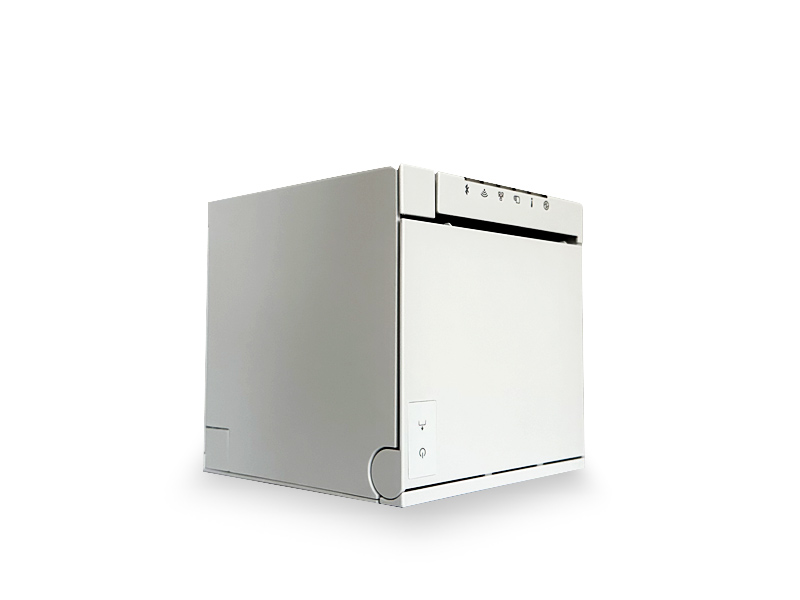
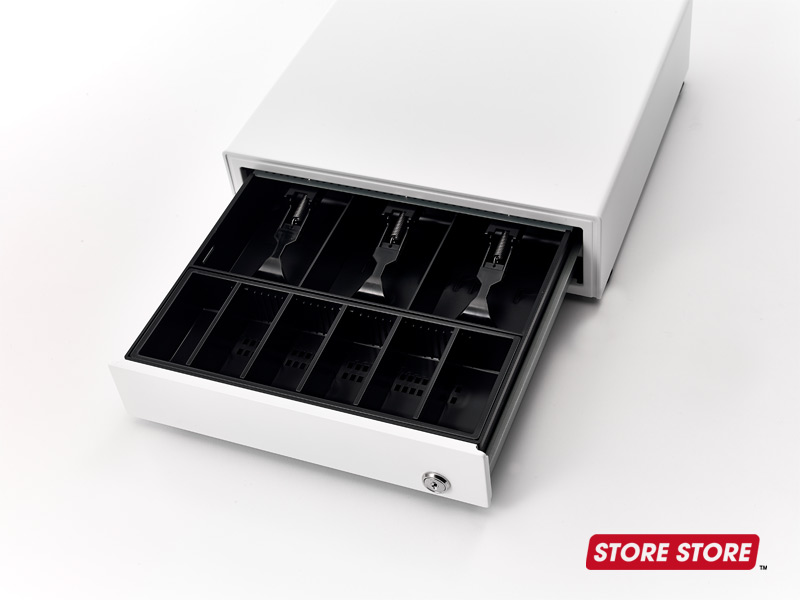
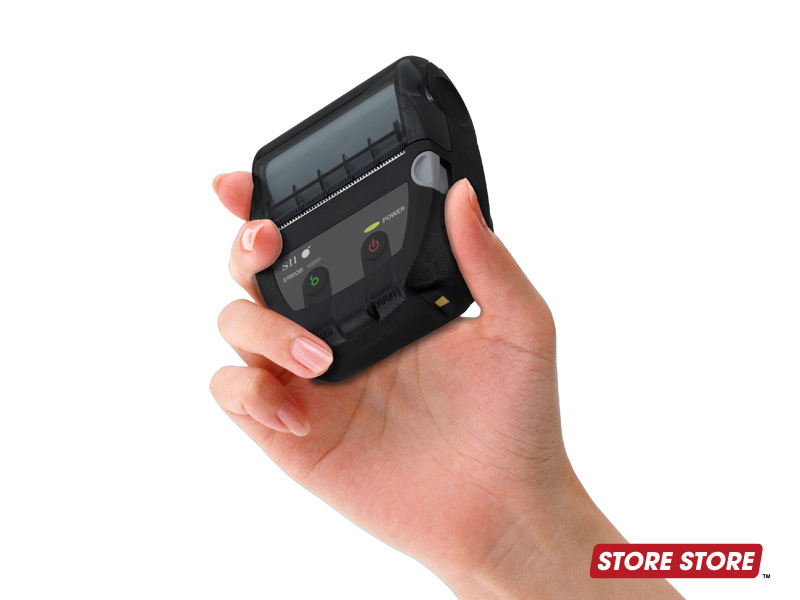
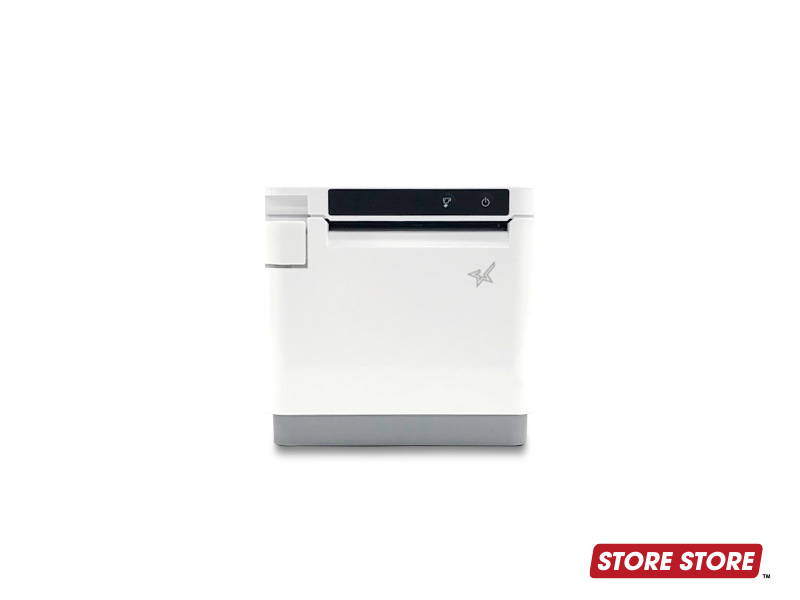
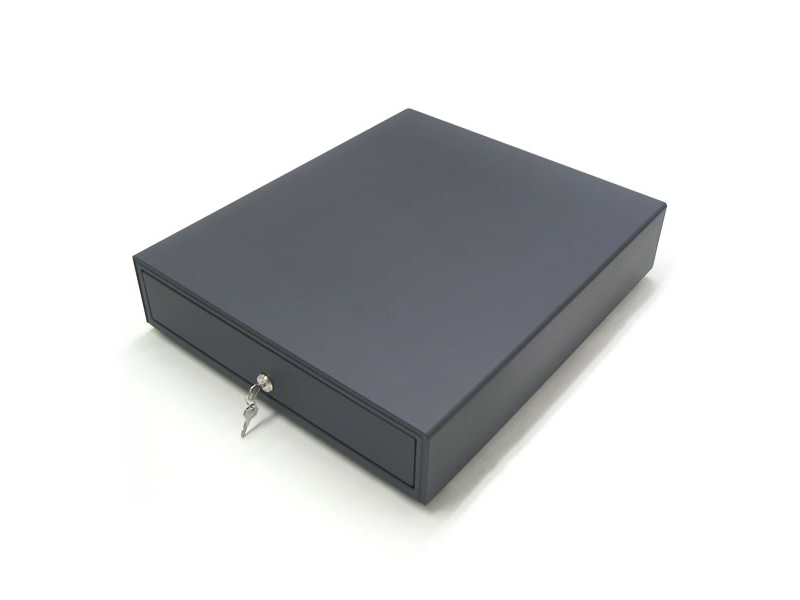
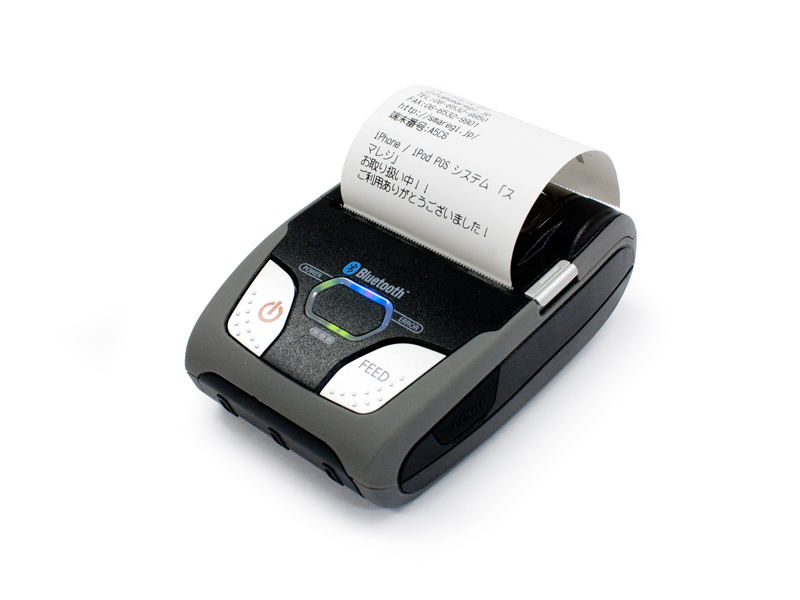
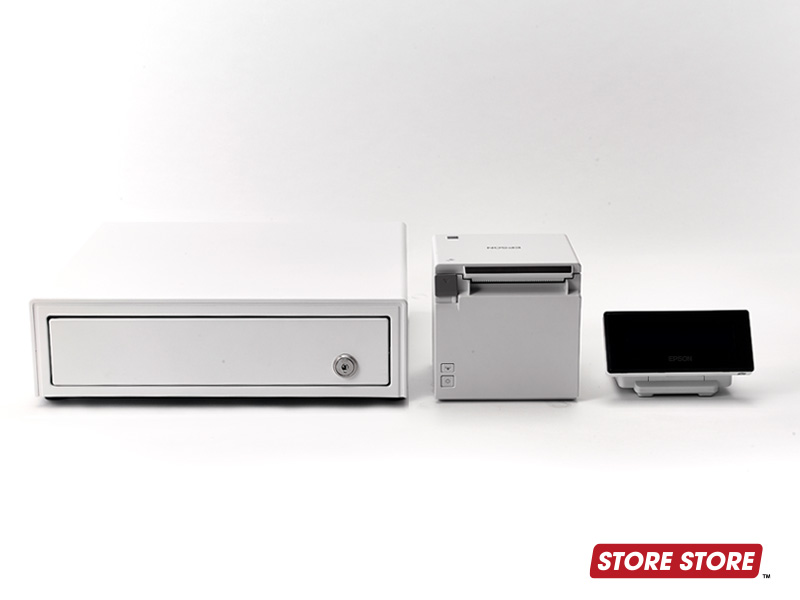
    レシートプリンターキャッシュドロアバーコードリーダーカスタマーディスプレイ

    初期費用を抑えたいなら新古品

    状態ランクに応じて新品より価格を抑えられます。現在の在庫状況をご確認ください。

    新古品の在庫を見る

    複数店舗・複数台の導入を検討している場合は、新古品・新品を組み合わせた見積もりの相談も可能です。

    よくある質問

    Q. 新古品の定義を教えてください。

    新古品とは、一度出荷されたものの未使用のまま戻ってきた商品を指す、EC・小売業界の呼び方です。法律で定められた正式な定義があるわけではなく、店舗ごとに判断基準が設けられています。

    Q. 新古品と中古品はどう違いますか?

    中古品は実際に使用された商品です。新古品は出荷という経緯こそありますが、実際に使用された形跡がない商品を指します。

    Q. 新古品と未使用品は同じ意味ですか?

    指している状態はほぼ同じです。「未使用品」は一般的な呼び方、「新古品」はEC・小売業界でよく使われる呼び方という違いになります。

    Q. 新古品にメーカー保証はありますか?

    商品によって異なります。メーカー保証がすでに切れている商品も含まれるため、保証状況は商品ページでご確認ください。なお、STORE STOREの先出しセンドバック保証は新古品には適用されません。

    Q. 新古品は返品できますか?

    商品到着後7日以内・未使用未開封のものに限り返品・交換をお受けしています。ランクB・C(外箱に開封の形跡があるもの)も、到着時の状態のまま未使用であれば対象に含まれます。一部商品は返品・交換自体の対象外です。

    Q. 状態ランクはどこで確認できますか?

    新古品一覧ページ自体にはランクの表示がなく、在庫のある商品ページのランク選択のプルダウンでご確認いただけます。

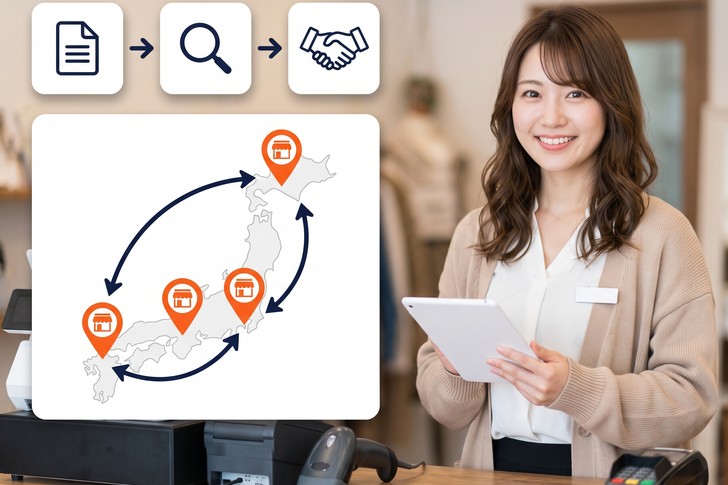
    スマレジ・Airレジ・Square対応!周辺機器のまとめ買い・選定相談

    【 500円クーポン進呈中 】対応実績300件以上/即日対応・請求書払いもOK

    無料見積もり・相談 →

    ▶︎この記事を書いた人

    STORESTORE編集部
    当店STORESTORE(ストアストア)は、オンラインショップ運営実績10年以上!
    スマレジ・Airレジ・Square・STORESレジなどに使用するタブレットPOS周辺機器のことならお任せください。

    対応実績300件以上!主要POSシステム周辺機器の大口注文承ります

  • 【原因は3つ】mPOPのドロアが開かない・スマレジに繋がらない時の対処法

    【原因は3つ】mPOPのドロアが開かない・スマレジに繋がらない時の対処法

    スマレジとmPOPをつないだのにキャッシュドロアが開かない、そもそもBluetoothで認識しない――開業準備中や開業直後にこうした相談が多く寄せられます。

    ドロアが開かない原因は主に次の3つです。

    • ①レシート用紙切れ
    • ②天面の重量オーバー
    • ③Bluetooth・USB接続トラブル(エラーランプ点灯を含む)

    mPOPはレシートプリンターとキャッシュドロアが一体になった機種のため、用紙切れや重量オーバーといった印刷まわりのちょっとした要因でドロアだけが反応しなくなる、他機種にはない特有のトラブルが起こりやすいのが特徴です。この記事ではドロアが開かないときの原因の切り分けから、型番の確認方法・接続方式別の対処、開業後の故障リスクに備える保証の使い方までまとめています。

    状況別の結論

    キャッシュドロアが開かない場合

    まずレシート用紙が切れていないか・正しくセットされているかを確認してください。用紙切れの状態では、ドロアを開く操作自体に反応しないことがあります(天面に8kg超の重量物を載せている場合も同様です)。

    型番を確認

    本体底面のシールで確認してください。「POP10CI」のみBluetooth非対応(USB専用)、「POP10」「POP10CBI」はBluetooth・USB両対応です(詳しくは本文で解説)。

    Bluetooth接続でつながらない場合

    他のiPad・iPhoneとペアリングされたままになっていないか確認し、接続したい端末以外とのペアリングを解除してください。

    USB接続でつながらない場合

    iOS機器はmPOPのUSB-Cポートに接続します。Lightning端子のiPadは「USB-C – Lightningケーブル」、USB-C端子のiPadは「USB-C – USB-Cケーブル」を使用してください。BluetoothとUSB-Bの同時接続はできない点にも注意してください。

    上記を試しても解決しない場合

    下記「Bluetoothの初期化」の手順を試すか、故障が疑われる場合は先出しセンドバック保証をご活用ください。

    レシートの印字トラブル(用紙づまり・印字がかすれる等)でお困りの場合はこちらのトラブル解決記事もあわせてご確認ください。

    mPOP スマレジ 初期設定 ドロア 開かない Bluetooth USB接続
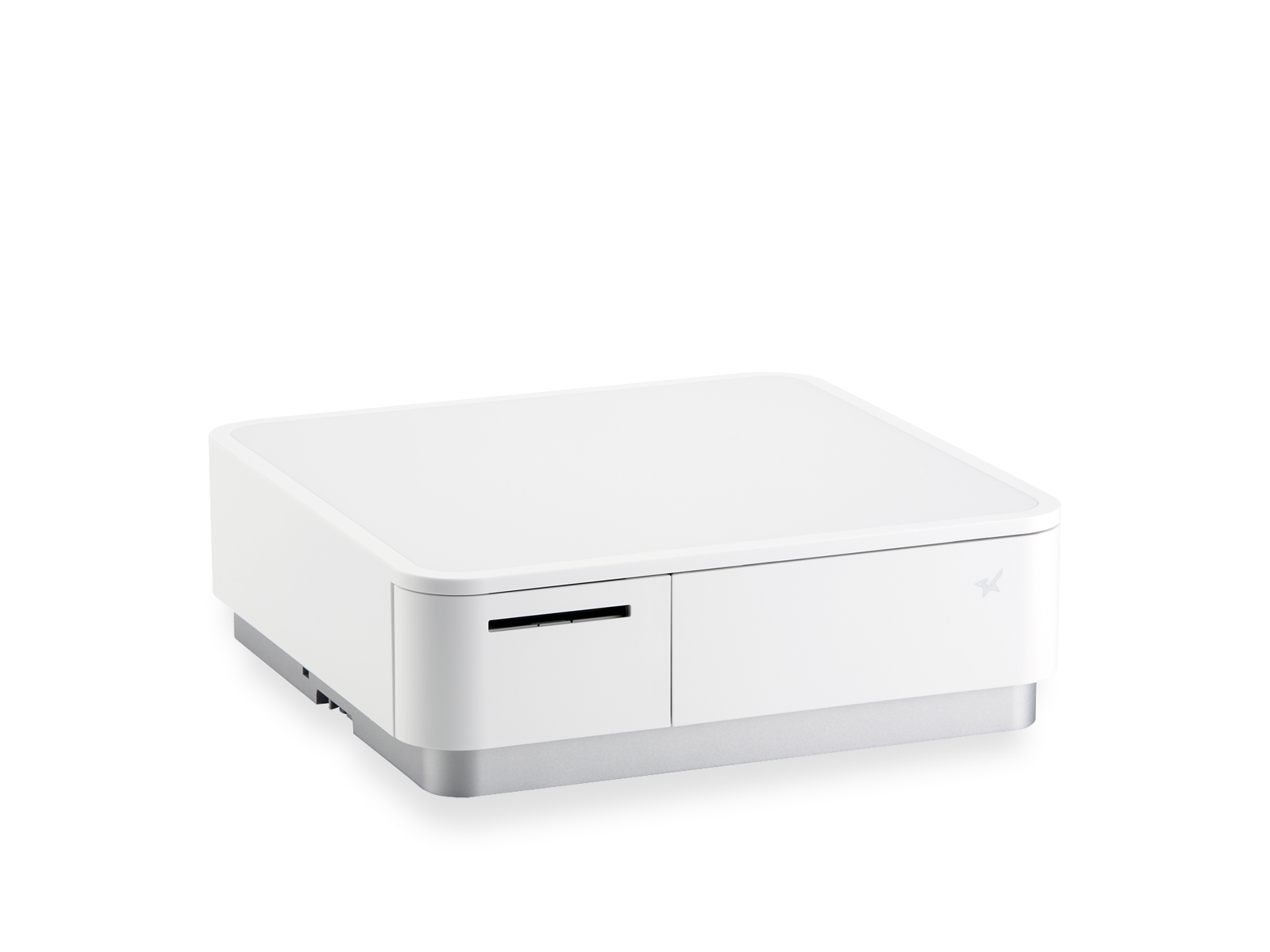
    レシートプリンター内蔵キャッシュドロア mPOP CBI(STORE STOREで仕様を確認する)

    キャッシュドロアが開かないときの原因と対処法

    ポイント:まず用紙切れ、次に天面の重量物を確認してください

    mPOPはレシートプリンターとキャッシュドロアが一体になっているため、印刷まわりのちょっとした要因でドロアが反応しなくなることがあります。以下の順番で確認してください。

    ① レシート用紙が切れている・正しくセットされていない

    レシート用紙が入っていない状態では、アプリの「ドロアを開く」操作に反応しないことがあります。ドロアが開かないと感じたら、まず本体手前のカバーを開けて用紙の有無を確認し、用紙を補充・セットしてから再度お試しください。

    ② 天面に重い物を載せている

    mPOP本体の天面には耐荷重があり、8kgを超える物を載せるとドロアが開かなくなる場合があります(スター精密公式マニュアルで確認)。特に天面の手前側は重い物の上載せに対応していません。タブレットスタンドや荷物を載せている場合は、一度降ろしてから再度確認してください。

    ③ Bluetooth・USB接続自体がうまくいっていない(エラーランプ点灯時を含む)

    プリンターとの接続そのものが確立していない場合、印刷命令とあわせて送られるドロアオープンの命令も届きません。このあと解説する接続方式別の設定手順をご確認ください。あわせて本体天面のパワーLED・エラーLEDの点灯/点滅内容も確認してください。用紙切れやカバーの閉め忘れなど、対応すると復帰するエラーもあります。

    緊急時に手動でドロアを開ける方法

    本体底面の穴に、シャープペンシルなど先の細いものを差し込むと、内部の強制解除レバーが働いて手動でドロアを開けられます(スマレジ公式ヘルプ・スター精密公式マニュアルで確認)。会計中にどうしても開かない場合の非常時対応としてご利用ください。ただしmPOPのドロアには金庫のような防犯性能はありません。現金の管理は運用ルールとあわせてご検討ください。

    このほか、mPOPには「多機能ボタン」でドロアを開閉できる機能があり、有効になっている場合はボタン操作でも開けられます。この機能は無効化することも可能です(設定方法は購入先へお問い合わせください)。

    ドロア側の原因を確認しても改善しない場合、接続設定そのものを見直す必要があります。ここからは、Bluetooth・USBそれぞれの初期設定手順を確認していきましょう。

    スマレジでmPOPを使うための接続設定手順とつながらない時の対処法(接続方式別)

    ポイント:まず型番、次にBluetooth・USBのどちらの接続方式かを確認します

    mPOPには本体底面のラベルで確認できる3つの型番があります。「POP10CI」はUSB接続専用でBluetoothには非対応、「POP10」「POP10CBI」はBluetooth・USBどちらの接続方式にも対応しています(現行モデルはPOP10CBIです)。Bluetoothで接続しようとしているのに非対応モデルだった、というケースを避けるため、型番を確認しておきましょう。

    Bluetooth接続の場合

    接続前の確認と、実際のペアリング手順は次の通りです。

    • iPadの「設定>アプリ>スマレジ」で「ローカルネットワーク」と「Bluetooth」の両方がON(緑色)になっているかを必ず確認してください(スマレジ公式ヘルプで案内されている手順です)。
    • mPOP本体側面の電源をONにします(青いLEDが点灯します)。
    • iPadの「設定>Bluetooth」から「STAR mPOP-xxxxx」を選択してOSレベルのペアリングを完了させます。
    • スマレジ・アプリの「設定>プリンター設定>使用プリンター」で「スター精密 mPOP(Bluetooth/USB)」を選択し、テストプリントで印刷できるか確認してください。

    USB接続の場合

    mPOP本体底面にはUSB-A・USB-B・USB-Cの複数のポートがあり(POP10CIまたはPOP10CBIの場合)、iOS機器を接続する際は以下の手順で進めます。

    • iOS機器はUSB-Cポートに接続します。mPOP本体側の接続ポートがUSB-Cのため、充電器などでよく使う「USB-A – Lightningケーブル」は挿せません
    • Lightning端子のiPad・iPhoneを接続する場合は「USB-C – Lightningケーブル」、USB-C端子のiPadを接続する場合は「USB-C – USB-Cケーブル」を使用してください(いずれもmPOP対応・MFi認証品を推奨)。
    • ケーブルを接続して電源をONにしたら、スマレジ・アプリの「使用プリンター」で「スター精密 mPOP(Bluetooth/USB)」を選択すれば設定は完了です。

    なお、mPOPのUSB-Bポート(PC接続用)はBluetoothと同時に利用できません。POP10CBIもUSB-A・USB-B・USB-Cの3種類のポートを備えているため、Bluetooth接続からUSB接続に切り替える場合は、一度mPOPの電源をオフにし、USBケーブルを接続してから電源を入れ直してください。USB接続口が1つのモデルの場合、有線バーコードスキャナーと有線カスタマーディスプレイの同時接続はできない点にも注意が必要です。

    設定が合っているはずなのにBluetoothがつながらない時は「初期化」を試す

    まず、他のiPadやiPhoneとペアリングされたままだと、新しい端末とペアリングすることはできません。接続したい端末以外とのペアリングを解除してください。また、USB-Bポートに何かが接続されている場合もBluetoothは使用できないため、何も挿さっていないか確認し、挿さっていた場合は抜いてmPOPを再起動(電源オフ/オン)してください。

    それでも改善しない場合は、プリンターのBluetooth設定を初期化することで解決するケースがあります(スター精密公式サポートで案内されている手順です)。

    1. 本体側面の電源スイッチでmPOPの電源を切ります。
    2. 先の細いもの(ペン先など)で底面のリセットボタンを押しながら電源を入れます。天面のLEDが点滅するまで、リセットボタンから手を離さないでください。
    3. 天面のLEDが青い点灯状態に戻り、動作音(ガシャガシャという音)が鳴ったら、一度電源を切ります。
    4. 本体左側のプリンター部分を押し込んでから、手前に引き出します。
    5. 多機能ボタンを押した状態のまま電源を入れます。印刷が始まったらボタンから手を離してください。
    6. 印刷されたレシートに「Bluetooth Information」の文字が印字されていれば初期化は成功です。印字されない場合は手順①からやり直してください。

    Bluetooth設定を初期化すると、タブレット側に登録済みだったmPOPの情報が使えなくなります。iPadの「設定>Bluetooth」からmPOPの登録を一度解除し、あらためてペアリングをやり直してください。それでも解決しない場合は、タブレット本体の電源を一度オフ/オンにすることでも復旧するケースがあります。

    mPOP 接続方式別 初期設定チェックの流れ(スマレジの場合)

    Bluetooth型番がBluetooth対応か確認 → ローカルネットワーク・Bluetoothを両方ON → OSでペアリング → スマレジ側で使用プリンターを選択
    USBUSB-Cケーブルで接続(iOSの場合) → Bluetoothは事前にオフ or USB-B未接続を確認 → スマレジ側で使用プリンターを選択

    ※ Bluetooth接続とUSB-B接続は同時に利用できません。切り替える際は一度電源をオフにしてから行ってください。

    初期設定の確認、お疲れさまでした。続いては、スマレジ以外のPOSでmPOPを使う予定がある場合の接続方式の選び方をご紹介します。

    スマレジ以外のPOSでもmPOPを使う予定がある場合の接続方式の選び方

    ポイント:対応可否は型番によって変わります

    開業後にPOSサービスを変更したり、複数のPOSを併用したりする可能性がある場合、型番と接続方式の組み合わせが後から効いてきます。mPOPの主要POS別の対応状況は以下のとおりです。

    POSサービス Bluetooth USB
    スマレジ
    Airレジ ◯※1 ◯※1
    Square △※2
    STORESレジ ◯※3 △※4

    ※1 対応可否は型番により異なります。「POP10」「POP10CBI」はBluetooth対応、「POP10CI」はBluetooth非対応(USB専用)です。詳しくはmPOPはAirレジで使えるかの記事で解説しています。
    ※2 Square公式サイトの対応プリンター一覧(2026年9月時点)にはUSB接続の「POP10Ci」のみが掲載されており、Bluetooth接続モデルの記載は確認できませんでした。詳しくはmPOPはSquareで使えるかの記事、または公式サイトでご確認ください。
    ※3 iPad版STORESレジアプリのみ対応です。iPhone版アプリは接続に対応していません。
    ※4 「POP10CI」の有線接続には専用ガイドがありますが、「POP10CBI」のUSB接続についてはSTORESレジの公式ガイドを確認できませんでした。

    将来的にPOSの変更や複数POS併用を想定している場合、4サービスすべてに共通して使える接続方式は存在しません。候補となるPOSの対応表を個別に確認し、型番を選んでください。

    ※ 上記の対応状況は当店が各社公式情報をもとに確認したものです。製品のファームウェアアップデートやPOSサービスの仕様変更により対応状況が変わる場合があります。

    ご購入前に各サービスの公式ヘルプページでの最新情報をご確認ください。
    スマレジ: help.smaregi.jp / Airレジ: faq.airregi.jp / Square: squareup.com/jp/ja/compatibility / STORESレジ: regi-faq.stores.jp

    比較軸 Bluetooth USB
    設置手間 配線不要 配線不要(ケーブル1本)
    距離の制約 iPadとの距離が離れると不安定 ケーブル長に依存
    通信安定性 電波干渉を受けやすい 最も安定
    同時接続 USB-Bと同時利用不可 Bluetoothと同時利用不可
    対応表の確認、お疲れさまでした。続いては、設定を見直しても改善しない場合に頼れる保証制度をご紹介します。

    それでもつながらない・開かないときにSTORE STOREの1年間先出しセンドバック保証を活用する

    ポイント:故障の疑いがある場合は先出し保証で店舗を止めずに対応できます

    設定手順やドロアの原因切り分けを確認してもmPOPが正常に動作しない場合、プリンター本体やドロア機構の初期不良・故障が原因である可能性があります。STORE STOREで購入したmPOPには1年間の先出しセンドバック保証が付帯しています。

    先出しセンドバック保証とは、障害通知を受けてから3営業日以内に代替機を発送することを原則とした保証です。故障品の返送を待ってから対応するのではなく、先に代替機が届く仕組みのため、開業直後の稼働中に不具合が発生した場合でも店舗を止めずに対応できる体制を整えています。

    なお、STORE STOREはスマレジの直営ECサイトであり、スマレジ公式ヘルプページ(help.smaregi.jp)に対応機器として掲載されている機種を販売しています。設定方法の疑問が生じた際も、スマレジ公式情報との照合がしやすい環境にあります。

    • 保証対象:mC-Print2・mC-Print3・TM-m30シリーズ・mPOP全モデル・SocketScan S700 / S720 / S740 ほか
    • 保証期間:発送日より1年間(シリアル番号が必要)
    • 保証対象外:キャッシュドロア単体・ラベルプリンター・レシート用紙

    詳細・最新の対象商品はSTORE STORE規約ページをご確認ください(store-store.jp/service/hardware-kitei)。

    開業前に確認しておきたいmPOPの機器構成と消耗品

    ポイント:型番・ロール紙・バーコードリーダーは事前にまとめて確認しておくと安心です

    mPOP CBIはレシートプリンターとキャッシュドロアが一体になったコンパクトな機種で、カラーはスノーホワイト・ピアノブラックの2色展開です。ドロアは5Vモーター駆動の静音設計で、動作音を抑えたい店舗にも向いています。

    mPOPで使用するレシートロール紙は58mm幅ですが、mPOPの紙倉は非常にコンパクトなため、外径50mm以下(58×50×12)の小巻タイプしか物理的にセットできません。mC-Print3・TM-m30系など据え置き型プリンターで使われる一般的な58mm幅ロール紙は外径80mmのものが多く、幅だけを見て購入するとカバーが閉まらないため注意してください。開業後に在庫切れで営業が止まらないよう、mPOP対応(58×50×12)の専用ロール紙をまとめて手配しておくことをお勧めします。バーコードリーダーを合わせて揃えるなら、mPOP・mC-Print2対応のBCR-POPが接続できます。

    レシートロール紙(58x50x12)mPOP・mC-Print2対応
    レシートロール紙(58x50x12)mPOP・mC-Print2対応(STORE STOREで仕様を確認する)

    よくある質問

    Q. mPOPには型番がいくつかあると聞きました。何が違うのですか?

    本体底面のラベルで確認できます。「POP10」「POP10CBI」はBluetooth・USB両方に対応し、「POP10CI」はBluetooth非対応でUSB接続専用です(スター精密公式サイトで確認)。STORE STOREで販売している現行モデルはPOP10CBIです。

    Q. キャッシュドロアが開きません。何を確認すればいいですか?

    まずレシート用紙が切れていないか、正しくセットされているかを確認してください。用紙切れの状態ではドロアを開く操作に反応しないことがあります。天面に8kg以上の重い物を載せている場合も開かなくなることがあるため、その場合は物を降ろしてから再度お試しください。

    Q. Bluetooth接続でmPOPを認識しません。

    他のiPadやiPhoneとペアリングされたままだと新しい端末とペアリングできません。接続したい端末以外とのペアリングを解除してください。またmPOPのUSB-Bポートに何か接続されていると、Bluetoothは使用できません。

    Q. USB接続でmPOPが動きません。

    iOS機器はmPOPのUSB-Cポートに接続します。mPOP本体側がUSB-Cのため、通常の「USB-A – Lightningケーブル」は挿せません。Lightning端子のiPad・iPhoneは「USB-C – Lightningケーブル」、USB-C端子のiPadは「USB-C – USB-Cケーブル」で接続してください。BluetoothとUSB-B(PC接続用ポート)を同時に接続することはできないため、USB接続に切り替える際は一度電源をオフにし、USBケーブルを接続してから電源を入れ直してください。

    Q. 緊急時にドロアを手動で開ける方法はありますか?

    本体底面の穴に、先の細いもの(シャープペンシルなど)を差し込むことで、内部の強制解除レバーを押して手動で開けられます。ただしmPOPのドロアには金庫のような防犯性能はないため、あくまで非常時の対応としてご利用ください。

    Q. 先出しセンドバック保証は使えますか?

    mPOPはSTORE STOREの先出しセンドバック保証の対象機種です。障害通知から原則3営業日以内に代替機を発送します。詳細はstore-store.jp/service/hardware-kiteiでご確認ください。

    あわせて読みたいmPOP・レシートプリンターの設定・トラブル解決記事

    【結論:使える】mPOPはSquare(スクエア)で使える?接続方法と注意すべき互換性を解説【結論:使える】mPOPはSquare(スクエア)で使える?接続方法と注意すべき互換性を解説Square利用を検討している方は、端末別の対応状況をこちらで確認できます。【原因は2つだけ】mC-Print3がスマレジに繋がらない・Bluetoothランプが光らない時の対処法【原因は2つだけ】mC-Print3がスマレジに繋がらない・Bluetoothランプが光らない時の対処法兄弟機種mC-Print3の接続トラブルはこちらで確認できます。【原因一覧】スマレジのプリンターエラー・レシートが出ない・Bluetooth接続できない時の対処法【原因一覧】スマレジのプリンターエラー・レシートが出ない・Bluetooth接続できない時の対処法用紙づまりや印字かすれなど、印刷まわりのトラブルはこちらで確認できます。【途切れないのは?】レシートプリンターはBluetoothとLANどっち?メリット・デメリット比較【途切れないのは?】レシートプリンターはBluetoothとLANどっち?メリット・デメリット比較接続方式の違いで迷ったら、こちらでBluetoothとLANを比較できます。

    mPOPは型番を確認して選べば、スマレジ・Airレジ・Square・STORESレジのいずれでも導入しやすいプリンター一体型キャッシュドロアです。

    型番・接続方式・用紙残量を確認してから手配しておくと、開業当日の設定トラブルを大幅に減らせます。STORE STOREでは対応機種・保証内容を商品ページで確認できます。

    スマレジ・Airレジ・Square対応!周辺機器のまとめ買い・選定相談

    【 500円クーポン進呈中 】対応実績300件以上/即日対応・請求書払いもOK

    無料見積もり・相談 →

    複数店舗・複数イベントでの見積もり依頼のやり方はこちら

    ▶︎この記事を書いた人

    STORESTORE編集部
    当店STORESTORE(ストアストア)は、オンラインショップ運営実績10年以上!
    スマレジ・Airレジ・Square・STORESレジなどに使用するタブレットPOS周辺機器のことならお任せください。

    対応実績300件以上!主要POSシステム周辺機器の大口注文承ります

  • 【2026年11月1日開始】免税リファンドのPOS別必要機器と対応状況

    【2026年11月1日開始】免税リファンドのPOS別必要機器と対応状況

    2026年11月1日から免税リファンド方式が始まります。対応の中身は「POS自体が国税庁への購入記録情報送信に対応しているか」と「パスポート・商品バーコードを読み取る機器」の2段階に分かれており、この2つはPOSサービスによって状況が大きく異なります。この記事では、スマレジ・Airレジ・Square・STORESレジ別に、それぞれの現状と機器構成を紹介します。

    結論:POS別 対応可否と方向性

    POSサービス 免税リファンド対応 対応の方向性 推奨スキャナー
    スマレジ 有料プラン加入(無料プランならPIE VAT連携でも可) S740/S720(※MRZ直接読取ならS740、複数POS併用ならS720)
    Airレジ × 外部の免税システムを別途契約 SocketScan S720(※商品JANのみ。QR不可)
    Square 公式発表なし 外部アプリ「PIE VAT」と連携 SocketScan S720(※iOS接続時のみ)
    STORESレジ 公式発表なし 免税システムを個別選定・要確認 SocketScan S720(※有料プラン・iPadのみ)

    スマレジでの免税対応と必要機器

    ポイント:4サービスの中で唯一、POS単体で免税リファンド方式に対応できます

    • 事前手続き:所轄税務署へ「輸出物品販売場許可申請書」「購入記録情報の提供方法等の届出書」を提出し、スマレジを承認送信事業者として指定する識別符号を届け出ます。
    • プラン:免税データの自動送信機能は有料プラン「リテールビジネス」(月額15,400円・税込)が必須です(スタンダード等の他プランでは非対応)。
    • 操作:『設定>販売設定』で免税販売をONにすると、会計後にパスポート(リーダー・カメラ・手入力)またはVisit Japan WebのQRコードを読み取ると同時に国税庁へ送信されます。

    コストを抑えたい場合:無料の「スタンダードプラン」のまま外部アプリ「PIE VAT」(月額1,500円〜、30日間無料)と連携する方法もあります。パスポート読み取りは普段お使いのタブレット・スマホのカメラで行うため、専用のバーコードリーダーは不要です。ただし①会計後にPIE VAT側の管理画面で対象取引を選ぶ手動操作が必要(リテールビジネスプランは自動送信)、②サポート窓口がスマレジとPIE VATの2社に分かれる、③リテールビジネスプランに含まれる高度な在庫管理・受注管理・ECサイト連携等は使えない、という違いがあります。

    バーコードリーダー・周辺機器

    • バーコードリーダー:『SocketScan S740』『SocketScan S720』のどちらも対応。S740(白色光モデル)はパスポート底面のMRZ(機械可読文字情報)とVisit Japan WebのQRコードの両方を読み取れますが、S720はQRコードのみでMRZは読み取れません。パスポート原本の文字情報を直接読みたいならS740、複数POSの併用も見据えるならS720。

    S740とS720の違いはSocketScan S740とS720の違いは?免税対応スキャナーの選び方、レジセット全体はスマレジの開業レジセットおすすめ構成もご参照ください。プリンター・ドロアは4サービス共通のため後述のセクションでまとめて解説しています。

    Airレジでの免税対応と注意点

    📌 重要:Airレジ単体では免税リファンド方式に対応できません

    公式ヘルプで「他社の免税電子化に対応した免税システムと連携する機能はありません」とされており、管理画面・アプリに免税関連の設定項目自体が存在しません。

    • 必要な対応:Airレジとは別に、独立した免税システム(eあっと免税・J-TaxFree・Smart Detax等)を契約し、免税店許可申請・識別符号の届出・パスポート読み取り・国税庁送信は、そのシステム側で完結させます。
    • Airレジ側の扱い:通常の課税商品としてそのまま会計するだけで、免税関連の特別な設定操作は不要です。

    バーコードリーダー・周辺機器(通常の商品バーコード読み取り用)

    📌 重要:S720を繋いでもQRコードは読み取れません

    S720はハード上は2D(QRコード)対応スキャナーですが、Airレジアプリ側の仕様上、読み取れるのは1次元バーコードのみです。Visit Japan WebのQRコードは読み取れず、商品JANコード用スキャナーとしての利用になります。

    • バーコードリーダー:『SocketScan S720』一択(Airレジと直接ペアリングできるのは「S720」「S700」「CHS」のみ。S740は接続対象外)。

    プリンター・ドロアは4サービス共通のため後述のセクションでまとめて解説しています。

    Squareでの免税対応と注意点

    ポイント:Square自体は公式発表なし。外部アプリ「PIE VAT」で対応します

    • Square自体には免税システムとの連携機能は確認できていませんが、外部アプリ「PIE VAT」との無料API連携が提供されています(stera terminal経由でも利用可)。
    • 連携内容:Squareでの決済情報がPIE VATへ自動反映され、管理画面上で対象の注文を選択するだけで送信データが作成されます。パスポート読み取りに専用のバーコードリーダーは不要です。
    • 事前手続き:免税店許可申請はPIE VAT側が無料で代行しますが、税務署の審査に2週間〜2ヶ月程度のリードタイムが必要です。

    バーコードリーダー・周辺機器(通常の商品バーコード読み取り用)

    • バーコードリーダー:『SocketScan S720』一択(対応はSquareスタンド・Squareリーダー〈iOS接続時〉のみ。Squareターミナル・ハンディ・レジスターは非対応。S740はSquare公式一覧に記載なし)。

    プリンター・ドロアは4サービス共通のため後述のセクションでまとめて解説しています。

    STORESレジでの免税対応と注意点

    ポイント:主要免税システムとの連携発表は本稿執筆時点で確認できていません

    • 免税リファンド方式に対応するには、免税システムを個別に選定し、そのベンダーへ連携可否を直接ご確認ください。

    バーコードリーダー・周辺機器(通常の商品バーコード読み取り用)

    • バーコードリーダー:『SocketScan S720』一択(有料プラン・iPad版アプリ限定。フリープランはバーコードスキャナー連携機能自体が利用不可。S740は接続方法ガイドの対象外)。

    プリンター・ドロアは4サービス共通のため後述のセクションでまとめて解説しています。

    全POS共通で使えるプリンター・ドロア構成

    レシートプリンター『mC-Print3』とキャッシュドロア『mJ-Drawer』は、スマレジ・Airレジ・Square・STORESレジのいずれでも組み合わせて使えます。ただし接続方式(LAN・Bluetooth・USB)はPOSごとに異なります

    POSサービス mC-Print3の接続方式 ドロアの注意点
    スマレジ LAN/Bluetooth/USBいずれも対応
    Airレジ Bluetooth/USB(LAN不可)
    Square LAN/USB(Bluetooth不可)
    STORESレジ 接続はiPad版アプリのみ(iPhone版は非対応) 自動開閉にはBluetooth接続が必須(LAN・USBでは自動開閉不可)

    mC-Print3はスター精密製のため、EPSON製ドロア(CD-A3336・DMA-48ED3等)とは組み合わせできません。純正の組み合わせとして『mJ-Drawer』をおすすめします。

    よくある質問

    Q. すでにSocketScan S740を持っているのですが、複数POSで併用したい場合はどうすればよいですか?

    S740はスマレジ以外のAirレジ・Square・STORESレジでは公式に対応していません。複数POSでの併用を予定している場合は、S740をスマレジ専用として使い続けるか、他のPOS用に別途SocketScan S720を用意することをご検討ください。

    Q. 免税リファンド方式の制度自体について詳しく知りたいのですが。

    制度の対象範囲や手続きの流れについては、2026年11月免税リファンド方式で店舗が用意すべきPOS周辺機器とはで解説しています。

    Q. SocketScan S740・S720のペアリングがうまくいきません。

    設定バーコードの読み取り手順や電源・Bluetoothのトラブル対処については、SocketScan S740/S720がスマレジでペアリングできない時の原因と対処法で詳しく解説しています。

    Q. 複数店舗分をまとめて発注することはできますか?

    5台以上かつ税抜10万円以上のご注文で大口注文窓口をご利用いただけます。複数店舗・複数イベント分をまとめて見積もりする方法は、下記の関連記事でもご案内しています。

    まとめ

    免税リファンド方式に対応できるのはスマレジのみです。他の3サービスは外部の免税システムと組み合わせる必要があります。バーコードリーダーは、スマレジ以外を利用する場合は『SocketScan S720』一択と覚えておけば、購入前の型番選びで迷うことはありません。2026年11月の施行に向けて、余裕を持って手配することをおすすめします。

    スマレジ・Airレジ・Square対応!周辺機器のまとめ買い・選定相談

    【 500円クーポン進呈中 】対応実績300件以上/即日対応・請求書払いもOK

    無料見積もり・相談 →

    複数店舗・複数イベントでの見積もり依頼のやり方はこちら

    ▶︎この記事を書いた人

    STORESTORE編集部
    当店STORESTORE(ストアストア)は、オンラインショップ運営実績10年以上!
    スマレジ・Airレジ・Square・STORESレジなどに使用するタブレットPOS周辺機器のことならお任せください。

    対応実績300件以上!主要POSシステム周辺機器の大口注文承ります

  • 【まずランプ色を確認】SM-S210iがスマレジに繋がらない・接続できない時の対処法

    【まずランプ色を確認】SM-S210iがスマレジに繋がらない・接続できない時の対処法

    スマレジとSM-S210iの初期設定を済ませたのに、レジ端末のBluetooth一覧にプリンターが出てこない・ペアリングできない、という状況は開業前や催事前の準備中によく寄せられる問い合わせのひとつです。SM-S210iはバッテリー内蔵の持ち運び型プリンターのため、据え置き型のプリンターとは少し違う確認ポイントがあります。この記事では原因別の対処手順と、開業後の故障リスクに備える保証の活用方法をまとめています。

    状況別の結論

    まず本体のBluetoothランプの色を確認

    ランプが青色に点灯している場合は、すでに別のiPadやiPhoneとペアリング済みの状態です。この状態のままでは新しい端末とペアリングできません(詳しくは本文で解説)。

    iPadの「Bluetooth」欄にSM-S210iが表示されない・ペアリングできない場合

    プリンター側の通信モード(PORT設定)がiPad向けになっていない可能性があります。電源ボタンとFEEDボタンの同時長押しで切り替えます。

    接続はできるのに途中で切れる場合

    オートコネクション機能が設定されているか、iPadとの距離が離れすぎていないかを確認してください。

    設定は合っているはずなのにつながらない場合

    Bluetooth設定を一度初期化すると解消するケースがあります。下記「設定を初期化する方法」をご覧ください。

    Bluetooth以外の印刷トラブル(用紙づまり・印字がかすれる等)でお困りの場合はこちらのトラブル解決記事もあわせてご確認ください。

    SM-S210i スマレジ 初期設定 Bluetooth接続
    モバイルプリンター SM-S210i(STORE STOREで仕様を確認する)

    スマレジでSM-S210iがつながらない?初期設定で失敗する原因を症状別に解説

    ポイント:SM-S210iはBluetooth接続専用のモバイルプリンターです。まずランプの色を確認します

    SM-S210iは充電式のバッテリーを内蔵した持ち運びに便利な小型プリンターで、スマレジとの接続はBluetooth接続のみです(LAN・USB接続には対応していません)。据え置き型のプリンターと違い電源ケーブル自体が不要なぶん、確認すべきポイントも異なります。以下、症状別に対処法を解説します。

    ペアリングできない場合

    まず本体のBluetoothランプの色を確認してください。ランプが青色に点灯している状態では、すでに別のiPadやiPhoneとペアリング済みのため、新規のペアリング設定はできません。以前使っていた端末側でBluetoothの接続を切ってから、あらためてペアリングを行ってください。

    ランプの色に問題がない場合は、以下の手順でペアリングを行います。

    • iPad本体の「設定」→「Bluetooth」で「Star Micronics」を選択します。
    • 初回接続時にPINコードの入力を求められたら「1234」を入力してください。
    • スマレジアプリの「設定>プリンター設定」で「スター精密 SM-S210i」を選択します。

    iPadの一覧にSM-S210i自体が表示されない場合

    SM-S210iのBluetooth通信モードには「iOS用」と「Windows・Android用」の2種類があり、切り替えて使う仕様になっています。iPad向けのモードになっていないと、iPad側のBluetooth一覧にそもそも表示されません。

    • Bluetooth接続を一度切った状態にします。
    • プリンター本体の電源ボタンとFEEDボタンを同時に、赤色のERRORランプが5回点滅するまで(目安8秒程度)長押ししてください
    • 点滅を確認したら手を離せば通信モードの切り替えは完了です。

    接続が不安定・すぐ切れる場合

    Bluetoothは電波を使う通信方式のため、iPadとの距離が離れていたり、間に障害物があったりすると不安定になりやすい性質があります。

    • まずはiPadとプリンターを近づけて様子を見てください。
    • オートコネクション機能を設定しておくと、電源を入れ直した際に最後に接続していたiPadへ自動で再接続されるため、接続切れの再発を抑えやすくなります。

    設定が合っているはずなのに繋がらない時は「Bluetooth設定の初期化」を試す

    通信モードの切り替えを試してもSM-S210iがスマレジに認識されない場合は、Bluetooth設定そのものを初期化することで解消するケースがあります。

    • プリンターにロール紙をセットして本体上部のカバーを閉じた状態で電源を入れます。
    • 電源ボタンとFEEDボタンを同時に長押しします。赤色のERRORランプが5回点滅するのを確認したら、そのまま押し続けてください。
    • ブザーが5回鳴るまで押し続け、緑色のPOWERランプと赤色のERRORランプが点滅すれば初期化完了です。
    • 初期化後は、通常のペアリング手順を最初からやり直してください。

    本体の電源が入らない・ランプが何も点灯しない場合

    SM-S210iは充電式のバッテリーを内蔵したモバイルプリンターです。満充電の状態で最大16時間程度動作しますが、バッテリー残量が切れていると電源ボタンを押しても本体が反応しません。付属のACアダプター(または充電ケーブル)で充電されているか、電源ボタンを数秒間長押ししているかをまず確認してください。しっかり充電してもまったく反応がない場合は、本体またはバッテリーの故障が疑われます。

    SM-S210i 初期設定チェックの流れ(スマレジの場合)

    STEP1本体のBluetoothランプの色を確認(青点灯=既存ペアリングあり、消灯=充電切れの可能性)
    STEP2iPadの「設定」→「Bluetooth」でStar Micronicsを選択 → 初回はPIN「1234」を入力
    STEP3スマレジアプリの「設定>プリンター設定」で「スター精密 SM-S210i」を選択
    解決せず通信モードの切り替え(電源+FEED長押し)→ それでも直らなければBluetooth設定の初期化

    ※ Bluetoothの通信モード切り替えと設定初期化は、いずれも電源ボタンとFEEDボタンの同時長押しで行いますが、長押しする時間が異なります。

    ここまでの手順を試しても直らない場合、次に確認してほしいのが他のPOSサービスでも使う場合の対応状況です。乗り換えを検討している方は特にチェックしてみてください。

    スマレジ以外のPOSでもSM-S210iを使う予定がある場合の注意点

    ポイント:SM-S210iには型番の世代があり、Airレジ・STORESレジでは新旧で対応状況が異なります

    SM-S210iには旧型番「SM-S210I2-DB40 JP」(販売終了)と、新型番「SM-S210I2-DB2-40 JP」(現行モデル)があります。Bluetooth部品の仕様変更にともなう世代交代のため、新旧で100%の互換性はないとメーカーが公式に案内しています。STORE STOREで現在販売しているSM-S210iは新型番(DB2-40)です。開業後にPOSサービスを変更したり、複数のPOSを併用したりする可能性がある場合は、この型番の違いが接続対応に影響することがあります。

    POSサービス 対応状況 備考
    スマレジ 公式ヘルプに接続方法のページがあり、型番による除外の案内はありません
    Airレジ ×※1 新型番「SM-S210I2-DB2-40 JP」は公式サポート対象外と名指しで案内されています
    Square △※2 Square スタンド・Square レジスター・Squareリーダー(iOS)のみ対応
    STORESレジ △※3 公式の接続ガイドは旧型番(DB40)向けのみで案内されています

    ※1 Airレジ公式ヘルプに「SM-S210I2-DB2-40 JPはAirレジに対応していません」と明記されています(旧型番DB40は対応と案内されていた経緯があります)。
    ※2 SquareのBluetooth接続対応は、Square ターミナル・Square ハンディ・Square キオスク・Squareリーダー(Android)では非対応です。
    ※3 STORESレジ公式の接続ガイドページ名は「SM-S210i2-DB40 JPとの接続方法」であり、現行の新型番(DB2-40)向けの専用ガイドは確認できていません。ご購入・乗り換え前に型番と対応状況を公式ヘルプでご確認ください。

    将来的にPOSの変更や複数POS併用を想定している場合、4サービスすべてに共通して使える型番は存在しません。候補となるPOSの対応状況を、購入前に公式ヘルプページで個別に確認することをお勧めします。

    ※ 上記の対応状況は当店が各社公式情報をもとに確認したものです。製品のファームウェアアップデートやPOSサービスの仕様変更により対応状況が変わる場合があります。

    ご購入前に各サービスの公式ヘルプページでの最新情報をご確認ください。
    スマレジ: help.smaregi.jp / Airレジ: faq.airregi.jp / Square: squareup.com/jp/ja/compatibility/accessories/printers / STORESレジ: regi-faq.stores.jp

    対応状況の確認、お疲れさまでした。続いては、設定を見直しても改善しない場合に頼れる保証制度をご紹介します。

    それでもつながらないときにSTORE STOREの1年間先出しセンドバック保証を活用する

    ポイント:故障の疑いがある場合は先出し保証で店舗を止めずに対応できます

    設定手順を確認してもSM-S210iがスマレジにつながらない場合、プリンター本体やバッテリーの初期不良・故障が原因である可能性があります。STORE STOREで購入したSM-S210iには1年間の先出しセンドバック保証が付帯しています。

    先出しセンドバック保証とは、障害通知を受けてから3営業日以内に代替機を発送することを原則とした保証です。故障品の返送を待ってから対応するのではなく、先に代替機が届く仕組みのため、催事やイベント直前に不具合が発生した場合でも予定を止めずに対応できる体制を整えています。

    なお、STORE STOREはスマレジの直営ECサイトであり、スマレジ公式ヘルプページ(help.smaregi.jp)に対応機器として掲載されている機種を販売しています。設定方法の疑問が生じた際も、スマレジ公式情報との照合がしやすい環境にあります。

    • 保証対象:SM-S210i・mC-Print2・mC-Print3・TM-m30シリーズ・mPOP全モデル・SocketScan S700 / S720 / S740 ほか
    • 保証期間:発送日より1年間(シリアル番号が必要)
    • 保証対象外:キャッシュドロア単体・ラベルプリンター・レシート用紙

    詳細・最新の対象商品はSTORE STORE規約ページをご確認ください(store-store.jp/service/hardware-kitei)。

    開業前・催事前に確認しておきたいSM-S210iの機器構成と消耗品

    ポイント:専用ロール紙・バッテリー予備を事前にまとめて確認しておくと安心です

    SM-S210iはバッテリー内蔵でどこにでも持ち運べる汎用性の高いモバイルプリンターですが、開業前・催事前に機器構成全体を確認しておくと当日の設定トラブルを減らせます。

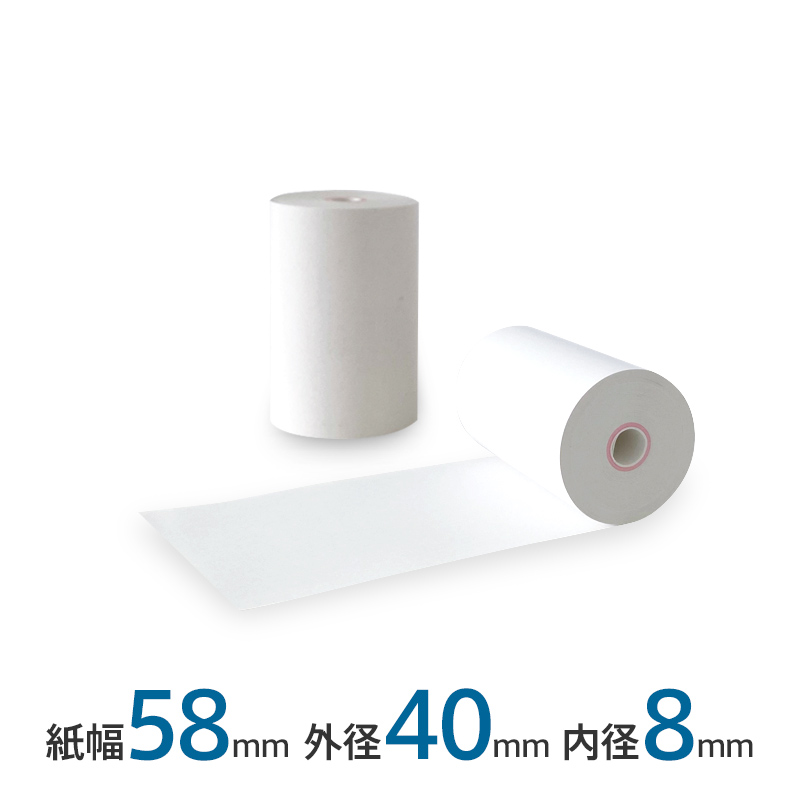
    SM-S210iで使用するレシートロール紙は58mm幅ですが、巻径(外径)は最大40mmの専用サイズです。同じ58mm幅でもmC-Print2(外径最大50mm)、mC-Print3・TM-m30系(80mm幅にも対応・外径最大80mm程度)とは巻径が異なるため、ロール紙は共用できません。イベント当日に在庫切れで印刷が止まらないよう、SM-S210i対応の専用ロール紙(58x40x8タイプ)をまとめて手配しておくことをお勧めします。また、屋外イベント等で長時間使用する予定がある場合は、予備のバッテリーパックを用意しておくと安心です。

    よくある質問

    Q. Bluetoothランプが青色に点灯したままで、新しくペアリングできません。

    ランプが青色に点灯している状態は、すでに別のiPadやiPhoneとペアリング済みであることを示しています。以前使っていた端末側の「設定>Bluetooth」でSM-S210iとの接続を一度解除してから、新しい端末でペアリングをやり直してください。

    Q. iPadの「Bluetooth」欄にSM-S210i(Star Micronics)が表示されません。

    SM-S210iの通信モードが「Windows・Android用」のままになっている可能性があります。Bluetooth接続を切った状態で、電源ボタンとFEEDボタンを同時に、赤色のERRORランプが5回点滅するまで(目安8秒程度)長押しして「iOS用」に切り替えてください。

    Q. 設定を確認しても繋がりません。

    通信モードの切り替えを試しても改善しない場合は、Bluetooth設定そのものの初期化をお試しください。電源ボタンとFEEDボタンを同時に長押しし、赤色のERRORランプが5回点滅した後もそのまま押し続け、ブザーが5回鳴るまで押し続けます。緑色のPOWERランプと赤色のERRORランプが点滅すれば初期化完了です。その後、最初からペアリングをやり直してください。

    Q. 接続が不安定で、営業中に途切れることがあります。

    Bluetoothは電波状況の影響を受けやすい通信方式です。まずはiPadとプリンターの距離を近づけてみてください。あわせて、オートコネクション機能を設定しておくと、電源を入れ直した際に最後に接続していたiPadへ自動で再接続されるため、切断後の再ペアリングの手間を減らせます。

    Q. 本体の電源が入らないのですが。

    SM-S210iは充電式のバッテリー内蔵プリンターです。まずはACアダプターでしっかり充電されているかをご確認ください。満充電の状態でも電源が入らない場合は、本体またはバッテリーの故障が疑われます。

    Q. Airレジ・STORESレジでも使いたいのですが、そのまま使えますか?

    STORE STOREで現在販売している新型番(SM-S210I2-DB2-40 JP)は、Airレジの公式サポート対象外と案内されています。STORESレジも公式の接続ガイドが旧型番(DB40)向けのみとなっており、現行型番向けの専用ガイドは確認できていません。乗り換えを検討している場合は、事前に各社公式ヘルプで最新の対応状況をご確認ください。

    Q. 先出しセンドバック保証は使えますか?

    SM-S210iはSTORE STOREの先出しセンドバック保証の対象機種です。障害通知から原則3営業日以内に代替機を発送します。詳細はstore-store.jp/service/hardware-kiteiでご確認ください。

    SM-S210iはスマレジで公式に接続方法が案内されているBluetooth専用のモバイルプリンターです。バッテリー内蔵で電源ケーブル不要なぶん、ランプの色や通信モードなど、据え置き型とは違う確認ポイントがあります。

    症状別の原因を順番に確認しておくと、開業当日や催事当日の設定トラブルを大幅に減らせます。STORE STOREでは対応機種・保証内容を商品ページで確認できます。

    スマレジ・Airレジ・Square対応!周辺機器のまとめ買い・選定相談

    【 500円クーポン進呈中 】対応実績300件以上/即日対応・請求書払いもOK

    無料見積もり・相談 →

    複数店舗・複数イベントでの見積もり依頼のやり方はこちら

    ▶︎この記事を書いた人

    STORESTORE編集部
    当店STORESTORE(ストアストア)は、オンラインショップ運営実績10年以上!
    スマレジ・Airレジ・Square・STORESレジなどに使用するタブレットPOS周辺機器のことならお任せください。

    対応実績300件以上!主要POSシステム周辺機器の大口注文承ります

  • 【違算ゼロ】スマレジ自動釣銭機の費用と仕組み|サブスク&実機体験ガイド

    【違算ゼロ】スマレジ自動釣銭機の費用と仕組み|サブスク&実機体験ガイド

    「レジ締めのたびに現金が合わない」「スタッフの入れ替わりが多く、お釣りの渡し間違いが減らない」。そんな悩みを抱える店舗オーナー様は少なくありません。

    スマレジの自動釣銭機なら、現金の受け渡しを機械が自動で行うため、レジ締めの違算そのものを減らせます。この記事では、導入メリットから気になる費用、実機確認の流れまでを解説します。

    こんな方におすすめの記事です

    • レジ締めのたびに現金が合わず、原因を突き止められていない
    • スタッフの入れ替わりが多く、お釣りの渡し間違いが起きやすい
    • 自動釣銭機に興味はあるが、初期費用の高さで導入をためらっている
    • 導入前にサイズ感や操作性を実機で確認しておきたい

    自動釣銭機(グローリー300シリーズ/N300)とは?なぜ違算がゼロに近づくのか

    ポイント:現金の受け取り・釣銭の払い出しを機械が自動計算するため、人の手による計算ミスが起きにくくなります。

    スマレジ自動釣銭機の外観

    自動釣銭機とは、お客様から預かった現金を機械が数え、お釣りを自動で払い出す機器です。スマレジは自動釣銭機「グローリー300」シリーズ(標準サイズのN300、コンパクトな380)に対応しており、販売額の計算からお釣りの受け渡しまでを一連の流れで自動化できます。

    違算が起きにくくなる理由はシンプルです。

    • 現金の枚数・金額を機械がその都度カウントする
    • お釣りの計算・渡し間違いが起きない
    • レジ締め時に機械内の残高がそのまま集計値になる

    店舗に馴染むカラー

    どんな店舗でも馴染みやすいカラーを採用。ホワイトとブラックの2色のラインアップで、店舗イメージや周辺機器に合わせてカラー選択できます。

    グローリーN300 店舗に馴染むカラー

    エラーガイダンス、ログ記録

    トラブル発生時はエラーの解除方法を液晶画面にアニメーションで分かりやすく表示し、操作を監視・ログ記録して不正を防止します。

    グローリーN300 エラーガイダンス、ログ記録

    カバーでセルフレジ運用も

    液晶部分の目隠しや操作誘導シールでお客さまの操作を迷わないものに。自動釣銭機をお客さま側へ向けたセルフレジ運用に最適です。

    グローリーN300 カバーでセルフレジ運用も

    「数え間違い」自体が起きない仕組みなので、レジ締め作業の時間短縮にも直結します。

    自動釣銭機の詳細を見る →

    導入コストが不安な方へ|サブスクプランと購入の比較

    ポイント:自動釣銭機は高額な機器ですが、スマレジのプレミアムプラスプランから利用できる「機器サブスクプラン」を使えば、まとまった初期費用をかけずに導入できます。

    「自動釣銭機は100万円前後することが多い」と聞いて、導入をためらう方も多いはずです。そこで用意されているのが、機器を月々一定額で利用できる「機器サブスクプラン」です。

    自動釣銭機の導入価格イメージ

    なぜサブスクが有効なのか

    開業時やリニューアル時は、他にも初期費用がかさむタイミングです。本体を一括購入せず月額利用にすることで、初期投資を抑えながら現金管理の課題に着手できます。

    • まとまった初期費用をかけずに導入できる
    • 月々の予算に合わせて資金計画を立てやすい
    • プレミアムプラスプランからの利用が可能

    ※サブスクプラン対象機器の多くは自然故障時に無制限で交換されますが、自動釣銭機は交換ではなく現地修理での対応となります。
    ※お客様自身が操作するセミセルフレジ運用の場合、POSプラン料とは別に「セミセルフレジ端末利用料」(1台につき月額1,320円・税込)が発生します。
    ※店舗の条件や時期によっては、IT導入補助金や業務改善助成金を活用して導入負担を軽減できる場合があります。詳細は個別にご相談ください。

    初期費用の見積もり例(概算)

    プレミアムプラスプラン・iPad/自動釣銭機/iPadスタンド/バーコードリーダーの構成で、導入サポート(セットアップ・トレーニング)とグローリー株式会社による設置・通常年間保守込みの場合、初期費用合計は約131万円という見積もり例が公式サイトに掲載されています。※機器構成やプランにより金額は変動します。正確な金額は下記のリンク先で最新情報をご確認ください。

    購入とサブスク、どちらが向いている?

    初期費用を抑えたいならサブスク、長期利用が前提で資産として保有したいなら購入が向いています。

    項目 購入 機器サブスクプラン
    初期費用 まとまった額が必要 抑えて導入しやすい
    支払い方法 一括 月額
    契約期間 制限なし(自己所有) 年契約(自動更新)
    故障時の対応 修理費用は都度負担 自動釣銭機は現地修理で対応
    経費処理 固定資産税・減価償却の管理が必要 資産管理の手間なし
    解約・返却 該当なし(自己所有のため) 解約時は15日以内に機器返却
    向いている店舗 長期利用が前提の店舗 開業・リニューアル直後の店舗
    利用開始プラン プレミアムプラスプランから

    機器サブスクプランを相談する →

    導入前に実機で確認しておきたい3つのポイント

    ポイント:自動釣銭機はサイズや配線の都合上、写真やスペック表だけでは判断が難しい機器です。契約前に実機を確認することをおすすめします。

    高額な設備投資になるからこそ、「導入してから後悔した」を避けたいところです。特に次の3点は、実機を見ないと判断しづらいポイントです。

    ① 設置サイズ

    カウンターに収まるか、実際の奥行き・高さを目で見て確認できます。

    ② 配線・電源

    POSレジとの接続方法や、必要な電源環境をその場で相談できます。

    ③ 操作性

    スタッフやお客様が実際に操作してみることで、教育にかかる時間の見込みが立てられます。

    スマレジ・ショールームの様子1スマレジ・ショールームの様子2

    スマレジのショールームは全国6拠点。完全予約制で実機操作や導入相談ができます。

    ショールームを予約する →

    よくある質問

    ポイント:導入検討時によく寄せられる疑問をまとめました。

    Q. 自動釣銭機はどの店舗にも設置できますか?

    A. カウンターのスペースによって設置可否が変わります。ショールームで実機のサイズを確認するか、写真・図面をもとに事前相談することをおすすめします。

    Q. サブスクプランはどのプランから利用できますか?

    A. スマレジのプレミアムプラスプランから機器サブスクプランを利用できます。詳細なプラン条件は公式サイトでご確認ください。

    Q. 固定回線がない店舗でも使えますか?

    A. 利用できません。ルーターと自動釣銭機をLANケーブルで接続する必要があり、ポケットWi-Fiやホームルーターでは接続できません。

    Q. 停電やシステム障害のときはどうなりますか?

    A. 電源が必要な機器のため、停電時は現金対応を一時的に手動へ切り替えるなど、運用ルールを事前に決めておくと安心です。

    Q. ショールームでは何ができますか?

    A. 全国6拠点で実機の操作体験ができます。完全予約制のため、事前に予約のうえご来店ください。

    まとめ

    レジ締めの違算・釣銭ミス・人手不足は、多くの店舗が抱える共通の悩みです。自動釣銭機は初期費用がネックになりがちですが、サブスクプランを使えばまとまった費用をかけずに検討を始められます。まずは実機を見て、自店舗に合うかどうかを確かめてみてください。

    ショールームを予約する →

    ▶︎この記事を書いた人

    STORESTORE編集部
    当店STORESTORE(ストアストア)は、オンラインショップ運営実績10年以上!
    スマレジ・Airレジ・Square・STORESレジなどに使用するタブレットPOS周辺機器のことならお任せください。

    自動釣銭機を実機で体験!設置サイズや配線も事前に確認

  • 【まず型番を確認】mC-Print2がスマレジに繋がらない時の対処法

    【まず型番を確認】mC-Print2がスマレジに繋がらない時の対処法

    スマレジとmC-Print2の初期設定を済ませたのにプリンターがつながらない、という状況は開業前の準備中に多く寄せられる問い合わせのひとつです。実はmC-Print2には型番によってBluetooth対応の有無が異なるという見落としやすいポイントがあり、原因の切り分けはまずそこから始まります。この記事では原因別の対処手順と、開業後の故障リスクに備える保証の活用方法をまとめています。

    状況別の結論

    まず型番を確認

    本体底面のシールで確認してください。「MCP20」(末尾Bなし)のみBluetooth非対応、それ以外(MCP20B・MCP21LB・MCP21LBNH)は対応です(詳しくは本文で解説)。

    Bluetooth接続でつながらない場合

    iPadの「設定」アプリでBluetooth欄に「mC-Print2-XXXX」が表示・接続済みになっているか確認。スマレジアプリ内のペアリング操作は不要で、OS側のペアリングのみで動作します。

    Ethernet(LAN)接続でつながらない場合

    レジ端末とmC-Print2が同じネットワークに接続されているか、IPアドレスが固定されているかを確認してください。

    設定は合っているはずなのにつながらない場合

    Bluetoothの登録を解除して再ペアリングする、または本体を再起動すると解消するケースがあります。

    Bluetoothランプ(LED)が光らない場合

    故障とは限りません。下記「Bluetoothランプが光らない場合の確認ポイント」をご覧ください。

    Bluetooth・LAN以外の印刷トラブル(用紙づまり・印字がかすれる等)でお困りの場合はこちらのトラブル解決記事もあわせてご確認ください。

    mC-Print2 スマレジ 初期設定 Bluetooth LAN接続
    iPadレジプリンター mC-Print2(STORE STOREで仕様を確認する)

    スマレジでmC-Print2がつながらない?初期設定で失敗する原因を接続方式別に解説

    ポイント:まず型番、次にBluetooth・LAN・USBのどの方式かを確認します

    mC-Print2にはMCP20(末尾にBがつかないモデル・Bluetooth非対応)と、MCP20B(旧型・2020年6月販売終了)・MCP21LB/MCP21LBNH(現行型)というBluetooth対応モデルがあり、Bluetoothで接続しようとしているのにそもそも非対応モデルだった、というケースが起こり得ます。特に居抜き物件や中古で入手した機体は「MCP20」と「MCP20B」を見間違えやすいため、本体底面のシールで型番の末尾1文字まで確認してから、以下の接続方式別の確認に進んでください。

    Bluetooth接続の場合

    スマレジアプリ内にペアリングボタンは存在しません。iPad本体の「設定」→「Bluetooth」からmC-Print2(表示名は「mC-Print2-XXXX」)を選択してOSレベルでペアリングを完了させてから、スマレジアプリの「設定>プリンター設定>使用プリンタ」で「mC-Print2(Bluetooth/USB)」を選ぶ順番が正しい手順です。この順番が逆になっているケースが当店への問い合わせでは多く見られます。

    Ethernet(LAN)接続の場合

    mC-Print2をEthernet接続で使う場合、あらかじめ固定IPアドレスの設定が必要です。加えて、iPadの「設定>アプリ>スマレジ」で「ローカルネットワーク」がON(緑色)になっているかも確認してください。レジ端末が接続しているWi-Fiとプリンターが異なるネットワークの場合、印刷は行えません

    USB(Lightning)接続の場合

    スマレジはUSB接続のmC-Print2にも対応しています。プリンター背面の「iPad」と記載されたUSB端子とiPad本体をLightningケーブル1本で直結するシンプルな接続方式です。なお、USB接続を使う場合はあらかじめmC-Print2とiPadのBluetooth接続を解除してください。Bluetoothが接続された状態ではUSB接続が正常に動作しない場合があります。また、Lightning端子を搭載していないiPad(USB Type-C搭載の新しいiPadなど)では、この接続方式自体が利用できません。

    設定が合っているはずなのに繋がらない時は「Bluetoothの登録解除」を試す

    接続方式を何度も確認したのにmC-Print2がスマレジに認識されない場合は、iPadとmC-Print2のBluetooth登録を一度解除してから再ペアリングすることでエラーが解消するケースが多々あります。

    手順は、iPadの「設定」アプリ→「Bluetooth」を開き、「mC-Print2-XXXX」の右側にある「i」アイコンをタッチ→「このデバイスの登録を解除」を選択します。登録解除後、プリンター本体前面の電源ボタンを1秒以上長押しし、Power LED(青)が消灯するまで押して一度電源を切ってから、再度電源を入れて最初からペアリングをやり直してください。

    Bluetoothランプが光らない場合の確認ポイント

    「Bluetoothランプが光らない=故障」とは限りません。mC-Print2のBluetooth LEDは常時点灯するものではなく、Bluetooth接続による印刷実行時やステータス取得時のみ点灯する仕様です(スター精密公式サポートで確認)。常時点灯すると思い込んでいると「光らない」と感じてしまいますが、実際は仕様どおりの動作である可能性があります。

    確認すべきは、まずPower LED(電源ランプ)の状態です。mC-Print2はバッテリーを内蔵しておらず、ACアダプターからの給電が常に必要な機種です。Power LEDも含めて点灯しない場合は、以下を確認してください。

    • ▪️ACアダプターのケーブルが本体・コンセント双方にしっかり差し込まれているか
    • ▪️使用しているコンセント自体が通電しているか(他の機器で確認)
    • ▪️プリンターカバーがしっかり閉じられているか(カバーが浮いているとPower LEDが赤点灯し、印刷できません)

    上記を確認してもPower LEDが点灯しない場合は、本体またはACアダプターの故障が疑われます。STORE STOREで購入した場合は、下記の先出しセンドバック保証の対象となります。

    mC-Print2 接続方式別 初期設定チェックの流れ(スマレジの場合)

    Bluetooth型番がBluetooth対応(MCP21LB系/MCP20B)か確認 → iPad設定でmC-Print2を確認 → OSでペアリング → スマレジ側でBluetoothを選択
    LAN固定IPを設定 → ローカルネットワーク権限をON → 同一ネットワークか確認 → スマレジ設定にIPを入力
    USB対応iPadか確認 → Bluetooth接続を事前に解除 → Lightningケーブルで直結 → スマレジ側でUSBを選択

    ※ LAN接続はIPアドレス固定を忘れると再起動後に接続が切れやすくなるため要注意です。

    ここまでの手順を試しても直らない場合、次に確認してほしいのが接続方式ごとのPOS対応状況です。他のPOSサービスへの乗り換えを考えている方は特にチェックしてみてください。

    スマレジ以外のPOSでもmC-Print2を使う予定がある場合の接続方式の選び方

    ポイント:4サービス共通で使える接続方式は存在しません

    開業後にPOSサービスを変更したり、複数のPOSを併用したりする可能性がある場合、接続方式の選択が後から効いてきます。mC-Print2の主要POS別の対応状況は以下のとおりです。

    POSサービス Bluetooth LAN USB
    スマレジ
    Airレジ ◯※1 ×
    Square △※2 ◯※3
    STORESレジ ×※4 ×※4 ×※4

    ※1 Airレジの動作確認対象はMCP21LBのみです。
    ※2 SquareのBluetooth接続はiOS端末のみ対応、Androidは非対応です。
    ※3 Android端末の場合はUSB OTGアダプタ経由での接続になります。
    ※4 STORESレジ公式ヘルプの「対応している周辺機器」ページ(2026年8月時点の最新版)にmC-Print2は掲載されていません。兄弟機種のmC-Print3(MCP31LB)は同ページに明記されていますが、mC-Print2は現時点でSTORESレジの公式サポート対象外です。

    また、Bluetooth(無線)とUSB(有線)の同時利用はできず、どちらか一方を選択する必要があります。導入前に必ず公式ヘルプページで最新の対応状況をご確認ください。

    将来的にPOSの変更や複数POS併用を想定している場合、4サービスすべてに共通して使える接続方式は存在しません。スマレジ・Airレジ・Square・STORESレジのどれに乗り換える可能性があるかによって最適な接続方式が変わるため、候補となるPOSの対応表を個別に確認してください。

    ※ 上記の対応状況は当店が各社公式情報をもとに確認したものです。製品のファームウェアアップデートやPOSサービスの仕様変更により対応状況が変わる場合があります。

    ご購入前に各サービスの公式ヘルプページでの最新情報をご確認ください。
    スマレジ: help.smaregi.jp / Airレジ: faq.airregi.jp / Square: squareup.com/jp/ja/compatibility / STORESレジ: regi-faq.stores.jp

    比較軸 Bluetooth LAN(有線) USB
    設置手間 配線不要 配線工事が必要な場合あり 配線不要
    距離の制約 iPadとの距離が離れると不安定 ルーター経由で広い範囲もOK ケーブル長に依存
    通信安定性 電波干渉を受けやすい 安定 最も安定
    対応表の確認、お疲れさまでした。続いては、設定を見直しても改善しない場合に頼れる保証制度をご紹介します。

    それでもつながらないときにSTORE STOREの1年間先出しセンドバック保証を活用する

    ポイント:故障の疑いがある場合は先出し保証で店舗を止めずに対応できます

    設定手順を確認してもmC-Print2がスマレジにつながらない場合、プリンター本体の初期不良や故障が原因である可能性があります。STORE STOREで購入したmC-Print2には1年間の先出しセンドバック保証が付帯しています。

    先出しセンドバック保証とは、障害通知を受けてから3営業日以内に代替機を発送することを原則とした保証です。故障品の返送を待ってから対応するのではなく、先に代替機が届く仕組みのため、開業直後の稼働中に不具合が発生した場合でも店舗を止めずに対応できる体制を整えています。

    なお、STORE STOREはスマレジの直営ECサイトであり、スマレジ公式ヘルプページ(help.smaregi.jp)に対応機器として掲載されている機種を販売しています。設定方法の疑問が生じた際も、スマレジ公式情報との照合がしやすい環境にあります。

    • 保証対象:mC-Print2・mC-Print3・TM-m30シリーズ・mPOP全モデル・SocketScan S700 / S720 / S740 ほか
    • 保証期間:発送日より1年間(シリアル番号が必要)
    • 保証対象外:キャッシュドロア単体・ラベルプリンター・レシート用紙

    詳細・最新の対象商品はSTORE STORE規約ページをご確認ください(store-store.jp/service/hardware-kitei)。

    開業前に確認しておきたいmC-Print2の機器構成と消耗品

    ポイント:ドロア・バーコードリーダー・用紙は事前にまとめて確認しておくと安心です

    mC-Print2はスマレジでBluetooth・LAN・USBのいずれでも使える汎用性の高いプリンターですが、開業前に機器構成全体を確認しておくと設定時の手戻りを減らせます。

    キャッシュドロアが必要な場合は、同じスター精密製のmJ-Drawerと組み合わせるのが基本です。バーコードリーダーを合わせて揃えるなら、mC-Print2・mPOP対応のBCR-POPが接続できます。

    mC-Print2で使用するレシートロール紙は58mm幅ですが、同じ58mm幅でもmC-Print3・TM-m30系とは巻径が異なるため、ロール紙は共用できません。開業後に在庫切れで営業が止まらないよう、mC-Print2・mPOP対応の専用ロール紙をまとめて手配しておくことをお勧めします。

    レシートロール紙(58x50x12)mPOP・mC-Print2対応
    レシートロール紙(58x50x12)mPOP・mC-Print2対応(STORE STOREで仕様を確認する)

    よくある質問

    Q. 型番によってBluetoothが使えないと聞きましたが、本当ですか?

    はい。mC-Print2には末尾にBがつかない「MCP20」(Bluetooth非対応)と、「MCP20B」(旧型・2020年6月販売終了)・「MCP21LB/MCP21LBNH」(現行型)というBluetooth対応モデルがあります(スター精密公式マニュアルで確認)。STORE STOREで販売しているのはBluetooth対応の現行型MCP21LBです。中古品や居抜き物件で機種を引き継いだ場合は、本体底面のシールで型番の末尾1文字まで確認してください。

    Q. Bluetoothのランプが光らないのですが、故障ですか?

    mC-Print2のBluetooth LEDは、常時点灯するものではなく印刷実行時やステータス取得時のみ点灯する仕様です(スター精密公式サポートで確認)。常時点灯すると思って「光らない」と感じている場合は、仕様どおりの可能性があります。まずは電源自体が入っているか(Power LEDの色)を確認してください。

    Q. スマレジとmC-Print2のBluetooth接続が、使用中に突然切れることがあります。原因は何ですか?

    他のiPadと重複してペアリングされている、またはオートコネクション機能がOFFになっているケースが多い原因です。iPadの「設定」→「Bluetooth」でmC-Print2の「i」ボタンから一度登録を解除してから再ペアリングし、あわせてオートコネクション機能がONになっているかもご確認ください。

    Q. Ethernet(LAN)接続でレシートが印刷されません。

    レジ端末とmC-Print2が同じネットワークに接続されているかをまず確認してください。異なるネットワーク(別のWi-Fi)に接続していると印刷できません。また、iPadの「設定>アプリ>スマレジ」で「ローカルネットワーク」がONになっているかもご確認ください。

    Q. USB(Lightning)接続で使えないのですが。

    Lightning端子非搭載のiPad(USB Type-C搭載の新しいiPad)では、Lightningケーブルを使ったUSB接続は利用できません。また、Bluetooth接続が残ったままだとUSB接続が正常に動作しない場合があるため、事前にBluetooth接続を解除してください。

    Q. 先出しセンドバック保証は使えますか?

    mC-Print2はSTORE STOREの先出しセンドバック保証の対象機種です。障害通知から原則3営業日以内に代替機を発送します。詳細はstore-store.jp/service/hardware-kiteiでご確認ください。

    あわせて読みたいレシートプリンターの設定・トラブル解決記事

    mC-Print3がスマレジに繋がらない・Bluetoothランプが光らない時の対処法mC-Print3がスマレジに繋がらない・Bluetoothランプが光らない時の対処法兄弟機種mC-Print3の接続トラブルはこちらで確認できます。【原因一覧】スマレジのプリンターエラー・レシートが出ない・Bluetooth接続できない時の対処法【原因一覧】スマレジのプリンターエラー・レシートが出ない・Bluetooth接続できない時の対処法Bluetooth・LAN以外の印刷トラブル(用紙づまり・印字かすれ等)はこちらで確認できます。【途切れないのは?】レシートプリンターはBluetoothとLANどっち?メリット・デメリット比較【途切れないのは?】レシートプリンターはBluetoothとLANどっち?メリット・デメリット比較接続方式で迷ったら、両者のメリット・デメリットをこちらで比較できます。【失敗しない】スマレジの開業レジセットおすすめ構成!必要なもの一式を業種別に解説【失敗しない】スマレジの開業レジセットおすすめ構成!必要なもの一式を業種別に解説mC-Print2以外の周辺機器も含めた開業時の構成を業種別に確認できます。

    mC-Print2はスマレジ・Airレジ・Square・STORESレジのいずれでも使えるため、開業後のPOS変更にも対応しやすいプリンターです。

    型番と接続方式を確認してから手配しておくと、開業当日の設定トラブルを大幅に減らせます。STORE STOREでは対応機種・保証内容を商品ページで確認できます。

    スマレジ・Airレジ・Square対応!周辺機器のまとめ買い・選定相談

    【 500円クーポン進呈中 】対応実績300件以上/即日対応・請求書払いもOK

    無料見積もり・相談 →

    複数店舗・複数イベントでの見積もり依頼のやり方はこちら

    ▶︎この記事を書いた人

    STORESTORE編集部
    当店STORESTORE(ストアストア)は、オンラインショップ運営実績10年以上!
    スマレジ・Airレジ・Square・STORESレジなどに使用するタブレットPOS周辺機器のことならお任せください。

    対応実績300件以上!主要POSシステム周辺機器の大口注文承ります

  • 【人手不足解消】スマレジ券売機のメリット・費用とサブスク活用ガイド

    【人手不足解消】スマレジ券売機のメリット・費用とサブスク活用ガイド

    こんな方に向けた記事です

    • 券売機の初期費用が高くて導入をためらっている方は
      月額制の「機器サブスクプラン」で費用を抑えられます
    • 自店のスペースに合うサイズか不安な方は
      ショールームで実機のサイズ感と操作性を確認できます
    • 注文受付にかかるスタッフの手間を減らしたい方は
      券売機・セルフレジでお客さま自身に注文いただけます
    • 客単価を上げたい方は
      有料トッピングやお好みオーダー機能で単価アップにつなげられます
    • 訪日外国人のお客さまに対応したい方は
      多言語表示でスタッフを介さず注文いただけます

    なぜ今、スマレジの「券売機・セルフレジ」が選ばれるのか?

    ポイント:券売機はスタッフの注文業務をなくし、人手不足とオーダーミスの両方を同時に解決できる機器です。

    お客さま自身に注文・会計を行っていただくことで、レジ締めや接客にかかっていたスタッフの作業を大幅に削減できます。

    回転率を上げたいファーストフード店やラーメン店、テイクアウト専門店のほか、入場券が必要な博物館やアミューズメント施設まで、幅広い業種で導入が進んでいます。

    英語・中国語・韓国語・スペイン語などの多言語表示に対応しているため、訪日外国人のお客さまへの対応もスタッフを介さずに完結します。

    またクレジットカード・電子マネー・QRコード決済のキャッシュレス決済に加え、自動釣銭機を組み合わせれば現金支払いにも対応可能です。
    売上データはPOSレジ側で一元管理されるため、別途集計する手間もかかりません。

    なお、これから紹介する機能面のメリットは、購入・機器サブスクプランのどちらの契約形態を選んでも同じように使えます。
    契約方法によって使える機能が変わることはありません。

    お客さま自身で注文し、スタッフの注文業務を不要に。
    レジ業務にかかる作業を大幅に削減し、オーダーミスも回避。

    券売機・食券機の詳細を見る

    直感的な操作で、メニュー画面のデザインは自由自在

    回転率を上げたいファーストフード店、麺屋、お持ち帰り飲食店や入場券の必要な博物館やアミューズメントパークなど、幅広い業種でご利用いただけます。
    機器にアプリをインストール後すぐ利用でき、画面のカスタマイズも自由に行っていただけます。

    トッピングメニューや好みの選択など、お店独自のオプションメニューを販売可能


    お好みオーダーで満足度アップ
    麺の硬さや辛さの選択、ご飯の量など、お客さまの好みに寄り添う設定を用意できます。

    有料トッピングで客単価アップ
    有料トッピングをお客さまに選んでいただくことで、メニュー単価の向上につなげられます。

    さまざまな販売設定が可能に。お客さまの券売機操作をスムーズに


    売り切れ管理も自動
    在庫数を設定しておけば、残数が0になった際に自動で「売り切れ」に切り替わり、クレーム回避につながります。

    多言語対応
    英語・中国語・韓国語・スペイン語に対応し、訪日外国人の接客も券売機で行えます。

    ボタン・画像サイズ変更
    文字サイズを「大」「中」「小」から選べ、見やすいボタンや画像のサイズに調整できます。

    高額な初期費用がネック?「機器サブスクプラン」で解決

    ポイント:券売機は購入すると数十万〜100万円超の投資になりますが、機器サブスクプランなら月額制でスモールスタートできます。

    スマレジ券売機の導入や機器サブスクプランは、店舗ごとの構成調整が必要なため、株式会社スマレジの窓口による現地調査・ご案内を経てのお申し込みとなります。
    以下のボタンから、直接ご相談いただけます。

    なぜサブスクが良いのか。理由は初期費用の負担だけでなく、故障時の安心感にもあります。

    構成例で見ると、キャッシュレス決済のみのテーブルトップタイプで約64.9万円、フロアスタンドタイプで約83万円、自動釣銭機を組み合わせた現金対応タイプになると約176.8万円が目安です(すべて税込)。

    これらはあくまで標準的な機器構成の目安であり、設置環境や配線工事の有無によって金額は変動するため、正確な見積もりは公式窓口でのご相談が必要です
    機器サブスクプランを使えば、これらをまとめて購入する代わりに月額料金へ置き換えて導入できます。

    項目 購入 機器サブスクプラン
    初期費用 数十万円〜100万円超(機種による) 月額料金のみで導入可能
    故障時の対応 修理・交換費用が発生 自然故障は無制限で無償交換(当日〜翌営業日に交換機を出荷。自動釣銭機は交換ではなく現地修理対応)
    会計処理 資産として計上し減価償却が必要 月額利用料として経費計上でき、資産管理の手間を軽減できる

    特に自動釣銭機のような高額機器は、購入なら故障時の修理費もまとまった金額になりがちです。

    サブスクなら自然故障時の対応も月額料金の範囲内に収まるため、開業直後や資金繰りを優先したい店舗ほどメリットを感じやすい仕組みといえます(レシートプリンターや券売機本体は交換対応、自動釣銭機は現地修理対応となります)。

    契約期間は年契約(自動更新)です
    長期間(3〜5年以上)の利用が決まっている場合は、月額料金の累計額が購入費用を上回るケースもあるため、利用期間の見通しに応じて購入との比較検討をおすすめします。

    レジ周辺機器が月額制で利用できる、
    サブスクリプションサービス

    機器サブスクプランの内容を見る

    導入前に絶対必須!「実機体験」でサイズ感と操作性をチェック

    ポイント:券売機は設置スペースや配線、お客さまの操作導線を事前に確認しないと、導入後に「思ったより大きい」「動線に合わない」といった失敗につながります。

    なぜ実機確認が必要なのか。券売機は21.5型のタッチパネル端末を中心に、テーブルトップタイプ、フロアスタンドタイプ、自動釣銭機付きタイプとサイズが大きく異なります。

    フロアスタンドタイプは高さ約1470mm、自動釣銭機付きタイプは高さ約1540mmにもなるため、画像やカタログの数字だけで判断すると、実際の店舗に置いたときのイメージとズレが生じやすい機器です。

    恵比寿・池袋・名古屋・大阪・福岡・沖縄の全国6拠点にあるスマレジ・ショールームでは、POSレジはもちろん、自動釣銭機・券売機・セルフレジなど最新の実機をまとめて体験できます。
    実際にボタンの押しやすさや画面の見え方、レシートが出てくる位置などを確認しながら、導入相談やお見積もりも合わせて行えます。

    レジや周辺機器の操作感、設置サイズ、配線など、実運用に近い環境を体験。
    専門スタッフが疑問を即座に解決し、理想の店舗運営を具体化するお手伝いをします。

    ショールームを予約する

    よくある質問

    Q. 券売機の導入にはどのくらいの初期費用がかかりますか?

    A. 構成によって異なりますが、キャッシュレス決済のみのテーブルトップタイプで約64.9万円、フロアスタンドタイプで約83万円、自動釣銭機を組み合わせた現金対応タイプで約176.8万円が目安です(すべて税込)。
    これらは標準的な機器構成の目安であり、設置環境によって金額は変動するため、正確な見積もりは公式窓口でのご相談が必要です。機器サブスクプランを利用すれば、初期費用を月額料金に置き換えて導入できます。

    Q. 機器サブスクプランとはどのような仕組みですか?

    A. 券売機などのPOS周辺機器を購入せず、月額定額でレンタルできるサービスです。自然故障の場合は無制限で交換対応してもらえ、当日〜翌営業日に交換機が発送されます(自動釣銭機は交換ではなく現地修理対応)。
    契約期間は年契約(自動更新)で、長期利用が確定している場合は購入との総額比較をおすすめします。

    Q. 券売機はどんな業種で使われていますか?

    A. 回転率を高めたいファーストフード店やラーメン店、テイクアウト専門店のほか、入場券が必要な博物館やアミューズメント施設など幅広い業種で利用されています。

    Q. 実機を確認できるショールームはどこにありますか?

    A. 恵比寿・池袋・名古屋・大阪・福岡・沖縄の全国6拠点にあるスマレジ・ショールームで、POSレジ・自動釣銭機・券売機・セルフレジなど最新の実機を体験できます。

    Q. ショールームの利用に予約は必要ですか?

    A. 事前予約制です。設置スペースや操作導線を実際に確認しながら、導入の相談やお見積もりも合わせて行えます。

    ▶︎この記事を書いた人

    STORESTORE編集部
    当店STORESTORE(ストアストア)は、オンラインショップ運営実績10年以上!
    スマレジ・Airレジ・Square・STORESレジなどに使用するタブレットPOS周辺機器のことならお任せください。

  • 【間取り決定前に】レジカウンター配置で後悔しない業種別レイアウト集

    【間取り決定前に】レジカウンター配置で後悔しない業種別レイアウト集

    結論

    間取り図を内装業者様に渡す前に、レジカウンターの位置だけは先に仮決めしておくことをおすすめします。お客様導線とスタッフ導線が交差しない位置を選び、レジ待ちの列が他の動線をふさがない奥行きを確保していただければ、内装設計の打ち合わせがスムーズに進みます。

    ・物件契約後、内装業者様との打ち合わせ前の方
    ・間取り図は届いたが、レジの位置を決めかねている方
    ・図面上の見た目だけで配置してしまい、後で動線がぶつかる失敗を避けたい方

    位置の目安がついたら →「【手戻り防止】電源・配線チェックリスト」へ

    1. カウンター客席型(飲食店・カフェ)

    ポイント:レジを厨房寄りに置くと、注文の受け渡しとお会計が一直線になり動きが減ります

    【配置の基本】想定規模:10〜15坪(カウンターメイン)

    厨房エリア(奥):スタッフのメイン作業場
    推奨レジ位置:厨房出入口の「すぐ脇」(動線口)
    客席フロア(手前):レジ前でスタッフとお客様が交差しない余白を確保

    レジをカウンターの端(厨房側の出入り口に近い位置)に置くと、スタッフが注文を受けてからお会計まで一連の動きで完結しやすくなります。逆にレジを客席寄りの端に置いてしまうと、会計のたびに厨房と客席を往復することになり、忙しい時間帯に動線が渋滞しやすくなります。

    よくある失敗:図面の見た目を優先して「入口から見て一番目立つ位置」にレジを置いてしまい、厨房からの距離が遠くなってスタッフの動きが増えてしまうケースです。

    レジの向きも意外と重要です。用紙交換や紙詰まり対応をしやすいよう、レシートプリンターの排紙口はスタッフ側に向け、決済端末の画面はお客様側から見える向きにしておくと、会計時のやり取りがスムーズになります。

    2. セルフレジ・券売機型(飲食店)

    ポイント:入口とレジ待ちの列が交差しない奥行きを確保します

    【配置の基本】想定規模:10〜15坪(回転率重視)

    厨房/フロア(奥):スタッフ・調理作業の後方エリア
    推奨レジ位置:入口近くの壁際(扉から1〜1.5m引いた引き込み位置)
    入口〜レジの通路:お客様が交差せず並べる余白を確保

    入口のすぐそばに設置すると案内はしやすいのですが、混雑時にレジ待ちの列が伸びると、入店されるお客様と交差してしまうことがあります。目安としては、入口の扉から券売機・レジまでの間に1〜1.5メートル程度の余白を空けておくと、列が伸びても入店の妨げになりにくくなります。

    券売機・セルフレジは自動釣銭機を内蔵したタイプが中心になりますが、有人レジを併設する場合や、現金の受け渡しをスタッフが行うレジを別途置く場合は、その現金対応の設備(キャッシュドロアや自動釣銭機)を含めたスペースを個別にご確認いただくことをおすすめします。

    よくある失敗:券売機・レジ周りの操作スペースと、現金対応設備(キャッシュドロアや自動釣銭機のつり銭補充・回収用の扉)の開閉スペースが干渉することに、内装工事が終わってから気づくケースです。

    3. 対面接客型(小売店)

    ポイント:レジを売場の奥ではなく「売場全体が見渡せる位置」に置きます

    【配置の基本】想定規模:10〜15坪(小規模セレクトショップ等)

    バックヤード(奥):ストック・スタッフ作業スペース
    推奨レジ位置:売場中央、全体を見渡せる位置
    売場フロア(手前):レジ〜入口間はお客様の主動線として空けておく

    レジを店の一番奥や壁際に置くレイアウトも多く見られますが、死角ができやすく、他の売場で接客をしている間にレジ周りから目が離れてしまいます。店の中央寄り、売場全体を見渡せる位置に置いていただくと、レジと接客を1人で回す小規模店舗では動きやすくなります。中央寄りに置く場合は、バックヤード(在庫ストック)の出入り口からの移動距離もあわせて確認しておくと、補充作業も含めて動きやすい配置になります。

    必要な奥行きは、カウンターの使い方によって変わります。バーコードスキャナーやカスタマーディスプレイなどの機器を置くだけの独立台であれば45〜50cm程度でも収まりますが、商品をたたむ・袋詰めする作業スペースを兼ねる場合は、キャッシュドロアの標準的な外寸(幅330mm前後×奥行330〜415mm前後)に加えて作業用の手前スペースが必要になるため、60cm前後、場合によっては70〜90cm程度を見込んでいただくと安心です。もしカウンター幅をどうしても削りたい場合は、約30cm四方に収まるレシートプリンター一体型(スター精密 mPOP/POP10CI)をご検討いただくのも一つの方法です。

    よくある失敗:機器を置くスペースだけで奥行きを決めてしまい、実際に運用を始めてから商品の袋詰め・包装スペースが足りないことに気づき、レジ台を買い替えることになるケースです。

    ここまではレジ1台の店舗を想定してきましたが、売場が広い店舗ではレジを複数台並べる形も出てきます。次は、その場合に気をつけたいポイントです。

    4. 複数レジ・多レーン型(小売店)

    ポイント:2台目を増設する余地を、内装業者様と事前にどちら側へ残すか決めておきます

    【配置の基本】想定規模:20〜30坪(複数レーン設置の中型店舗。業態により40坪超になることもあります)

    バックヤード(奥):スタッフ作業スペース
    推奨レジ位置:1台目は中央〜端、床下配線の取り回しで判断
    増設余地:2台目を置く側を内装業者様と事前に決めておく

    開業当初から複数台を並べるケースは少なく、まずは1台で始めて後から増設する前提で間取りを組む店舗様が多くいらっしゃいます。1台目をどこに置くかは床下配線の取り回しによって中央寄り・端寄りのどちらが適切かが変わるため、2台目を増設する余地をどちら側に残すかを内装業者様と事前にご確認いただくと、後から台数を増やす際に配線工事をやり直さずに済む可能性が高くなります。

    よくある失敗:増設の可能性を伝えないまま配線・床下モールの位置を決めてしまい、2台目を増設するスペースや配線経路が確保できなくなるケースです。

    5. 独立カウンター型(美容室・サロン)

    ポイント:待合スペースとレジカウンターを分離します

    【配置の基本】想定規模:10〜15坪(セット面3〜4席規模)

    施術スペース:スタッフ・お客様共有の作業エリア
    推奨レジ位置:独立カウンターで施術スペースと分離
    待合との位置関係:会計時の会話が待合に聞こえない配置にする

    予約制で少人数対応が中心の美容室・サロン系でよく見られる形式です。施術スペースとは別に、独立したレジカウンターを設けるケースが多くなっています。会計時の会話(次回予約の相談や金額のやり取り)が、待合スペースで待っているお客様に聞こえにくい位置関係にすることを意識していただきたい点です。また、施術スペースのすぐ隣に置くと薬剤やカット中の毛髪が機器にかかりやすくなる点、会計カウンターが荷物預かりや予約管理の作業スペースを兼ねることが多い点も、配置を決める際にあわせてご検討ください。

    カウンターの高さも間取りに影響します。立ったまま会計するハイカウンターと、座ってカウンセリングを兼ねて会計するローカウンターとでは、必要な奥行き・什器のサイズ感が変わってきます。立ち会計にするか、座り会計にするかを先に決めておくと、この後の内装打ち合わせで話がスムーズに進みます。

    よくある失敗:施術スペースのすぐ隣にレジを置いてしまい、会計時の会話が待合に丸聞こえになるケースです。薬剤の飛散で機器を傷めるリスクにも気づきにくくなります。

    5パターン比較表

    パターン 向いている業種 よくある失敗 対策の要点
    カウンター客席型 飲食店・カフェ 厨房から遠い位置に設置 厨房側の出入り口付近に配置
    セルフレジ・券売機型 飲食店 入口とレジ待ち列の交差 入口から1〜1.5m程度の余白を確保
    対面接客型 アパレル・雑貨等の小売店 壁際・奥に置き死角発生 売場を見渡せる位置に配置
    複数レジ・多レーン型 スーパー・ドラッグストア型の小売店 増設スペース・配線経路の見落とし 増設余地をどちら側に残すか内装業者と事前確認
    独立カウンター型 美容室・サロン 待合との距離が近すぎる 施術・待合スペースと分離

    よくある質問

    Q. 間取り図の段階で、レジの機種まで決めておく必要はありますか?

    A. 具体的な機種名を決めるのはこの段階では不要です。ただし「一体型かセパレート型か」という機器構成のタイプだけは内装設計前に決めておくことをおすすめします。コンセントの口数や天板の配線穴の位置が、このタイプによって変わるためです。機種決定のタイミングについてはこちらの記事で詳しく解説しています。

    Q. レジカウンターの奥行きはどれくらい確保すればいいですか?

    A. 使う機器の組み合わせやカウンターの用途によって変わるため一概には言えませんが、レシートプリンター・バーコードスキャナー・キャッシュドロアを並べて置く想定であれば60cm前後、袋詰め・包装の作業スペースも兼ねる場合は70〜90cm程度を目安に考えておくと、後から機器を追加する場合にも対応しやすくなります。

    Q. 居抜き物件の場合も、この記事の内容は当てはまりますか?

    A. 居抜き物件で前のレジ位置をそのまま使う場合は、間取り自体を変更しないことが多いため本記事の対象外に近くなります。ただし前のレジ位置に不満があり位置自体を変える場合は、本記事の考え方がそのままお使いいただけます。居抜き物件の設備確認についてはこちらの記事をご参照ください。

    まとめ

    間取り図の段階で決めておきたいのは、レジの機種ではなく「位置」です。お客様導線とスタッフ導線が交差しない位置、レジ待ちの列が他の動線をふさがない奥行きの2点を仮決めしておけば、内装設計の打ち合わせがスムーズに進みます。位置が固まりましたら、次は電源・有線LANなどの配線の検討に進む段階になります。

    ▶︎この記事を書いた人

    STORESTORE編集部
    当店STORESTORE(ストアストア)は、オンラインショップ運営実績10年以上!
    スマレジ・Airレジ・Square・STORESレジなどに使用するタブレットPOS周辺機器のことならお任せください。

    スマレジ・Airレジ・Square対応!周辺機器のまとめ買い・選定相談

    【 500円クーポン進呈中 】対応実績300件以上/即日対応・請求書払いもOK

    無料見積もり・相談 →

    複数店舗・複数イベントでの見積もり依頼のやり方はこちら

  • 【失敗しない】POSレジ実機はどこで試せる?ショールーム&店舗活用

    【失敗しない】POSレジ実機はどこで試せる?ショールーム&店舗活用

    結論:POSレジの実機は次の3つの方法で確認できます。

    ①スマレジショールーム

    ②オンライン相談

    ③家電量販店の店頭カウンター

    実機に触れて確認したい方は①、近くにショールームがなく画面越しの相談で十分な方は②が向いています。

    迷ったらコレ!一発診断

    ・機器を一通り試して見積もりも相談したい ➔ スマレジショールーム

    ・近くにショールームがない/移動時間をかけたくない ➔ オンライン相談

    ・まずはサイズ感・重さだけ確認したい ➔ 家電量販店の店頭カウンター

    ※本記事で扱うPOSレジは、iPad等のタブレット端末を活用する「タブレットPOSレジ」を指します。以下、本文中では「タブレットPOSレジ」または「POSシステム」と表記します。

    POSレジの実機体験、3つの方法を比較する

    方法 体験できる内容 向いている人
    ①スマレジショールーム 自動釣銭機・決済端末まで含めた実機に実際に触れて確認できる。専門スタッフへの相談・見積もりも同時に可能。 実機に触れて確認したい方、設置場所の寸法・配線まで見ておきたい方
    ②オンライン相談 画面共有で専門スタッフに直接相談・プラン提案を受けられる(実機には触れられない)。複数拠点の関係者も同時参加可能。 近くにショールームがない方、本部と各店舗の担当者が離れた場所から同時に参加して相談したい方
    ③家電量販店の店頭カウンター Airレジは全国9拠点(札幌・有楽町・新宿東口・大宮・名古屋・なんば・岡山・天神・那覇)のビックカメラ系列店に専門販売員在籍のカウンターがあり、端末のサイズ感・重さ・画面操作を確認できる。周辺機器の実物購入もその場で可能。 まずは手に取って感触を確かめたい方
    「行く前に何を準備すればいいんだろう?」▶︎訪問前に整理しておきたいポイントを4つのカテゴリでまとめました。

    【事前準備】ショールーム訪問・実機確認前に確認しておくべきチェックリスト

    ポイント:現場の情報を事前にまとめておくほど、当日の相談・見積もりの精度が上がります。

    ※すべての項目を埋める必要はありません。分からない点は、ショールームやオンライン相談で専門スタッフに直接相談できます。まずは分かる範囲だけメモして訪問・予約して問題ありません。

    ① カウンター・ハードウェア環境

    カウンターの採寸 端末・プリンター・キャッシュドロアを並べて置ける横幅があるか
    ドロア開閉スペース 引き出しを開いた時に足元・壁に干渉しないか
    配線穴の有無 ケーブルをレジ台の下に逃がす配線ルートがあるか
    電源コンセント数 端末・プリンター・自動釣銭機を同時に使う場合、口数が足りるか

    ② ネットワーク・通信インフラ

    有線LANの有無 レジ台付近にLANポートがあるか、増設工事が必要か
    固定IPアドレスの設定可否 LAN接続のプリンター等はIPアドレスを固定しないと翌日に接続が切れることがあるため、ルーター側で固定できるか事前に確認する
    Wi-Fiの周波数帯 2.4GHz/5GHzのどちらで運用するか、電子レンジ等との電波干渉がないか
    回線の冗長化 回線障害時にモバイルルーター等へ切り替えられるか

    ③ 店舗運用・システム連携

    想定会計スピード ピーク時に1レジあたり何秒で会計を回す必要があるか
    登録SKU数 商品点数が多い場合、検索・カテゴリ分けのしやすさを重点確認する
    キッチンプリンター連動 飲食店の場合、厨房への自動印字が必要かどうか
    会計ソフト連携 既存の会計・在庫管理ソフトとのデータ連携要否

    ④ 運用体制・サポート要件

    アルバイトの操作性 初日から迷わず打てる画面構成かどうか
    初期マスター登録の分量 商品・価格・税率などの登録を自力で行うか、代行を依頼するか
    現地サポートの要否 開業日当日に立ち会いサポートが必要かどうか
    「結局、ショールームでは何が体験できるの?」▶︎実際にできることを詳しく見ていきましょう。

    スマレジショールーム&オンライン相談を活用する

    ポイント:ショールームでは実機に触れて動作を確認でき、オンライン相談では専門スタッフに画面共有で直接相談できます(実機には触れられません)。

    スマレジは東京(恵比寿・池袋)、大阪、名古屋、福岡、沖縄など全国の主要拠点にショールームを構えています。自動釣銭機(グローリー製等)・マルチ決済端末・バーコードスキャナー・レシートプリンターを実際に接続した状態で、会計フローを一通り体験できます。

    単体のアプリ画面だけでなく、複数の周辺機器を組み合わせた「実運用に近い環境」で確認できる点が、量販店の展示コーナーとの大きな違いです。

    ショールームでは経験豊富な専門スタッフが、業種・規模・お悩みをヒアリングした上で、必要な機能・最適なプランを機器と合わせて提案してくれます。実際に機器を見て触れることができるほか、設置場所に合わせた寸法・配線も確認できるため、導入後のイメージがしやすくなります。

    お客さま自身でスマレジのアカウントを作成して無料で試すこともできますが、その場合は周辺機器なしの画面操作だけの確認になり、初期設定も自分で行う必要があります。実機まで含めて確認したい場合は、ショールームの方が近道です。

    実機確認・専門スタッフへの相談はこちら(無料)

    スマレジショールーム、オンライン相談予約はこちら⇨

    近くにショールームがない地域の方には、オンライン相談が選択肢になります。主にGoogle Meetなどのビデオチャットツールを使い、専門スタッフが対面と変わらずご案内してくれます。

    業種・規模・お悩みをヒアリングした上で、必要な機能・最適なプランを提案してもらえるほか、機器のイメージがしにくい仕様についてはあらゆるケースを想定した動画を管理画面と合わせて共有しながら説明を受けられます。所要時間は約1時間程度で、全国どこからでも相談が可能です。

    ※事前共有がなくても、標準的な内容での相談はすぐに予約・実施できます。複数拠点の担当者が同時参加できる点も、多店舗展開を検討している企業の意思決定に役立ちます。ただし、実機に触れて確認できるのはショールーム訪問時のみです。

    「近くの量販店ならすぐ行けそうだけど、ショールームと何が違うんだろう?」▶︎気軽さと専門性、それぞれの強みを比べてみます。

    家電量販店での実機確認と、自力設定の注意点

    ポイント:気軽さは量販店の強みですが、自動釣銭機まで含めた一通りの動作確認や個別相談はショールームに分があります。

    Airレジは、ビックカメラの北海道(札幌)・東京(有楽町・新宿東口)・埼玉(大宮西口そごう店)・愛知(名古屋駅西店)・大阪(なんば店)・岡山(岡山駅前店)・福岡(天神1号館)・沖縄(那覇店)の各店舗に、専門販売員が在籍する「サービスカウンター」を設置しています。端末のサイズ感や画面操作を気軽に確認でき、対面相談も受けられるほか、レシートプリンターやキャッシュドロアなどの周辺機器をその場で購入できるのも特徴です。

    Squareも家電量販店に体験コーナーを設置している場合がありますが、設置店舗は変動するため公式サイトで最新の対象店舗をご確認ください。なお、自動釣銭機まで含めて一通り動作を確認したい場合や、複数拠点の関係者を交えた個別相談まで踏み込みたい場合は、ショールームの方が対応の幅は広くなります。

    量販店で実機を確認したあと、自力で初期接続まで進める場合につまずきやすいのが「ネットワーク周りの設定」です。LAN接続のプリンターはIPアドレスを固定しないと、DHCP環境では翌日IPアドレスが変わり印刷できなくなることがあります。

    Bluetooth接続の場合も、POSアプリ内のペアリング操作だけでなく、端末本体のBluetooth設定画面での接続完了が必要になるケースが多くあります。この順番を誤ると「機器は認識しているのに反応しない」という状態に陥りがちです。

    自力設定の途中で詰まった場合は、各サービスのヘルプセンターやカスタマーサポート窓口に問い合わせるのが最も早い解決手段です。設定手順そのものは各社のヘルプページに機種別の案内が用意されているため、まずはそちらを確認した上で、解消しない場合に問い合わせる流れがスムーズです。

    当店STORESTOREでも、レシートプリンターのBluetooth/LAN接続比較mC-Print3がつながらない時の対処法など、機種別の接続トラブル対処ガイドを公開していますので、あわせて参考にしてください。

    よくある質問

    Q. ショールームと家電量販店、どちらを先に見るべきですか?

    A. 自動釣銭機や決済端末まで含めて一通り動作を確認したい場合や、構成・見積もりの相談まで行いたい場合はスマレジショールームが向いています。まずは端末のサイズ感だけ確かめたい場合は、家電量販店の店頭カウンターでも十分です。

    Q. ショールームの来場に予約は必要ですか?

    A. 人員・お部屋に限りがあるため、事前予約の上での来場が必要です。予約状況・空き枠はスマレジの予約ページから確認できます。

    Q. ショールームでの商談時間はどのくらいかかりますか?

    A. 60分〜90分が目安ですが、希望に沿った時間での案内も可能です。

    Q. ショールーム周辺に駐車場はありますか?

    A. 契約駐車場はないため、車で来場する場合は近隣のコインパーキング等を利用してください。

    Q. 複数店舗の担当者が一緒に相談することはできますか?

    A. 画面共有によるオンライン相談に対応しているため、本部担当者と店舗責任者など複数拠点の関係者が同時に参加して相談できます。

    Q. 子どもを連れて行っても大丈夫ですか?

    A. 可能です。ただし部屋によっては同席人数が限られるため、予約時に人数を伝えておくとスムーズです(キッズスペース等はありません)。

    Q. ショールームに行くと、強引な営業や契約を迫られませんか?

    A. 訪問したからといって契約を強制されることはなく、持ち帰って検討することも可能です。情報収集目的での利用もできます。

    Q. 家電量販店の展示機は、実際にレシート印字やドロア開閉まで試せる状態になっていますか?

    A. 店舗によりますが、Airレジ・Squareのサービスカウンターなどでは実機に電源が入った状態で展示されており、専門販売員の説明を受けながら実際に触って操作を確認できます。

    Q. すでにスマレジを利用していますが、操作説明を聞きにショールームへ行ってもいいですか?

    A. ご契約後の使い方に関するお問い合わせは別窓口となります。プレミアム プラス以上をご契約の場合は、電話サポートも利用できます。

    Q. 自力で設定していてつながらない場合、どこに相談すればいいですか?

    A. まず各サービスのヘルプページで機種別の設定手順を確認し、解消しない場合はカスタマーサポート窓口に問い合わせるとスムーズです。

    実機確認・専門スタッフへの相談はこちら(無料)

    スマレジショールーム、オンライン相談予約はこちら⇨

    ▶︎この記事を書いた人

    STORESTORE編集部
    当店STORESTORE(ストアストア)は、オンラインショップ運営実績10年以上!
    スマレジ・Airレジ・Square・STORESレジなどに使用するタブレットPOS周辺機器のことならお任せください。

    実機確認・専門スタッフへの相談はこちら(無料)

    スマレジショールーム、オンライン相談予約はこちら⇨

  • 【購入と比較】スマレジ機器サブスクの仕組み・費用と失敗しない注意点

    【購入と比較】スマレジ機器サブスクの仕組み・費用と失敗しない注意点

    結論:スマレジ機器サブスクとは何か?メリットは?

    スマレジ機器サブスクプランとは、株式会社スマレジが直接提供する公式サービスで、レジ周辺機器(プリンター・キャッシュドロアなど)を「購入」せず「月額制」で利用できる仕組みです。初期費用は無料でスモールスタートでき、自然故障は無制限で無償交換、固定資産税や減価償却などの資産管理も不要になります。

    「開業直後に資金がショートしたらどうしよう」——そう感じている方も少なくないはずです。
    これから店舗を開業する方、またはレジの入れ替えを検討している方にとって、周辺機器の初期費用と故障時の対応は見過ごせない負担です。
    この記事では、株式会社スマレジが提供する公式のサービス情報に基づき、「機器サブスクプラン」の仕組みとメリット・注意点を整理します。

    スマレジ 機器 サブスク とは?周辺機器を「借りる」という選択肢

    ポイント:STORESTOREの販売商品ではなく、スマレジ社の直接契約サービスです

    まず前提として、この機器サブスクプランは当サイト(STORESTORE)が販売する商品ではありません。
    クラウドPOSレジ「スマレジ」の運営会社である株式会社スマレジが、ユーザーと直接契約する形で提供している公式サービスです。

    レシートプリンターやキャッシュドロアといったレジ周辺機器一式を、購入する代わりに月額定額で借りられます。
    開業時にまとまった資金を機器購入に充てる必要がなく、浮いた資金を運転資金や広告費に回せる点が特徴です。

    どんな機器セットが借りられる?セット例3つ

    ポイント:業態に応じたセット例が公式サイトで紹介されています

    「結局どんな機器が借りられるのか」がイメージしづらいという方向けに、公式サイトで紹介されているセット例を3つご紹介します。
    単品ごとの料金は公開されていないため、正確な見積もりは資料請求・オンライン相談での確認が必要です。

    レジ一式スターターセット
    1

    必要なものが、すべて揃う。レジ一式スターターセット

    iPad、カスタマーディスプレイ、レシートプリンター、キャッシュドロア、タブレットスタンドのセット。お店を始める方に人気の構成です。

    釣銭機セット
    2

    レジのお会計、もっとスムーズに。釣銭機セット

    釣銭機、iPad、バーコードリーダーのセット。お会計を効率化したい店舗向けです。

    券売機+釣銭機セット
    3

    注文対応、もっとラクに。券売機+釣銭機セット

    券売機、釣銭機、キッチンプリンターのセット。省人化したい店舗(飲食店など)向けです。

    初期費用 無料 レジ|スモールスタートできる理由

    ポイント:機材購入費が「毎月の定額利用料」に置き換わります

    レジ周辺機器一式を一括購入する場合、機器構成によっては十数万円規模の初期投資が発生することもあります。
    機器サブスクプランは初期費用が無料で、利用する機器に応じた月額定額制のため、開業時の高額な初期投資を避けられます。
    さらに利用開始初月の月額利用料も無償となるため、開業直後で資金繰りに不安がある店舗ほどリスクを最小限に抑えて始められる点がメリットです。

    スマレジ 機器 サブスク メリット|故障時も営業を止めない仕組み

    ポイント:自然故障は無制限・無償で交換対応

    購入した機器が経年劣化などで自然故障した場合、通常は修理費や交換費用が発生します。
    機器サブスクプランでは、自然故障であれば回数の制限なく無償で交換できます。
    故障の連絡後、当日または翌営業日に交換機が出荷される運用のため、レジが使えず営業がストップする時間(ダウンタイム)を最小限に抑えられます。

    ただし、落下・水濡れ・害虫被害など利用者側の過失(帰責事由)による故障は対象外で、修理費や新規購入費用が発生する点は購入時と同様に注意が必要です。

    節税・資産管理ゼロ|経理処理の手間を減らす

    ポイント:固定資産税・減価償却の計算が不要になります

    機器を購入すると、固定資産として計上し、固定資産税の納付や減価償却費の計算といった経理処理が毎年発生します。
    機器サブスクプランで借りる機器はレンタル資産として扱われるため、こうした資産管理業務そのものが不要になり、節税にもつながります
    経理担当者を置きにくい小規模店舗にとって、事務負担の軽減は見落とされがちな実利です。

    初期費用を抑えて、レジ周辺機器を月額制で始める

    審査条件・対象機器・月額料金の目安について、オンラインでも相談できます
    資料ダウンロード、お問い合わせも下記リンクから可能です。

    スマレジ公式サービス「機器サブスクプラン」の紹介ページはこちら →

    ここまでメリットを見てきましたが、契約する前に必ず確認しておきたい制約条件もあります。

    購入とサブスク、どちらが向いている?

    ポイント:店舗の運営フェーズによって最適な選択は変わります

    項目 購入 機器サブスクプラン
    初期費用 機器代金を一括で負担 月額制のため初期費用を抑えられる
    資産管理 固定資産税・減価償却の管理が必要 レンタル資産のため管理は不要
    故障時の対応 修理費・交換費が発生 自然故障は無制限・無償で交換
    契約期間 制約なし(自己所有) 年契約(自動更新)
    解約・手放す際の手続き 不要(自己所有のまま) 15日以内に機器一式を返却(買取不可)
    向いている店舗 長期利用が確定している店舗 開業直後・スモールスタートしたい店舗

    契約前に確認したい注意点

    ポイント:メリットだけでなく制約条件も事前に把握しておきましょう

    • 利用にはスマレジ指定の審査があり、常設店舗のみが対象です(イベント・催事・デモ等の短期利用は不可)
    • 契約期間は年契約(自動更新)です。
    • 解約・故障時の機器返却は15日以内が期限で、過ぎると延長料金が発生します。
      機器の所有権はスマレジ社にあり、買取はできません。
    • 落下・水濡れ・害虫被害など利用者側の過失(帰責事由)による故障は無償交換の対象外となり、修理費や新規購入費用が発生します。
      過失かどうかは機器メーカーの検証で判定されます。
    • 月額料金は導入する機器構成(プリンターやドロアの種類・台数)によって変動します。正確な月額費用や導入プランについては、無料の資料請求やオンライン相談で最新の見積もりをご確認ください。

    よくある質問

    Q. 機器サブスクプランはSTORESTOREで申し込めますか?

    A. いいえ。機器サブスクプランは運営会社である株式会社スマレジが直接提供・契約する公式サービスです。当サイト(STORESTORE)で販売している商品とは別の契約になります。

    Q. iPad(タブレット本体)もサブスクに含められますか?

    A. セット内容によってはiPad本体も含めて借りられます。iPadの要否は機器構成によって異なるため、お申し込み時にご確認ください。

    Q. 途中で解約できますか?

    A. 解約は可能ですが、契約期間は年契約(自動更新)です。
    解約・故障時の機器返却は15日以内が期限で、過ぎると延長料金が発生します。
    機器の所有権はスマレジ社にあるため、買取はできません。

    Q. 故障したらどのくらいで交換してもらえますか?

    A. 自然故障であれば無制限・無償で交換対応となり、当日または翌営業日に交換機が出荷される運用です。ただし土日祝・長期休暇は出荷対象外となる場合があります

    Q. 「自然故障」かどうかは誰が判断しますか?

    A. 過失(帰責事由)かどうかの判断は、機器メーカーの検証によって判定されます。
    落下・水濡れ・害虫被害などお客様側の過失と判定された場合は、修理費や新規購入費用が発生します。

    まとめ

    レジ周辺機器を「購入」するか「サブスクで借りる」かは、開業資金の余裕度や店舗運営の見通しによって最適解が変わります。
    初期費用を極力抑えたい方、機器の資産管理や故障対応の手間を減らしたい方にとって、株式会社スマレジが公式に提供する機器サブスクプランは有力な選択肢です。
    一般的にサブスクは月額の積み重ねであるため、長期利用が確定している店舗ほど購入との総額差は縮まりやすい仕組みです。事業計画の期間も踏まえて検討するとよいでしょう。
    審査条件や対象機器の詳細は、公式サイトから確認・相談することをおすすめします。

    初期費用を抑えて、レジ周辺機器を月額制で始める

    審査条件・対象機器・月額料金の目安について、オンラインでも相談できます
    資料ダウンロード、お問い合わせも下記リンクから可能です。

    スマレジ公式サービス「機器サブスクプラン」の紹介ページはこちら →

    ▶︎この記事を書いた人

    STORESTORE編集部
    当店STORESTORE(ストアストア)は、オンラインショップ運営実績10年以上!
    スマレジ・Airレジ・Square・STORESレジなどに使用するタブレットPOS周辺機器のことならお任せください。

    初期費用無料でレジ周辺機器を月額制に