ブログ

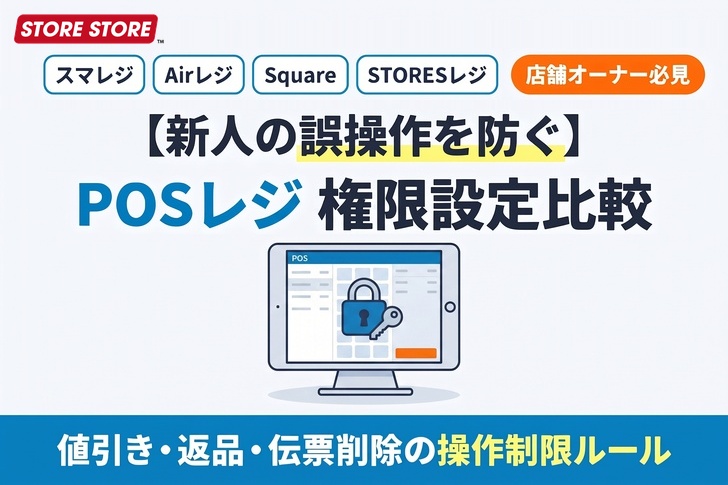
  • 【店舗オーナー必見】POS4社権限設定比較|新人のレジ誤操作を防ぐ仕組み化

    【店舗オーナー必見】POS4社権限設定比較|新人のレジ誤操作を防ぐ仕組み化

    こんな方に向けた記事です

    初めてアルバイト・新人スタッフを雇うことになったが、レジ操作を何からどこまで教えればいいか分からない

    新人が値引きボタンを誤って押してしまった、過去の伝票を誤って削除してしまった、という経験がある

    自分が使っているPOSで「新人の操作だけを制限する」設定ができるのか知りたい

    結論

    新人のレジ操作ミスは、教え方より先に「POS側の権限設定」で物理的に防げるケースがあります。

    確認する順番はこの3ステップです

    1自分が使っているPOSが、スタッフごとの個別権限設定に対応しているか確認する
    2対応している場合は、新人には「値引き・返品・伝票削除」の操作を制限する
    3対応していない場合は、運用ルールと周辺機器の使い方でカバーする

    ※本記事は、スマレジ・Airレジ・Square・STORESレジの4社について、2026年10月時点の各社公式ヘルプで確認した内容をもとにしています。プラン・仕様は変更される場合があるため、最新情報は各社公式ヘルプもあわせてご確認ください。

    目次

    新人のレジ操作で起きやすいトラブル

    新人・アルバイトのレジ操作で実際に起きがちなトラブルには、いくつかパターンがあります。値引きボタンを誤って押してしまい、気づかないまま会計を進めてしまう。操作に慣れておらず、返品処理のつもりが二重に返金してしまう。過去の伝票を誤って削除してしまい、売上データに穴が開く。いずれも「教え方が足りない」というより、そもそもその操作ができる状態のまま新人を現場に立たせていることが原因になっているケースが少なくありません。

    口頭での注意や貼り紙だけに頼る教育は、繁忙時間帯には機能しにくいという弱点があります。一方で、POS側に「新人には値引き・返品・伝票削除の操作をさせない」設定ができれば、教える内容そのものを減らせます。ここから先は、主要POS4社について、この手の制限がどこまでできるのかを公式ヘルプで確認した内容です。

    POS4社「権限設定」比較

    スマレジ・Square・Airレジ・STORESレジの4社について、「管理画面(バックオフィス)へのアクセス制限」と「レジ会計操作そのものの制限」を分けて確認しました。この2つは別物で、管理画面を制限できても、レジ会計画面の値引き・返品操作までは制限できないサービスもあります。

    POSレジ
    管理画面のアクセス制限
    レジ会計操作(値引き・返品・取消等)の制限
    制限方式
    必要なプラン
    スマレジ
    可能(機能ごとに4段階)
    可能(機能ごとに使用不可/閲覧/編集/すべて)
    役割・役職
    プレミアムプラン以上
    Square
    可能(カスタム権限作成)
    可能(オーナー/スタッフ/パーソナルの3種パスコード)
    役割別の権限制御・パスコード
    無料プラン〜
    Airレジ
    不可(アカウント共通)
    可能(会計修正・伝票削除・返品など個別ボタン単位)
    4桁パスコードによる機能制限
    全プラン(無料)
    STORESレジ
    可能(事業者オーナー/店舗オーナー/店舗スタッフ)
    不可(レジアプリ内操作は役割問わず共通)
    なし(管理画面の閲覧制御のみ)
    −

    出典:help.smaregi.jp「スタッフの権限を設定する(役割・役職)」/squareup.com/help 記事5822・6430・8357/faq.airregi.jp「パスコードの設定方法」/regi-faq.stores.jp「担当者ごとに権限の設定をすることはできますか」「従業員の役割ごとの権限について」(いずれも2026年10月時点)。スマレジの「管理画面のアクセス制限」「レジ会計操作の制限」はいずれもプレミアムプラン以上での機能であり、スタンダードプラン(無料)では利用できません。

    表のとおり、Airレジは管理画面の役割分けこそありませんが、レジ会計操作そのものをパスコードでロックできる点が特徴です。逆にSTORESレジは、管理画面側の役割(事業者オーナー/店舗オーナー/店舗スタッフ)はあっても、レジアプリでの会計操作自体は誰が使っても同じという仕様です。

    各社の設定方法(要点)

    スマレジ

    管理画面の「スタッフ>役割・役職登録」で役割を作成し、機能ごとに「使用不可/閲覧/編集/すべて」を設定します。作成した役割を「スタッフ>スタッフ登録(または一覧)」から該当スタッフに割り当てます。この機能はプレミアムプラン以上の契約が必要で、スタンダードプラン(無料)では機能ごとの詳細な権限設定は利用できません。

    Square

    Square データの「スタッフ>スタッフ>アクセス権限」から権限設定を作成し、標準/高度/フルのレベルを選ぶか、カスタムで機能ごとに設定します。Square シフトフリー・Square レストランPOSレジフリーなどの無料プランでもカスタム権限設定を1つ作成でき、スタッフには専用のパスコードを発行して運用します(複数のカスタム権限設定を作成するには有料プランが必要です)。

    Airレジ

    Airレジアプリ(またはバックオフィス)の「設定>レジ設定[機能制限]」から「機能制限の利用」をオンにし、半角数字4桁のパスコードを設定します。制限したい機能(会計修正・伝票削除・返品など)を個別にオンにして保存すると、該当操作に鍵アイコンが表示され、パスコードを知らないスタッフは操作できなくなります。この制限はAirレジアプリ側にのみ反映され、バックオフィス(Web管理画面)には適用されません。

    STORESレジ

    「従業員」機能で従業員を追加する際に「店舗オーナー」または「店舗スタッフ」の役割を選べますが、これはダッシュボード(管理画面)側の権限区分です。レジアプリでの値引き・返品といった会計操作そのものは、役割にかかわらず同じ操作が可能です。

    権限設定だけで防ぎきれない場合の対策

    STORESレジのように、レジ会計操作そのものを制限できないサービスを使っている場合は、設定だけに頼らず運用でカバーする必要があります。具体的には、値引き・返品が発生したら必ず店長・オーナーに声をかけるルールを明文化する、レジ締め前伝票の一覧を毎日オーナー自身が目視確認する、といった運用でのダブルチェックが現実的な対策になります。

    また、権限設定が使えるPOSであっても、設定だけで誤操作がゼロになるわけではありません。バーコードリーダーでの商品スキャンを基本の会計動線にしておくと、手入力による金額間違いそのものを減らせます。よく使う商品をレジ画面の決まった位置に固定配置しておくことも、新人が迷うポイントを減らすうえで有効です。

    初日マニュアルに入れるべきチェックリスト

    1新人アカウント(パスコード)に、値引き・返品・伝票削除の権限を与えていないか確認する
    2スマレジ・Squareの場合、プレミアムプラン・アクセス権限設定が実際に有効になっているか確認する
    3Airレジの場合、パスコードを設定したら、レジで使う端末にも反映されているか実際に操作して確認する
    4STORESレジなど制限できないサービスの場合、声かけ・目視確認のルールを紙やマニュアルに明文化する

    よくある質問

    Q. パート・アルバイト全員に個別のパスコードを持たせるべきですか。

    A. 必須ではありません。Squareのように「スタッフ共有のパスコード」と「個人専用パスコード」を使い分けられるサービスもあるため、まずは新人用と管理者用の2段階だけ分けるところから始めても機能します。

    Q. Airレジでパスコードを設定したのに、レジで反映されていません。

    A. バックオフィスや別端末で設定した場合、その端末のAirレジアプリで「設定更新」を行わないと反映されないことがあります。ホーム画面から設定情報の更新を行ってください。

    Q. STORESレジで値引き操作だけを新人に使わせない方法はありますか。

    A. 現時点でレジアプリ側の個別制限機能はありません。値引きが発生したら都度オーナーに声をかけるルールにする、値引き済み伝票を毎日確認する、といった運用面での対策が必要です。

    Q. スマレジのスタンダードプラン(無料)でも権限は分けられますか。

    A. 「役割・役職」による機能別の詳細な権限設定はプレミアムプラン以上が対象です。スタンダードプランのまま新人の操作を細かく制限したい場合は、プラン変更の検討が必要になります。

    Q. 権限設定を厳しくしすぎると、新人の仕事がやりにくくなりませんか。

    A. 会計そのものに必要な操作(商品スキャン・現金受け渡し等)まで制限する必要はありません。金額を動かす一部の操作だけに絞って制限するのが現実的です。

    まとめ

    新人スタッフのレジ操作教育は、口頭での注意だけに頼ると限界があります。スマレジ・Square・Airレジは、値引き・返品・伝票削除といった操作をPOS側であらかじめ制限できるため、新人に教える内容そのものを減らせます。一方でSTORESレジのように会計操作の個別制限ができないサービスもあるため、自社のPOSがどちらに当てはまるかをまず確認することが出発点になります。

    権限設定で防げる部分と、運用ルールでカバーすべき部分を切り分けて初日マニュアルに落とし込むことで、新人教育にかける時間と、操作ミスのリスクの両方を減らせます。

    スマレジ・Airレジ・Square対応!
    周辺機器のまとめ買い・選定相談

    【 500円クーポン進呈中 】
    対応実績300件以上/即日対応・請求書払いもOK

    無料見積もり・相談 →

    この記事を書いた人

    STORESTORE編集部
    当店STORESTORE(ストアストア)は、オンラインショップ運営実績10年以上!
    スマレジ・Airレジ・Square・STORESレジなどに使用するタブレットPOS周辺機器のことならお任せください。

    台数自由にご指定OK!最短1営業日で見積もり

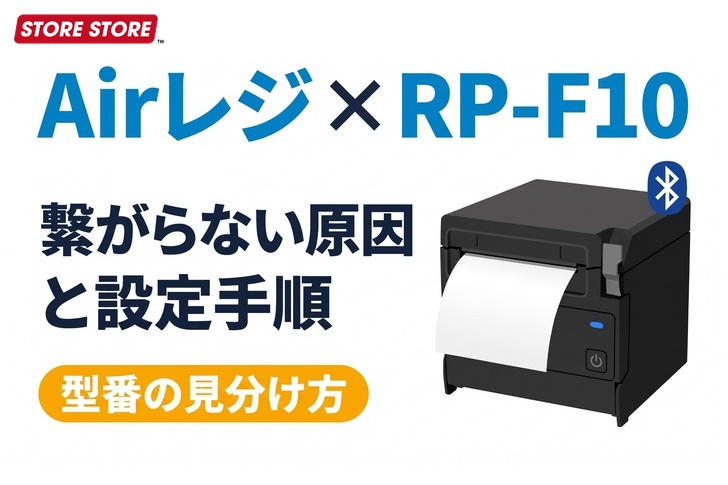
  • 【2026最新】RP-F10のAirレジ設定手順と選び方|ペアリングできない時の確認点・型番見分け方

    【2026最新】RP-F10のAirレジ設定手順と選び方|ペアリングできない時の確認点・型番見分け方

    こんな方に向けた記事です

    Airレジでレシートプリンター「RP-F10」を使おうとしたら、Bluetoothでペアリングできない・印字されない

    これからRP-F10を購入する予定で、Airレジで使う前提なら何を選べばいいか知りたい

    スマレジ向けのRP-F10設定記事は読んだが、Airレジでの勝手が分からない

    結論

    RP-F10をAirレジで使うなら、購入時に「Bluetooth接続タイプ」を選んでいるかの確認が最優先です。

    確認する順番はこの3ステップです

    1購入時に選んだタイプを確認する(Bluetooth接続タイプかLAN接続タイプか)
    2Bluetooth接続タイプなら、ペアリング手順通りに接続し直す
    3LAN接続タイプだった場合は、そもそもAirレジの動作確認対象外と理解する

    ※Square・STORESレジでの対応状況は本記事では扱いません。各サービスの公式ヘルプでご確認ください。

    目次

    Airレジで使えるのは「Bluetooth接続タイプ」だけです

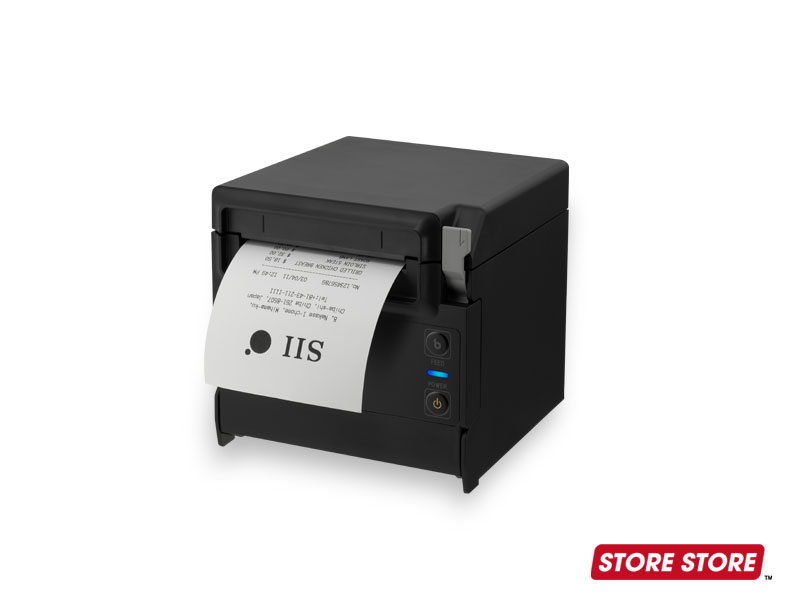
    レシートプリンター「RP-F10」(セイコーインスツル製)には、購入時に選ぶ接続方式が2種類あります。当店(STORE STORE)の「コンパクトレシートプリンター RP-F10」商品ページにも「こちらの商品にはBluetooth接続、Ethernet接続タイプがございます。お間違えのないようお願いいたします」という注意書きを表示しており、購入時にこの2タイプを混同しないようお伝えしています。

    Airレジの公式ヘルプ(faq.airregi.jp)が動作確認対象としているのは、型番末尾が「W27J1-5」または「K27J1-5」のUSB Type-C(PD対応)モデル=Bluetooth接続タイプのみです。型番末尾が「W27J1-3」または「K27J1-3」(※本記事では便宜上「x27J1-3」と表記)のLAN接続タイプは、Airレジの動作確認対象には含まれていません。

    「RP-F10を買ったのにAirレジでつながらない」という相談の一部は、故障ではなくそもそもLAN接続タイプを選んで購入していたことが原因という可能性があります。次の章で、自分が買ったタイプの見分け方を確認してください。

    なお、Airレジ公式の対応プリンター一覧ではRP-F10のAirレジ接続は「Airレジ アプリver2.69.0以上」で利用可能と明記されています。古いバージョンのまま接続を試して失敗しているケースもあるため、App Storeでアプリを最新版に更新してから以下の手順を試してください。

    自分が買ったRP-F10がどちらのタイプか確認する方法

    STORE STOREの商品ページでRP-F10を購入する際は、先に「COLOR」のプルダウンでWHITE/BLACKを選ぶと、その下の「TYPE」のプルダウンに「Bluetooth接続タイプ」「LAN接続タイプ」の選択肢が表示され、どちらかを選ぶ仕組みになっています(COLORを選ぶ前は、TYPE欄に選択肢が表示されません)。注文時にどちらを選んだか思い出せない場合は、注文履歴・納品書に記載された商品名を確認してください。「Bluetooth」とあればAirレジの動作確認対象、「LAN」とあれば対象外のタイプです。

    本体ラベルで確認する場合は、型番の末尾を見てください。末尾が「W27J1-5」「K27J1-5」であればBluetooth接続タイプ(Airレジ対応)、末尾が「W27J1-3」または「K27J1-3」であればLAN接続タイプ(Airレジ動作確認対象外)です。

    型番ラベルが確認できない場合は、電源を入れた状態でiPadの「設定>Bluetooth」を開いてください。Bluetooth接続タイプであれば一覧に「RP-F10」等の名称が表示されます。LAN接続タイプの場合はBluetoothには表示されず、有線LANケーブルでネットワークに接続する仕様になっています。

    Airレジでのペアリング手順(Bluetooth接続タイプの場合)

    Bluetooth接続タイプであることを確認できたら、Airレジ公式ヘルプの「セイコー(RP-F10)接続方法」に沿って以下の手順で進めます。

    ① プリンターをペアリング待受状態にする

    RP-F10本体の電源がオフの状態で、電源スイッチを7秒以上押し続けます。LEDが1秒間に2回点滅する状態(約60秒間)になれば、ペアリングの受け付けが開始されています。

    ② iPadまたはiPhoneとBluetoothでペアリングする

    「設定>Bluetooth」をオンにし、デバイス一覧から「RP-F10」を選択します。接続が完了すると、プリンター本体のLEDが点滅から点灯に変わります。

    ③ Airレジアプリでプリンターを選択する

    Airレジアプリの「ホーム>設定>設定[レジ・プリンター]」を開き、「プリンター利用」をオンにしたうえで「プリンター」欄から「セイコーインスツル RP-F10」を選択します。あわせて「レシート紙幅」を、プリンターに実際にセットした用紙幅(58mmまたは80mm)と同じ設定にして保存します。

    ④ テスト印刷で動作を確認する

    「ホーム>設定>設定[レシート]」を開き、「保存してレシートをテスト印刷する」にチェックを入れて保存します。テスト用レシートが印刷されれば接続設定は完了です。

    画面キャプチャ付きの詳しい手順はAirレジ公式ヘルプ「セイコー(RP-F10)接続方法」で確認できます。有線(USBケーブル)接続にも対応しており、同じページ内に手順が案内されています。

    ペアリングしたのに印字されない・急につながらなくなった時の対処法

    Bluetooth接続タイプを正しく選んでいても印字されない場合、以下を順番に確認してください。

    Bluetoothが他の端末とペアリングされたままになっていないか

    一度ペアリングしたiPad・iPhoneが複数ある場合、RP-F10は直前に接続した1台としか通信できません。「設定>Bluetooth」でRP-F10の右側にあるアイコンをタップし、「このデバイスの登録を解除」から他端末とのペアリングを解除したうえで、使いたい端末で接続し直してください。

    Airレジ側の「プリンター利用」設定がオフになっていないか

    「設定>設定[レジ・プリンター]」で「プリンター利用」がオンになっているか、プリンター欄が「セイコーインスツル RP-F10」になっているかを確認してください。

    レシート用紙切れ・セット不良になっていないか

    用紙切れの状態では、接続自体は成立していても印字だけが止まることがあります。ロール紙が正しい向きでセットされているか確認してください。

    上記で解決しない場合は本体を初期化する

    RP-F10本体にはFEEDボタンと電源ボタンの組み合わせで設定をリセットする初期化メニューが用意されています。初期化すると再ペアリングが必要になるため、先に「設定>Bluetooth」でペアリングを解除してから、Airレジ公式ヘルプ「セイコー(RP-F10)初期化の方法」の手順に沿って初期化し、あらためてペアリングし直してください。初期化しても改善しない場合は故障が疑われるため、先出しセンドバック保証の利用をご検討ください。

    LAN接続タイプを選んでしまっていた場合の選択肢

    型番を確認した結果、LAN接続タイプ(末尾W27J1-3またはK27J1-3)を購入していた場合、Airレジの動作確認対象外のため、そのままでは接続できません。選べる対応は次の2つです。

    ①未使用・未開封であれば交換を相談する
    STORE STOREでは、お客様都合によるご返品・交換は商品到着後7日以内・未使用かつ未開封のものに限りお受けしています。LAN接続タイプのまま一度も開封・使用していない場合は、お早めにお問い合わせフォームからご相談ください。

    ②Bluetooth接続タイプを改めて購入する
    開封・使用済みで交換が難しい場合は、同じ商品ページで、先に「COLOR」を選んでから「TYPE」のプルダウンで「Bluetooth接続タイプ」を選び直して購入してください。価格はタイプによる違いがなく税込¥45,100で、在庫も十分にあります。

    なお、LAN接続タイプ自体が故障しているわけではありません。スマレジでは両タイプとも動作確認対象のため、スマレジに乗り換える・併用する場合はそのまま使い続けられます。

    よくある質問

    Q. Square・STORESレジでもRP-F10のAirレジ対応と同じ条件ですか。

    A. 確認できていません。本記事はAirレジに絞って解説しており、Square・STORESレジでの対応状況は別途各公式ヘルプでご確認ください。

    Q. ペアリング済みのiPadを機種変更した場合はどうすればいいですか。

    A. 新しいiPadの「設定>Bluetooth」でRP-F10を再度ペアリングし、Airレジアプリ側でも「設定>レジ・プリンター」からプリンターを選び直してください。古い端末とのペアリング情報が残っていても、新しい端末での接続自体は可能です。

    Q. RP-F10にカスタマーディスプレイを接続して使うことはできますか。

    A. できます。セイコーインスツル製のカスタマーディスプレイ「DSP-A01」はRP-F10シリーズに接続して利用でき、Airレジ公式ヘルプにも専用の案内ページが用意されています。

    Q. 有線(USBケーブル)で接続する場合、ケーブルは何でもいいですか。

    A. プリンター側の接続ポートはUSB Type-C専用です(プリンター側に挿す端子がType-AやLightningのケーブルは使用できません)。iPad・iPhone側はLightning USB(Apple純正品またはMFi認証品)、もしくはデータ通信対応のUSB Type-C(充電専用ケーブルは不可)をご利用ください。

    Q. 本体を初期化すると、オートコネクション機能の設定はどうなりますか。

    A. 初期化後はオートコネクション機能の設定がオフに戻る場合があります。初期化後に再度ペアリングしたら、オートコネクションを引き続き使いたい場合は設定をオンに戻してください。

    まとめ

    RP-F10がAirレジで使えるかどうかは、型番トラブルというより「購入時にどちらのタイプを選んだか」という選択の問題であることがほとんどです。Bluetooth接続タイプ(末尾W27J1-5/K27J1-5)はAirレジの動作確認対象で、ペアリング手順も他のBluetoothプリンターと同じ流れで進められます。

    一方でLAN接続タイプ(末尾W27J1-3またはK27J1-3)は、配線・ネットワーク設定の手間は省ける代わりにAirレジでは使えないという制約があります。購入前の型番確認、購入後のペアリング手順、つながらなくなった時の切り分け、という3段階で考えると、トラブルの大半は防げます。

    スマレジ・Airレジ・Square対応!
    周辺機器のまとめ買い・選定相談

    【 500円クーポン進呈中 】
    対応実績300件以上/即日対応・請求書払いもOK

    無料見積もり・相談 →

    この記事を書いた人

    STORESTORE編集部
    当店STORESTORE(ストアストア)は、オンラインショップ運営実績10年以上!
    スマレジ・Airレジ・Square・STORESレジなどに使用するタブレットPOS周辺機器のことならお任せください。

    台数自由にご指定OK!最短1営業日で見積もり

  • 【2026最新】宿泊税のPOS集計と自治体申告手順|免税点の区別から月計表の作成まで

    【2026最新】宿泊税のPOS集計と自治体申告手順|免税点の区別から月計表の作成まで

    こんな方に向けた記事です

    宿泊税を非課税の商品としてPOSに登録する方法はすでに分かっていて、次は月々の集計・申告の進め方を知りたい

    免税点以下の宿泊を、集計のときにどう区別すればいいか分からない

    POSの売上レポートと、自治体に提出する申告書の様式がどう対応するのか知りたい

    結論

    宿泊税は「非課税商品として登録する」だけでは終わりません。集計・免税点の区別・申告書への当てはめまでが一連の作業です。

    押さえる順番はこの3ステップです

    1POSの売上レポートで、宿泊税分を期間指定して抽出する
    2免税点以下の宿泊を、課税対象分と分けて記録する
    3抽出した数字を、自治体の月計表の様式に当てはめる

    ※本記事は、宿泊税を非課税商品としてPOSに登録済みであることを前提にしています。登録方法は「【2026最新】宿泊税へのPOSレジ対応・領収書区分記載を解説|スマレジ・Airレジの設定と補助金」で解説しています。

    宿泊税は「商品登録」の次に、もう一段階の作業がある

    宿泊税をスマレジ・Airレジ・Squareに非課税の商品として登録し、レシートに区分印字できるようにする方法は、「【2026最新】宿泊税へのPOSレジ対応・領収書区分記載を解説|スマレジ・Airレジの設定と補助金」で解説しています。本記事はその続きとして、登録した宿泊税を、どう月次集計し、自治体への申告書に落とし込むかという運用フェーズだけを掘り下げます。

    宿泊税は、宿泊施設が宿泊者から徴収したうえで、翌月末までに自治体へ「納入申告書」とその内訳である「月計表」を提出する仕組みです。東京都の記載例を見ると、月計表には日付ごとに、税率区分別の宿泊数(例:課税対象100円の宿泊数・課税対象200円の宿泊数)と、課税免除となった宿泊数を並べて記載する形式になっています。

    スマレジ・Airレジ・Squareの売上レポートで宿泊税を集計する方法

    宿泊税を非課税商品として登録していれば、各POSの標準的な売上レポート機能だけで、期間を指定した集計を出せます。追加の集計ソフトを契約しなくても、以下の標準機能で代用できます。

    スマレジ

    「商品別売上管理画面」と「日報/月報」(スタンダードプラン含む全プランで利用可能)で、期間を指定した商品別の集計をCSV・PDFで出力できます(help.smaregi.jp「商品別売上管理画面」「店舗の日報/月報を確認する」で確認)。

    Airレジ

    「商品別売上の確認方法」の画面で、商品ごと・期間指定の売上集計を確認できます(faq.airregi.jp「商品別売上の確認方法」で確認)。

    Square

    「レポート」>「売上」のカテゴリ別売上・カスタムレポートで、期間を指定した集計を作成できます(squareup.com公式ヘルプで確認)。

    いずれも「宿泊税」専用の機能ではなく、商品ごとの売上を期間集計する一般的なレポート機能です。他の商品と混同しないよう、宿泊税の商品名は紛れない名称(例:「宿泊税」「宿泊税_200円」等)で統一しておくと、月末の抽出作業が楽になります。

    免税点以下の宿泊を、区別して記録する方法

    前章で触れたとおり、月計表には課税免除となった宿泊数も記載する欄があります。つまり、免税点以下の宿泊を「単に宿泊税を取らなかった」で終わらせず、免除件数として数えておく必要があります。

    この「課税対象の宿泊」と「免税点以下の宿泊」は、それぞれ別の方法で区別して記録することになります。

    税率区分ごとに商品を分けて登録する

    単一の「宿泊税」ではなく、自治体の税率区分(例:200円・400円・1,000円等)ごとに別々の商品として登録します。スマレジの公式FAQでも「サービス料は商品として登録すれば対応可能」と案内されており、宿泊税のような追加料金を商品として扱うこと自体は標準的な使い方です。会計時に、その宿泊の料金帯に合う区分を選ぶだけで、売上レポート上でも区分ごとの件数が自動的に分かれます。

    一方、免税対象の宿泊については、0円の商品を登録して件数を残すという方法は、どのPOSの公式ヘルプにも記載がなく、確認が取れませんでした。POS側の機能に頼るよりも、宿泊台帳(予約管理システムやチェックイン記録)側で免税対象の宿泊件数を数える方が確実です。これなら契約POSのプランや仕様に左右されず、どのPOSを使っていても同じ運用ができます。

    この運用を徹底すれば、月末は「売上レポート(課税対象分の内訳)」と「予約台帳(免税対象分の件数)」の2つを確認するだけで、月計表に必要な数字がすべて揃います。

    集計結果を、自治体の「月計表」の様式に当てはめる

    宿泊税の月計表は自治体ごとに様式が異なりますが、第1章で触れた「日付×税率区分別の宿泊数×課税免除×合計」という構成を踏まえれば、課税対象分は前章で登録した商品ごとにPOSの売上レポート(日別・商品別)から、免税対象分は予約台帳の集計から、それぞれこの様式の列に当てはめて転記できます。

    月計表の項目 POSレポートでの対応項目
    日付 売上レポートの取引日
    税率区分別の宿泊数(例:200円・400円等) 区分ごとに分けて登録した「宿泊税」商品の、日別の販売点数
    課税免除の宿泊数 POSレポートには含まれないため、予約台帳から別途集計した件数を転記
    合計 各区分の件数・金額の合算(表計算ソフトで集計)

    ※この対応表は東京都の記載例をもとにした一般的な考え方であり、様式の項目名・区分の数は自治体によって異なります。かならず自施設が所在する自治体の最新の様式・記載の手引きを確認してください。

    POSからCSVで書き出したデータを、自治体の月計表のExcel様式にそのまま貼り付けられる形に整えておくと、毎月の転記作業を仕組み化できます。

    STORESレジを使っている場合の代替運用

    STORESレジは公式ヘルプで非課税商品の取り扱いに対応していないことが明言されており、ここまでの「商品登録を使った集計」の方法はそのままでは使えません。「【2026最新】宿泊税へのPOSレジ対応・領収書区分記載を解説|スマレジ・Airレジの設定と補助金」で触れたとおり、レシートとは別に宿泊税額のみを記載した預り証を発行する運用で対応することになります。

    この場合、集計もPOSのレポートに頼れないため、チェックイン時点の宿泊人数・泊数・適用税率を、予約管理システムや宿泊台帳側に記録しておき、月末に手作業で集計する運用が必要になります。宿泊件数が多い施設では、この手作業の負担が無視できない可能性があるため、STORESレジを使いながら宿泊税対応エリアで営業する場合は、他のPOSへの切り替えも含めて検討する価値があります。

    よくある質問

    Q. 自治体の月計表の様式は、どこで見つけられますか?

    A. 多くの自治体は「宿泊税 特別徴収事務の手引き」といった名称のPDFの中に、申告書・月計表の様式とその記載例をまとめて掲載しています。自治体の公式サイト内検索で「宿泊税」に加えて「様式」「手引き」といった言葉を組み合わせて探すと見つけやすいです。

    Q. 免税対象の宿泊数を数えるのに、何か楽になるコツはありますか?

    A. 多くの予約管理システムには、宿泊料金帯で予約を検索・絞り込みできる機能があります。月末にこの機能で免税点未満の予約だけを抽出すれば、1件ずつ予約台帳をめくって数える手間を減らせます。お使いの予約管理システムに検索・絞り込み機能があるか確認してみてください。

    Q. 申告納入の期限に特例はありますか?

    A. 自治体によっては、3か月分をまとめて申告できる特例が用意されています(東京都・宮城県など)。該当する場合は専用の様式・申請が必要になるため、所在自治体の案内を確認してください。

    Q. 複数拠点のホテルチェーンでも、同じ集計方法を使い回せますか?

    A. 施設の所在自治体によって税率区分・免税点が異なる場合があるため、商品登録の内容(区分の数・金額)は施設ごとに個別で設定する必要があります。集計の手順そのものは共通化できますが、設定値は使い回せない点に注意してください。

    まとめ

    宿泊税の対応は、非課税商品としてレジに登録した時点で終わりではありません。本記事で扱った内容を振り返ると、押さえるべき判断根拠は次の3つです。

    集計は追加ソフトがなくても、標準レポートで足りる

    スマレジ・Airレジ・Squareとも、商品別の期間集計は標準機能で確認済みです。わざわざ別のソフトを契約する前に、今使っているPOSの機能を確認してください。

    免税点以下の宿泊も、件数として残す設計にする

    「税金を取らない」だけでなく、免除件数も記録しておかないと、月計表の様式に合わせられません。これはPOSの商品登録では代用できないため、予約台帳側で数える運用を最初から前提にしておくと、月末になって慌てずに済みます。

    様式は自治体ごとに違うことを前提に、都度確認する

    POSのレポートと月計表の対応関係は考え方として使い回せますが、項目名や区分の数は自治体ごとに異なります。複数拠点を運営している場合は特に、施設ごとの様式差を軽視しないことが重要です。

    集計の仕組みさえ最初に作っておけば、毎月の作業は「レポートを開いて転記する」だけに単純化できます。

    この記事と一緒に読まれています

    【2026最新】宿泊税へのPOSレジ対応・領収書区分記載を解説|スマレジ・Airレジの設定と補助金【2026最新】宿泊税へのPOSレジ対応・領収書区分記載を解説|スマレジ・Airレジの設定と補助金宿泊税を非課税商品としてPOSに登録する方法・領収書への区分記載・改修補助金の基礎編はこちら(本記事はその続きの実務編です)【ホテル・フロント向け】インバウンド対応POS周辺機器|パスポートスキャナー選定ガイド【ホテル・フロント向け】インバウンド対応POS周辺機器|パスポートスキャナー選定ガイド免税リファンド対応やパスポートリーダー選びなど、フロントのインバウンド対応をまとめています【2026年10月最新】POSレジ&周辺機器で使える補助金6選!対象機器と落とし穴【2026年10月最新】POSレジ&周辺機器で使える補助金6選!対象機器と落とし穴宿泊税の改修補助金とは別枠の、国の補助金・助成金制度を網羅的に確認したい場合はこちら【客面表示器】カスタマーディスプレイとは?専用機とスマホ代用の違い&POS対応表【客面表示器】カスタマーディスプレイとは?専用機とスマホ代用の違い&POS対応表宿泊税を含む会計内訳を宿泊客に見せながら説明したい場合の機器選びに

    スマレジ・Airレジ・Square対応!
    周辺機器のまとめ買い・選定相談

    【 500円クーポン進呈中 】
    対応実績300件以上/即日対応・請求書払いもOK

    無料見積もり・相談 →

    この記事を書いた人

    STORESTORE編集部
    当店STORESTORE(ストアストア)は、オンラインショップ運営実績10年以上!

    スマレジ・Airレジ・Square・STORESレジなどに使用するタブレットPOS周辺機器のことならお任せください。

    台数自由にご指定OK!最短1営業日で見積もり

  • 【2026最新】宿泊税へのPOSレジ対応・領収書区分記載を解説|スマレジ・Airレジの設定と補助金

    【2026最新】宿泊税へのPOSレジ対応・領収書区分記載を解説|スマレジ・Airレジの設定と補助金

    こんな方に向けた記事です

    施設のあるエリアで宿泊税が新しく導入される、または税率が変わると知り、レジや領収書をどう対応すればいいか知りたい

    複数の宿泊施設・フロントを運営していて、機器を改修する前に自治体の補助金が使えるか確認したい

    使っているPOS(スマレジ・Airレジ・Square・STORESレジ)で宿泊税をどう設定すればいいか分からない

    結論

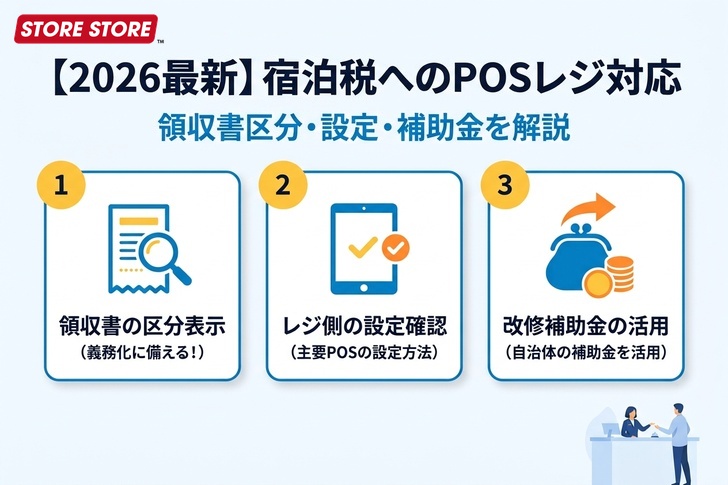
    宿泊税は2026年も全国で導入自治体が急増しており、対象エリアの施設は「領収書の区分表示」「レジ側の設定確認」「改修補助金の活用」の3点を早めに押さえておく必要があります。

    判断の流れはこの3ステップです

    1自施設の所在自治体が宿泊税を導入済み・導入予定か確認する
    2領収書・レシートに宿泊税額を区分印字できるか、契約POSで確認する
    3自治体の「レジシステム改修補助金」の対象可否・申請期限を確認する

    ※宿泊税の税率・免税点・様式は自治体ごとに異なるため、必ず所在自治体の公式手引きをあわせてご確認ください。

    宿泊税の導入が2026年も全国で急拡大している背景

    宿泊税は、ホテルや旅館に宿泊する際、宿泊料金に応じて自治体が課す「法定外目的税」です。国が一律に定める税ではなく、観光庁が条例ごとに総務大臣の同意を得て、自治体が独自に税率・免税点・徴収方法を設計する仕組みのため、全国共通のルールは存在しません。

    東京都(2002年10月)を皮切りに、大阪府・京都市・福岡市などの大都市で先行導入が進みましたが、2026年に入ってからは地方都市への広がりが顕著です。2026年1月には宮城県・仙台市、2026年3月には盛岡市、2026年4月には北海道(道税)に加えて小清水町・洞爺湖町が、さらに長野県松本市・野沢温泉村、宮崎県宮崎市、沖縄県・石垣市・宮古島市等も総務省の同意を得ており、各自治体が2026年度中から2027年にかけて順次導入を予定しています。

    2026年3月時点の報道では、全国で宿泊税を導入する自治体はすでに100を超え、北海道・広島県などが加わることで120を超える見込みとされています。大都市型だけでなく、熱海市・高山市のような観光地型の自治体にも広がっているのが2026年の特徴です。

    京都市のように、既存の定額制を5段階(200円〜1万円)に見直して増税する改定も進んでおり、「新規導入」だけでなく「既存エリアの税率改定」も合わせてチェックしておく必要があります。

    領収書・レシートへの宿泊税の記載方法と注意点

    宿泊税は「特別徴収制度」という仕組みで運用されています。宿泊者(納税義務者)が自治体に直接納めるのではなく、宿泊施設の経営者が宿泊料金と合わせて宿泊税を徴収し、月末などの期限までに自治体へまとめて申告納入するという流れです。フロントでの会計時点で、宿泊税を正しく徴収・記録できる体制が必要になります。

    実務上もっとも注意が必要なのが、領収書・レシートへの記載方法です。金沢市が公表しているQ&Aでは、次のように案内されています。

    宿泊税の金額を区分せずに宿泊料金へ含めてしまうと、本来非課税のはずの宿泊税分まで消費税・地方消費税の計算対象に含まれてしまうという趣旨の案内がされています(金沢市公表Q&Aより)。領収書等には、宿泊税の名称とその金額を区分して表示することが求められています。

    つまり、「宿泊税込み」とまとめて表記したり、宿泊税分を宿泊料金に溶け込ませてしまうと、本来非課税であるはずの宿泊税分にまで消費税がかかってしまう可能性があるということです。宮城県が公表しているレジシステム改修補助金の資料には、次のような領収書レイアウトの例が示されています。

    領収書記載イメージ(宮城県公表資料をもとに作成)

    客室料金 10,000円
    消費税  1,000円
    宿泊税   300円
    合計  11,300円

    ※税率・項目名は自治体により異なります。あくまで「宿泊税を他の項目と分けて1行で表示する」という考え方の参考例です。

    この「区分して1行で印字する」という処理を、会計のたびに手作業の手書きで行うのは現実的ではありません。次の章では、主要POSでこの区分表示がどこまで標準機能でカバーされているかを確認します。

    スマレジ・Airレジ・Square・STORESレジでの宿泊税の扱い方

    宿泊税は2026年に入ってから導入自治体が急増した比較的新しい制度のため、どのPOSにも「宿泊税」という名称の専用機能はありません。ただし、各POSの公式ヘルプを確認したところ、商品ごとに「非課税」の税区分を設定できるかどうかは、POSによってはっきり対応が分かれることが分かりました。

    スマレジ

    商品登録画面の「税区分」で「非課税」を選択できます(スタンダード〜リテールビジネスまで全プラン共通)。「宿泊税」という名称の商品をこの区分で登録すれば、会計時に数量(宿泊人数×泊数等)を入力するだけで、レシートに宿泊税の行を区分して印字できます(help.smaregi.jp「商品を登録する」で確認)。

    Airレジ

    「商品設定」画面に非課税専用の税設定項目があり、商品ごとに「非課税」を選択できます。スマレジと同じ流れで、宿泊税を非課税の個別商品として登録・印字できます(faq.airregi.jp「非課税商品の登録方法と売上の確認・修正方法」で確認)。

    Square

    「商品ライブラリ」の商品詳細にある「税金」設定で、特定の商品を非課税にする機能が用意されています。他の2サービスと同じ方法で対応できます(squareup.com公式ヘルプで確認)。

    STORESレジ

    非課税商品の取り扱いに対応していません(公式ヘルプで明言)。学校・医療・介護領域等の非課税対象商品も扱えないとされており、宿泊税を非課税の商品として登録する方法は使えません。レシート・取引明細の税込価格表示や税率区分のカスタマイズもできないため、STORESレジを使っている場合は、レシート以外の書面で宿泊税分を区分して残す運用が必要になります。具体的な方法は後述のFAQでまとめています。

    松江市など複数の自治体が公表している「宿泊税レジシステム改修等補助金」の資料でも、改修内容として「領収書作成時に宿泊税に関する記載を印字する機能の追加」が補助対象経費に挙げられています。これは裏を返せば、どのPOSでも宿泊税は標準搭載の機能ではなく、個別の設定・登録、あるいは運用上の工夫が必要になる項目だということです。

    ここでの方法は、各POSの一般的な「非課税商品登録」機能を宿泊税向けに応用したものです。「宿泊税」専用の機能ではないため、登録・印字できるかは必ず契約中のPOSのサポート窓口に確認してください。

    複数拠点・複数POSを併用しているホテルチェーンの場合は、施設ごとに所在自治体の税率・免税点が異なる可能性もあるため、「同じ設定をそのまま全拠点に展開できるとは限らない」という前提で確認作業を進めることをおすすめします。

    レジシステム改修に使える「宿泊税レジシステム改修補助金」

    宿泊税を新たに導入・改定する自治体の中には、レジシステムの改修・構築や、関連するハードウェア・ソフトウェアの購入費用を補助する独自の助成制度を設けているところがあります。これは全国共通の制度ではなく、宿泊税を導入する自治体が個別に用意しているものです。

    自治体 補助率・上限額の例 対象経費の例
    松江市 記載なし(レジ改修・新規構築費用、ハード・ソフト購入費) 宿泊税の印字機能追加、集計ソフト、申告書印刷用プリンター等
    小樽市 1/2(上限50万円) レジ改修・構築費、PC・タブレット・ディスプレイ・プリンター・スキャナー等の購入費
    宮城県 記載なし(説明会資料で制度概要を公表) 宿泊者数・宿泊税額の集計機能追加、領収書印字機能追加等
    鹿児島市 交付申請時の事業計画書で経費区分を例示 レジ改修・構築、PC・ソフトウェア購入、宿泊税用券売機購入等

    ※上記は各自治体の公表資料にもとづく2026年10月時点の例であり、補助率・上限額・申請期間は自治体・年度によって変わります。かならず所在自治体の観光振興課・税務課等が公表する最新の募集要項をご確認ください。

    共通して言えるのは、プリンター・タブレット・ディスプレイ・スキャナーといった周辺機器の購入費そのものが補助対象経費に含まれているケースがあるという点です。宿泊税への対応をきっかけに老朽化した機器を見直す場合、まず自治体の補助金が使えないかを確認してから機器選定に進むと、無駄のない投資判断ができます。

    フロント業務で混乱しないための機器選びの考え方

    宿泊税への対応で機器の買い替えが必須になる場面は多くありません。多くの場合は、レシートプリンター本体の性能ではなく、POS側の商品登録・印字設定で対応できるためです。老朽化した機種でそもそも設定変更やテスト印字がしづらい、という場合を除けば、まずは設定面の確認を優先してください。

    一方で、次のようなタイミングでは周辺機器の見直しを合わせて検討する価値があります。

    フロント受付での発行量が多い場合

    宿泊税の行が増えてレシートが長くなる分、ロール紙の消費ペースも上がります。チェックアウトが集中する時間帯に紙切れを起こさないよう、まとめ買いの数量を見直すとよいでしょう。

    老朽化したプリンターで設定変更に不安がある場合

    宿泊税の商品登録・印字テストにあわせて、フロント受付向けの機種への入れ替えを検討するタイミングとしても妥当です。

    小規模な旅館・民泊でフロント機器を一式そろえたい場合

    プリンター・ドロア・スキャナーが一体になったコンパクトな機種であれば、省スペースなフロントでも宿泊税対応の設定・印字テストを含めて導入しやすくなります。

    なお、宿泊税額を口頭やレシートの文字だけで説明すると、宿泊客から「この金額は何か」と聞かれる場面が増えることも想定されます。会計画面を宿泊客側にも見せられる客面表示器(カスタマーディスプレイ)があれば、宿泊税を含む内訳を画面上で確認してもらいながら会計できるため、説明の手間を減らせます。詳しくは関連記事でまとめています。

    よくある質問

    Q. レシートに宿泊税の区分印字欄をどうしても追加できない場合はどうすればいいですか?

    A. レシート自体への追加が難しい場合、宿泊税額のみを記載した預り証を別途発行する運用を認めている自治体もあります(金沢市公表Q&Aより)。その場合も宿泊税相当額が分かる形で書面に残すことが前提になるため、様式について事前に自治体へ確認しておくと安心です。

    Q. 補助金を使う場合、申請のタイミングで注意すべきことはありますか?

    A. 松江市・小樽市等の募集要項を見ると、「交付申請→審査・交付決定→機器の発注・改修の実施→実績報告」という順序で手続きが設計されています。この種の自治体補助金の多くは、交付決定より前に発注・契約してしまうと対象外になる運用が一般的なため、慌てて先に機器を発注してしまわないよう、見積もりの段階で申請の流れを所在自治体に確認しておくことをおすすめします。

    Q. 宿泊税の税率や免税点は全国共通ですか?

    A. 共通ではありません。宿泊税は国税ではなく自治体ごとの法定外目的税のため、定額制・段階的定額制・定率制のいずれを採用するか、免税点(宿泊料金5,000円未満を非課税とする等)も自治体ごとに異なります。複数施設を運営している場合は、施設の所在地ごとに確認してください。

    Q. 買い替えが必要になるとしたら、どんなケースですか?

    A. クラウドPOSと連動した標準的な機種であれば、買い替えまで必要になるケースは多くありません。一方、POSと連動せず単体で稼働している古いレジスターなど、そもそも項目名や印字内容を後から追加できない機種を使っている場合は、入れ替えを検討する必要が出てきます。まずは今お使いの機種が項目追加に対応しているか、契約POS側に確認するところから始めてください。

    まとめ

    宿泊税は自治体ごとに条例で個別設計される制度のため、全国一律の対応マニュアルはありません。本記事を振り返ると、押さえるべき判断根拠は次の3つに集約できます。

    2026年は「導入が進行中」の制度変更が続いている

    既存エリアでも京都市のように税率改定が起きており、「自施設は対象外」と思い込まず、所在自治体の最新情報を定期的に確認する必要があります。

    領収書の区分表示は、税務上のリスクに直結する

    区分して明記しないと消費税の計算に影響するため、レジの機能以前に、まず自治体の手引きで自施設の記載ルールを把握すべき領域です。

    機器を買う前に、補助金の対象可否を確認する

    周辺機器の購入費まで対象に含む自治体独自の補助金が存在する場合があるため、先に補助金の対象可否を確認してから機器選定に進むと、無駄のない投資判断につながります。

    レシートプリンター本体の性能が制約になる場面は少なく、むしろ「POS側の設定が標準対応しているか」「申請期限を見落としていないか」の方がリスクが大きい、というのが今回の調査から見えてきた実務上のポイントです。

    スマレジ・Airレジ・Square対応!
    周辺機器のまとめ買い・選定相談

    【 500円クーポン進呈中 】
    対応実績300件以上/即日対応・請求書払いもOK

    無料見積もり・相談 →

    この記事を書いた人

    STORESTORE編集部
    当店STORESTORE(ストアストア)は、オンラインショップ運営実績10年以上!
    スマレジ・Airレジ・Square・STORESレジなどに使用するタブレットPOS周辺機器のことならお任せください。

    台数自由にご指定OK!最短1営業日で見積もり

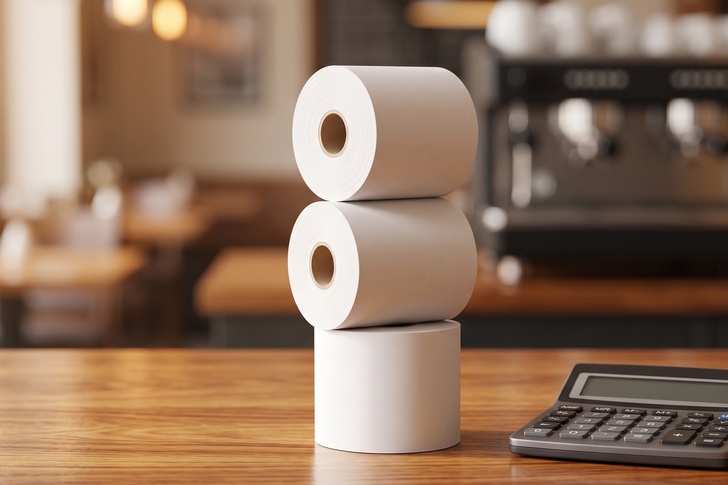
  • 【2026年値上げ対策】レシートロール紙はまとめ買いすべき?失敗しない適正ロットと備蓄ガイド

    【2026年値上げ対策】レシートロール紙はまとめ買いすべき?失敗しない適正ロットと備蓄ガイド

    こんな方に向けた記事です

    紙製品の値上げのニュースを見て、店舗で使うロール紙代もいずれ上がるのではと心配している

    毎回ギリギリになってからロール紙を買い足していて、発注のタイミングを見直したい

    複数台・複数店舗分のロール紙をまとめて発注し直すことを検討している

    結論

    紙製品の値上げが相次ぐ今、ロール紙は必要な分を早めにまとめて確保しておくのが有効な対策です。

    判断の流れはこの3ステップです

    1月間の消費本数を把握する
    2消費が多いなら大ロットでまとめ買い
    3複数台・複数店舗分は大口注文でまとめて見積もり

    ※ロール紙の保存期間の目安(製造から3〜5年)を超える量は買いすぎないようご注意ください。

    目次

    紙製品の値上げが相次いでいる背景

    2026年は製紙業界で価格改定の発表が相次いでいます。王子製紙は2026年6月、印刷用紙・情報用紙を中心とする製品全般を8月1日出荷分から15%以上値上げすると発表しました。木材チップ等の原燃料価格の高止まりに加え、人件費・物流費の上昇が理由として挙げられています。大王製紙も2026年5月、家庭用・業務用紙製品を8月1日納品分から15%以上値上げすると発表しています。

    これらは印刷用紙・家庭用紙についての発表であり、POSレジで使うロール紙(感熱紙)そのものの値上げ発表は確認できていません。ただし、感熱紙も同じ原紙・製紙業界の供給網の影響を受ける製品である以上、原燃料価格や物流費の上昇局面では今後の価格改定の対象になり得ると考えるのが妥当です。

    値上げは消耗品費にどう影響するか

    ロール紙代がどれくらい月々のコストに影響するかは、業種・使用機種・印字量によって変わります。月間の消費本数の計算方法や、業種別の目安(飲食店で月あたり約6本、小売店で月2〜3本程度、購入ロット別の単価比較等)は「POSレジの消耗品代(ロール紙・インク)の月額相場とコスト削減策」で詳しく解説しているので、まずご自身の月間消費本数を把握してください。本記事では、その消費本数をもとに「値上げに備えてどう買うか」を解説します。

    まとめ買いで価格変動の影響を抑える考え方

    価格改定は基本的に「改定日以降の注文分」から適用されます。値上げが発表されている、あるいは今後の値上げが懸念される局面では、改定前に必要量をまとめて発注しておくことが、当面の単価を固定する現実的な対策になります。

    また、購入ロットを大きくすること自体にもコストメリットがあります。前述の消耗品コスト記事の試算では、飲食店(月あたり約6本消費)の場合、10巻セットでの購入よりも80巻セットでまとめて購入する方が月換算で割安になる、という比較結果が示されています。値上げ対策とロット割引の両方を同時に活かせるのが、まとめ買いという選択肢です。

    自分の店舗に合ったロット・頻度の決め方

    まとめ買いにはメリットがある一方で、買いすぎると別の問題が生じます。ロール紙(感熱紙)の保存期間は、未開封かつ直射日光・高温多湿を避けた環境での保管を前提に、製造から概ね3〜5年が目安とされています。この期間を超える量を一度に確保すると、使い切る前に品質が劣化するリスクがあります。

    月間消費本数の目安 向いているロット 理由
    月5本以上(飲食店等) 40巻・80巻単位 在庫スペースが確保できれば、大ロットの方が1本あたりの単価を抑えやすい
    月2〜3本程度(小売・アパレル等) 10巻・20巻単位 大ロットにすると使い切るまでの期間が延び、保存期間内に消費しきれないおそれがある

    まずは月間消費本数を把握したうえで、上の目安を出発点にロットを決めることをおすすめします。

    上記以外のサイズ・機種対応は、レシート用紙一覧の各商品ページでサイズ(幅×外径×内径)をご確認のうえお選びください。

    複数台・複数店舗分をまとめて発注する場合の注意点

    複数台・複数店舗分のロール紙をまとめて確保したい場合、STORE STOREの大口注文窓口でまとめてご相談いただけます。対象は5台以上かつ税抜10万円以上のご注文で、請求書払いや複数拠点への分納にも対応いたします。

    店舗ごとに個別発注すると、店舗数が多いほど送料や発注の管理コストも積み上がります。消費量を店舗横断で合算してから一括発注する形にすると、その分の手間も圧縮できます。

    よくある質問

    Q. ロール紙は値上げ前にどのくらい早く買っておけばいいですか。

    A. 値上げの発表から実施までの猶予期間は改定ごとに異なり、今回確認した紙製品の価格改定(王子製紙・大王製紙)では、発表から実施まで2〜3ヶ月程度の猶予がありました。値上げのニュースを見かけた時点で、次の発注タイミングを前倒しできないか検討することをおすすめします。

    Q. まとめ買いした分の一部が余った場合、返品はできますか。

    A. 消耗品は使用の有無にかかわらず返品対象外となる場合があります。まとめ買いの数量は、保存期間内に使い切れる見込み量にとどめ、余剰前提での発注は避けてください。

    Q. 複数のPOS(スマレジ・Airレジ・Square・STORESレジ)を併用していますが、ロール紙は共通で使えますか。

    A. ロール紙自体はPOSサービスではなくプリンターの機種に対応しています。同じ機種であればPOSを問わず同じロール紙を使えますが、機種が異なれば紙幅・外径・内径のいずれかが変わる場合があるため、機種ごとにサイズを確認してからまとめて発注してください。

    Q. 値上げ観測だけで、まだ確定していない段階でもまとめ買いした方がいいですか。

    A. 確定していない値上げ観測を根拠に大量発注する必要はありません。まずは通常の消費ペースに沿った発注サイクルを保ちつつ、実際に価格改定の発表があった商品から順に、発注タイミングの前倒しを検討する程度で十分です。

    まとめ

    紙製品の値上げは、原燃料・人件費・物流費という複数のコスト要因が重なって起きています。消耗品費への影響を考えるときは、まず自店の月間消費本数を把握したうえで、消費量に見合ったロットを選び、値上げの動きが見えた製品から発注タイミングを前倒しする、という順番で考えると判断しやすくなります。

    まとめ買いは万能ではなく、保存期間を超える量を抱えると品質劣化のリスクに変わります。「安いから」「値上げが不安だから」で数量を決めず、消費ペースと保存期間を起点に必要量を見積もることが、価格変動から店舗を守る一番の近道です。

    スマレジ・Airレジ・Square対応!
    周辺機器のまとめ買い・選定相談

    【 500円クーポン進呈中 】
    対応実績300件以上/即日対応・請求書払いもOK

    無料見積もり・相談 →

    この記事を書いた人

    STORESTORE編集部
    当店STORESTORE(ストアストア)は、オンラインショップ運営実績10年以上!
    スマレジ・Airレジ・Square・STORESレジなどに使用するタブレットPOS周辺機器のことならお任せください。

    台数自由にご指定OK!最短1営業日で見積もり

  • 【2026年最新】キッチンカー・ポップアップ出店場所の探し方5選&レジ準備

    【2026年最新】キッチンカー・ポップアップ出店場所の探し方5選&レジ準備

    結論:出店タイプが決まれば、探すサイトもレジの準備も一気に決まります

    • 商業施設・催事に物販で出るなら → SHOPCOUNTER・OMEMIEをチェック
    • オフィス街で日常的にキッチンカーを出すなら → SHOP STOP(Mellow)が候補
    • 公園・地域イベント中心のキッチンカーなら → モビマルが候補
    • まずは低予算で試したいなら → 軒先ビジネスから始める
    • 出店場所が決まったら、電源不要・Bluetooth接続のモバイルプリンターを先に準備しておく

    キッチンカーやポップアップストアの新規出店・多店舗展開で、最初の壁になりやすいのが「出店場所の確保」です。ただ、場所が決まった直後にもうひとつ見落としがちなポイントがあります。現場のレジ・会計まわりの準備です。この記事では、出店スタイル別のおすすめプラットフォームと、出店が決まったら即準備しておきたいレジ環境をあわせて解説します。

    出店場所・スペースを探せるおすすめプラットフォーム厳選5選

    ポイント:物販か飲食か、日常出店かイベント出店かで、合うプラットフォームは変わります。

    商業施設・百貨店でのポップアップ(アパレル・雑貨・食物販)

    SHOPCOUNTER(ショップカウンター)

    国内トップクラスの掲載数を持つポップアップ出店マッチングサイトです。マルイ・アトレなどの大手商業施設から路面店舗まで、幅広いスペースを掲載しています。

    コスト感:初期費用・月額費用は不要で、スペースごとに設定された1日単位の利用料のみがかかります。

    • 強み:通行量や設備仕様(電源容量・備え付け什器)などデータが見える化されており、初出店でも売上予測を立てやすい。
    • 注意点:商業施設ごとの事前審査が必要なため、申請から出店確定までは数日〜数週間ほどのリードタイムを見ておく。

    OMEMIE(おめみえ)

    丸井グループが直営で運営するポップアップ出店サービスです。全国のマルイ・モディ店舗のスペースをオンラインで検索・契約できます。

    コスト感:サイト閲覧・相談は無料。契約時にスペースごとの1日あたりの固定賃料(イベント利用)または月額賃料(常設)が発生します。

    • 強み:最短1日から出店できるケースもあり、商品を送るだけでマルイのスタッフが販売を代行するプランもあるため、リアル店舗出店が初めての方でも挑戦しやすい。
    • 注意点:アパレル・雑貨・PR系のイベントが中心で、現地での重飲食調理には向かない。

    キッチンカー(移動販売)の日常・イベント出店

    SHOP STOP(Mellow)

    全国1,440カ所以上・提携4,550店舗以上のネットワークを持つキッチンカー出店サービスです(2026年9月時点、Mellow公式サイト調べ)。オフィス街や病院前など、平日ランチの固定客獲得に強みがあります。

    コスト感:出店側の登録・利用に初期費用はかかりません。出店が成立した際に手数料が発生する仕組みです。

    • 強み:施設側との調整・トラブル対応・衛生管理をMellow側が代行。専用アプリの「お気に入り店舗の出店通知」「共通スタンプカード」で、移動販売の弱点になりがちなリピーター獲得を仕組み化できる。
    • 注意点:出店枠は事業者の評価(マナー・売上実績)によって配分されるため、新規参入時はまず実績づくりが必要。

    モビマル

    全国に多数の出店ポイントを掲載するキッチンカー出店サービスです。

    コスト感:登録手数料は無料。月額990円のメンバーシップに加え、出店ごとに場所利用料+手数料がかかるプランと、手数料0円になる月額制サブスクプランがあります。

    • 強み:個人では許可を取りにくい駅前広場や公園などの「公的空間」の枠を確保できる。開業時の車両準備や営業許可手続きのサポートも受けられる。
    • 注意点:土日主体のイベント出店が多いため、平日ランチ営業とは違う大容量調理・スピード提供のオペレーションが求められる。

    駐車場・軒先での低コスト・お試し出店

    軒先ビジネス

    駐車場1台分や店舗の軒先など、個人所有の空きスペースを間借りできるサービスです。

    コスト感:会員登録・初期費用は無料。敷金・礼金・保証金も不要で、費用はスペースの利用料金のみです。

    • 強み:低価格から借りられるスペースが多く、書類審査もシンプルなため、最短即日〜数日で出店できるケースもある。出店コストを抑えて「まず1日だけ試したい」段階に向いている。
    • 注意点:施設側の集客サポートはないため、通行人数やターゲット層の調査は自己責任で行う必要がある。
    サービス名 向いている出店スタイル
    SHOPCOUNTER 商業施設ポップアップ(物販)
    OMEMIE 商業施設ポップアップ(物販)
    SHOP STOP キッチンカー(日常出店)
    モビマル キッチンカー(イベント出店)
    軒先ビジネス 物販・飲食(お試し出店)

    マッチングサイト以外の「穴場」の探し方

    ポイント:マッチングサイトに頼らない出店枠は、意外と残っています。競争率が低い分、条件面で有利になることも少なくありません。

    自治体・公園の公募

    市区町村の公式サイトでは、公園・道の駅・庁舎前などの公共スペースで、期間限定の出店者を公募しているケースが定期的にあります。「〇〇市 移動販売 公募」「〇〇市 キッチンカー 出店者募集」といったキーワードで検索すると見つかりやすく、公園の場合は「都市公園占用許可」という制度名で案内されていることもあります。

    • 強み:マッチングサイト経由より出店料が安く設定されていることが多く、指定管理者制度の対象施設では複数年にわたる継続契約に発展するケースもある。
    • 注意点:事業計画書や営業許可証の提出を求められることが多く、応募から出店開始まで1〜2カ月ほどかかる場合がある。マッチングサイトのような即日出店には向かない。

    マルシェ主催者への直談判

    InstagramやXで地域のマルシェ・フリーマーケットの主催者アカウントを見つけ、DMで直接出店を相談する方法です。個人や小規模団体が月1〜2回のペースで開催しているマルシェも多く、マッチングサイトに情報を出す前の非公開枠や、主催者の裁量で決まる特別枠に入り込める可能性があります。

    • 強み:出店料が比較的安く、条件交渉の余地もある。過去の出店実績・メニュー写真をまとめたポートフォリオを添えて連絡すると、返信率・採用率が上がりやすい。
    • 注意点:個人運営の主催者が多く、返信が遅い・出店直前に条件が変わるなど、マッチングサイトほど運営体制が整っていない場合がある。

    商店会・地元店舗との相乗り出店

    空き駐車場や軒先を持つ地元の商店会・個人商店に直接交渉し、スペースを間借りする方法です。飲食店の少ないエリアや、夏祭り・年末セールなど商店会のイベントに合わせて単発出店を持ちかけると、地域側にとっても集客につながるため歓迎されやすくなります。

    • 強み:商店会のイベントカレンダーに乗せてもらえれば、単発ではなく継続的な出店先として関係を築ける可能性がある。
    • 注意点:契約書を交わさない口約束になりがちなため、出店料・電源使用の可否・ゴミ処理など条件は事前に書面かメッセージで残しておくと安心。

    場所が決まったら要注意!屋外・催事特有の「レジ会計」で見落としがちな3つの注意点

    ポイント:出店場所を確保できて安心するのはまだ早いです。キッチンカー・ポップアップの現場では、レジ会計まわりのトラブルが売上を直接削ります。

    1電源が取れない・ブレーカー容量制限の壁

    「電源貸与あり」の催事でも油断はできません。フライヤー・エスプレッソマシン・保温機を同時に使うと、あっという間に1,500Wの上限に達します。ブレーカーが落ちれば、レジもプリンターも一瞬で止まります。行列の真っ最中に会計がストップする、というのは決して珍しい話ではありません。コンセント不要のバッテリー内蔵型モバイルプリンターを選んでおけば、ブレーカーの状態に左右されず会計を続けられます。

    2設置スペースが極端に狭い(専用カウンターがない)

    1坪ブースや軽トラのキッチンカーでは、置き場所そのものが限られます。配線コードが1本増えるだけで、作業動線はすぐに圧迫されてしまいます。Bluetooth接続の超小型プリンターをベルトクリップで腰に装着すれば、配線を気にせず動けます。約180gと軽量なセイコーインスツルMP-B20は、この用途の持ち運び標準機として選ばれています。

    3領収書の手書き対応による機会損失

    オフィス街ランチのサラリーマンや、商業施設での高額購入者は領収書の発行率が高めです。手書き対応には1人あたり2〜3分かかり、その間に行列が伸びます。後続のお客様が離脱すれば、1時間あたり数千円〜数万円規模の機会損失につながることもあります。簡易インボイス番号入りのレシートをその場で即時発行できれば、会計を数秒で終えられ、行列そのものを防げます。

    持ち運びレジに最適!モバイルプリンターの選び方&おすすめ機種

    ポイント:屋外・催事出店では「稼働時間」「接続方式」「対応POS」「持ち運びやすさ」の4つを必ず確認しましょう。

    • ①稼働時間:1日のイベントに耐えられるバッテリー容量か
    • ②接続方式:屋外でWi-Fi不要のBluetooth対応か
    • ③対応POS:ご利用中のPOSサービス(スマレジ・Airレジ等)に対応しているか
    • ④持ち運びやすさ:重量やベルトクリップの有無

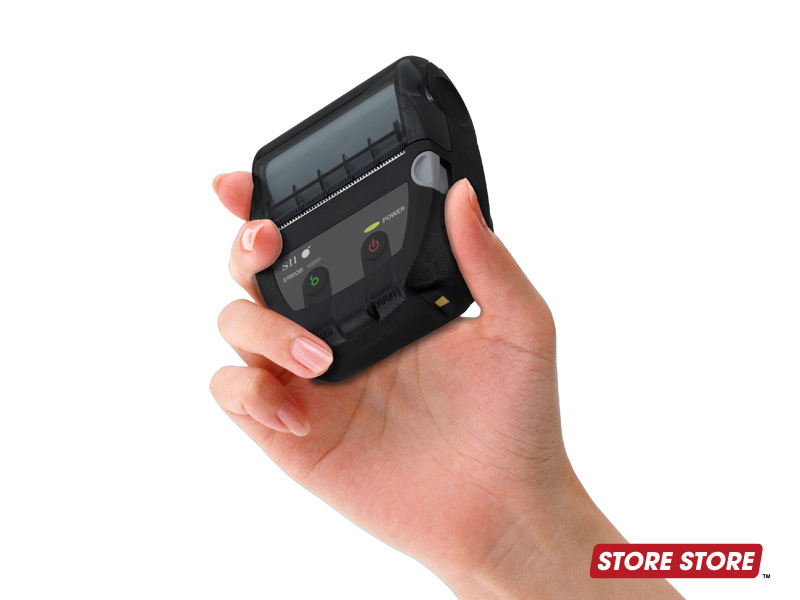
    セイコーインスツル MP-B20 モバイルプリンターセイコーインスツル MP-B20約180gの超軽量ボディ。キッチンカー・屋外出店の定番モデルです。

    セイコーインスツル MP-B20:本体重量約180gと超軽量で、ポケットに収まるサイズ感が特徴です。Bluetooth・USB接続に対応し、スマレジ・Airレジでの動作が確認されています。キッチンカーや屋外出店の定番として選ばれているモデルです。

    スター精密 SM-S210i モバイルプリンタースター精密 SM-S210iIP40の防塵性能と2.0mの耐落下性能を備えた堅牢モデルです。

    スター精密 SM-S210i:本体重量約210g、バッテリー内蔵で屋外イベントでも使用できます。国際規格IP40の防塵性能と2.0mの耐落下性能を備えた堅牢設計で、対応POSはスマレジです。なお当店で扱う型番(SM-S210I2-DB2-40 JP)はAirレジの公式対応一覧には含まれていないため、Airレジでの利用を予定している場合は事前に対応状況をご確認ください。

    スター精密 mPOP CBIスター精密 mPOPプリンターとキャッシュドロアが一体になった据え置き型です。

    スター精密 mPOP:レシートプリンターとキャッシュドロアが一体になった省スペースなレジスターです。電源(ACアダプター)を確保できる商業施設のポップアップ出店に向いています。スマレジ・Airレジに対応しています。

    機種 重量 電源 対応POS
    MP-B20 約180g 内蔵バッテリー/USB充電 スマレジ・Airレジ
    SM-S210i 約210g 内蔵バッテリー スマレジ(Airレジ非対応型番)
    mPOP 据え置き型 ACアダプター必須 スマレジ・Airレジ

    まとめ

    キッチンカーやポップアップ出店は、「どこに出すか」を決めるのと同じくらい、「現場でどう会計を回すか」が売上を左右します。ここまでの内容を振り返っておきましょう。

    • 出店場所選び:物販中心の商業施設出店ならSHOPCOUNTER・OMEMIE、キッチンカーの日常出店ならSHOP STOP、イベント・公的空間ならモビマル、低予算のお試し出店なら軒先ビジネスが候補になります。
    • 現場の注意点:電源容量の上限、狭いスペースでの配線、領収書の手書き対応――この3つは出店場所が決まった直後に見落としがちなポイントです。事前に対策しておけば、当日のトラブルや行列による機会損失を防げます。
    • レジ機器選び:屋外・催事出店では稼働時間・接続方式・対応POS・持ち運びやすさの4点を確認し、MP-B20・SM-S210i・mPOPなど用途に合ったモバイルプリンターを選びましょう。

    出店場所とレジ環境は、どちらか一方だけ準備しても現場でつまずきます。両方を同じタイミングで進めておくことが、出店当日を無駄なく乗り切るいちばんの近道です。

    よくある質問

    Q. 出店場所探しから実際の出店まで、どのくらい期間を見ておけばいいですか?

    プラットフォームや施設によって審査期間は異なります。軒先ビジネスのように即日〜数日で決まるケースもあれば、商業施設の審査には数週間かかるケースもあるため、候補は複数並行して当たっておくと安心です。

    Q. 電源が確保できない出店先でも、タブレットPOSは使えますか?

    はい、使えます。レジ本体となるiPadやiPhoneは、モバイルバッテリーや車載電源で充電を確保しておけば問題ありません。プリンター選びについては本記事の「注意点1」で解説している通りです。

    Q. モバイルプリンターはどのPOSサービスでも使えますか?

    機種ごとに対応するPOSサービスは異なります。同じ「Airレジ対応」でも型番によって対応・非対応が分かれるケースがあるため、ご利用中のPOSサービスの公式対応一覧で機種名まで確認してから購入することをおすすめします。

    Q. キッチンカー1台分だけの少量購入でも相談できますか?

    もちろん1台からご購入いただけます。複数台・複数店舗でまとめて導入する場合は、5台以上かつ税抜10万円以上から大口注文専用窓口でのご相談も承っています。

    スマレジ・Airレジ・Square対応!
    周辺機器のまとめ買い・選定相談

    【 500円クーポン進呈中 】
    対応実績300件以上/即日対応・請求書払いもOK

    無料見積もり →

    → 複数店舗・複数イベントでの見積もり依頼のやり方はこちら

    ▶︎この記事を書いた人


    STORESTORE編集部

    当店STORESTORE(ストアストア)は、オンラインショップ運営実績10年以上!
    スマレジ・Airレジ・Square・STORESレジなどに使用するタブレットPOS周辺機器のことならお任せください。

    台数自由にご指定OK!最短1営業日で見積もり


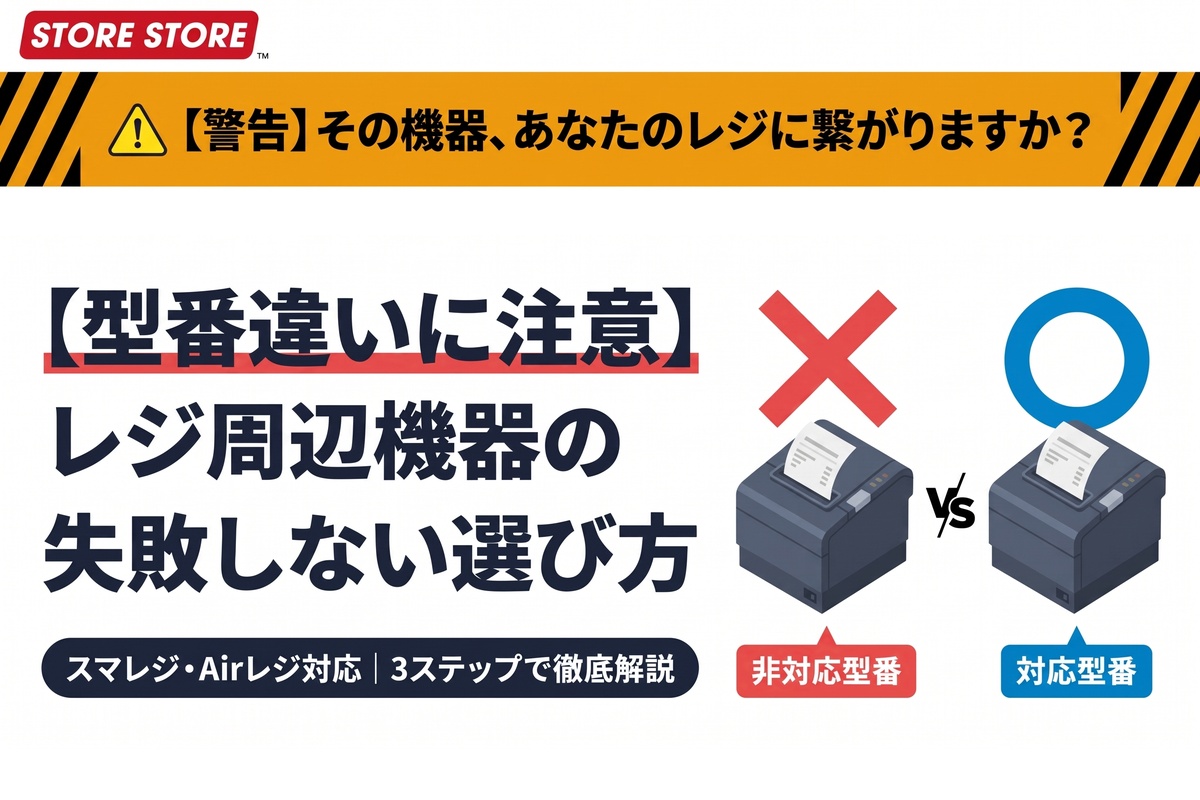
  • 【型番違いに注意】レジ周辺機器の選び方|POS・接続方式・機能の確認ポイント

    【型番違いに注意】レジ周辺機器の選び方|POS・接続方式・機能の確認ポイント

    こんな方に向けた記事です

    開業マニュアルや比較サイトで「レシートプリンターが必要」までは分かったが、具体的にどの型番を選べばいいか決まらない

    同じ商品名でも型番違いで対応POSが変わることがあると聞き、購入前に確認方法を知りたい

    スマレジ・Airレジ・Square・STORESレジのどれで使うかによって選び方が変わるのか整理したい

    結論:型番まで見ないと、同じ商品名でも買い間違えます。

    POS対応:使いたいPOSサービスの公式ヘルプに、その型番が載っているか

    接続方式:Bluetooth・USB・LANのどれで使うかで、機能が変わらないか

    運用条件:免税対応や防滴性能など、必須の機能がその型番に本当にあるか

    なぜ「カテゴリ」で選ぶと型番を間違えるのか

    「レシートプリンターが必要」「キャッシュドロアが必要」というカテゴリ単位の判断までは、開業マニュアルや比較サイトでも十分にたどり着けます。

    問題は、同じ商品名でも型番が違うだけで対応POSが変わることがある点です。

    実際に確認されている型番違いの例

    スター精密mC-Print2はAirレジ対応の型番が「MCP21LB」のみで、他の型番は対象外

    SM-S210iは型番の世代(旧DB40/新DB2-40)でAirレジ対応が変わり、新モデルは非対応

    キャッシュドロアの接続端子は同じ「6ピンモジュラー」でも、メーカーが違うと電気信号が一致せず正しく動作しないことがある

    この種の見落としパターンは「POSレジ比較サイトのスペック表だけでは分からない、周辺機器選びの見落としパターン集」で詳しく解説しています。本記事では、対応POSサービス→接続方式→運用条件の順に、実際の確認手順を解説します。

    対応させたいPOSサービスを型番単位で確認する

    まず、その機器を使うPOSサービス(スマレジ・Airレジ・Square・STORESレジ)を先に決めます。

    対応可否はメーカーの公式ページだけでなく、POSサービス側の公式ヘルプに掲載されている型番と一致しているかまで確認してください。メーカーのマーケティング資料には対応と書かれていても、POS側の公式ヘルプで名指しで除外されている型番があります。

    確認先は、スマレジ:help.smaregi.jp/Airレジ:faq.airregi.jp/Square:squareup.com/jp/ja/compatibility/STORESレジ:regi-faq.stores.jpです。

    接続方式・設置環境で変わる対応可否を確認する

    同じPOSサービスに対応していても、接続方式(Bluetooth・USB・LAN)によって使える機能が変わることがあります。

    接続方式で機能が変わる例

    STORESレジはBluetooth接続時のみキャッシュドロアの自動開閉に対応し、LAN/USB接続では非対応

    Squareはターミナル・ハンディが機種を問わず共通してBluetooth接続に非対応で、それ以外(スタンド・レジスター等)は機種ごとに対応が分かれる

    据え置き型で使うか、持ち運ぶモバイル型で使うかによっても選ぶべき機種は変わります。設置環境(電源の有無、キッチン等の水回りに近いか)もあわせて確認しておくと、防滴仕様が必要かどうかの判断がしやすくなります。

    運用上必須の機能から型番を絞り込む

    最後に、運用上どうしても必要な機能があるかを確認します。

    運用条件から型番が絞り込める例

    免税販売でパスポートのMRZ(機械可読部分)読み取りが必要な場合、SocketScan S740は照射光が白色のモデルのみ対応(赤色モデルは非対応)

    キッチン等の水回りで使う場合、防滴性能(IPX2相当等)がメーカー公式スペックに明記されている機種かどうかを確認する

    対応POSサービス→接続方式→運用条件の順に絞り込むと、カテゴリ名だけでは見えなかった型番の違いが判断基準として使えるようになります。

    業種・POS別のおすすめ型番はこちらで確認できます

    ここまでの確認方法を踏まえたうえで、業種やPOSサービスごとの具体的なおすすめ構成は、それぞれの専用記事にまとめています。

    よくある質問

    Q. 型番を確認せずに購入してしまいました。今から確認する方法はありますか。

    A. 商品本体のラベルや購入時の注文履歴に型番の記載があります。型番が分かれば、POSサービス公式ヘルプの対応機種一覧と照合して現状の対応可否を確認できます。

    Q. 複数のPOSサービスを併用する予定がある場合、選び方は変わりますか。

    A. 併用する全てのPOSサービスの公式ヘルプで対応が確認できる型番を選ぶ必要があります。片方のPOSでしか対応していない型番を選ぶと、POSを切り替えた際に買い直しが発生します。

    Q. 型番の対応可否がどこにも明記されていない機種の場合はどうすればいいですか。

    A. 公式ヘルプに記載がない場合、その型番は動作確認自体が行われていない可能性があります。STORE STOREの商品ページで個別に対応状況をご案内できる場合もあるため、購入前にお問い合わせください。

    Q. 型番選びに自信がなく、まとめて相談したいのですが可能ですか。

    A. 5台以上かつ税抜10万円以上のご注文であれば、STORE STOREの大口注文窓口で型番の選定からまとめてご相談いただけます。

    Q. 型番が世代交代(マイナーチェンジ)したことはどうやって見分ければいいですか。

    A. 同じ機種名でも型番の末尾(アルファベットや数字の並び)が変わっている場合は世代交代の可能性があります。購入前に商品ページやメーカー公式サイトで現行の型番を確認してください。

    まとめ

    レジ周辺機器は「カテゴリ」ではなく「型番」まで見て初めて対応可否が確定します。確認する順番は次の3つです。

    ① 対応させたいPOSサービスの公式ヘルプに載っている型番と一致しているか

    ② Bluetooth・USB・LANといった接続方式で使える機能(ドロアの自動開閉など)が変わらないか

    ③ 免税対応や防滴性能など運用上必須の機能がその型番に本当にあるか

    比較サイトの対応表だけでは、この型番単位の差までは拾いきれません。カテゴリ名で「対応」と書かれていても、型番によって除外されるケースがある以上、最終確認は必ずPOSサービスの公式ヘルプで行ってください。

    複数台を一度に揃える場合や、複数のPOSサービスを併用する予定がある場合は、確認すべき型番の組み合わせも増えます。迷ったら1台ずつ調べるより先に、この記事末尾の窓口からまとめてご相談いただくほうが早く済むこともあります。

    スマレジ・Airレジ・Square対応!
    周辺機器のまとめ買い・選定相談

    【 500円クーポン進呈中 】
    対応実績300件以上/即日対応・請求書払いもOK

    無料見積もり・相談 →

    ▸︎この記事を書いた人

    STORESTORE編集部
    当店STORESTORE(ストアストア)は、オンラインショップ運営実績10年以上!

    スマレジ・Airレジ・Square・STORESレジなどに使用するタブレットPOS周辺機器のことならお任せください。

    台数自由にご指定OK!最短1営業日で見積もり

  • 【設定時の注意】スマレジでSocketScan S740/S720がペアリングできない時の対処法|接続できない原因

    【設定時の注意】スマレジでSocketScan S740/S720がペアリングできない時の対処法|接続できない原因

    SocketScan S740・S720は見た目がよく似ていますが、対応するPOSサービスや設定手順が異なる機種です。「電源ボタンを長押ししてもペアリングモードにならない」「設定バーコードを読み取ってもモードが切り替わらない」「Airレジで使おうとしたら接続できない」といったお問い合わせが開業前後に多く寄せられます。この記事では、スマレジでの初期設定・ペアリングトラブルの対処手順と、他のPOSサービスで使う場合の注意点をまとめています。

    状況別の結論

    電源を入れてもBluetoothライトが点滅しない

    電源ボタンを長押ししているか確認してください。起動音「ピポ」が鳴り、バッテリーライト(緑)点灯・Bluetoothライト(青)点滅となれば正常です。

    設定バーコードを読み取ってもモードが切り替わらない

    レジ端末(iPad)とBluetoothで接続された状態のままでは、設定バーコードの読み取りができません。先にiPad側のBluetoothをOFFにしてから読み取ってください。

    他のiPadに接続済みでペアリングできない

    スキャナー側のペアリング解除(スキャンボタン+電源ボタン同時押し)か、旧iPad側のBluetooth登録解除が必要です。

    Airレジ・Square・STORESレジで使いたい

    S740は3サービスとも公式には非対応です。S720であれば一部サービスで利用できます(本文の対応表をご確認ください)。

    Bluetooth・ペアリング以外の印刷トラブル(レシートが出ない・印字がかすれる等)でお困りの場合はこちらのトラブル解決記事もあわせてご確認ください。

    SocketScan S740 バーコードリーダー パスポート読み取りSocketScan S740(STORE STOREで仕様を確認する)
    SocketScan S720 バーコードリーダー チャージングドックセットSocketScan S720 チャージングドックセット(STORE STOREで仕様を確認する)

    スマレジでSocketScan S740/S720がペアリングできない主な原因

    ポイント:モードの切り替え手順を誤ると、電源を入れ直しても接続できません

    S740・S720には「キーボードモード(HIDモード)」と「アプリケーションモード」の2つの動作モードがあります。通常のスマレジ利用ではキーボードモードのままで問題ありませんが、読み取り精度を上げたい場合やS740をパスポートリーダーとして使う場合はアプリケーションモード(スマレジ・アプリ Ver.4.22.0以降の最新版が必要)への切り替えが必要です。モードの切り替えは、いずれも本体で設定用バーコードを読み取ることで行います。この設定用バーコードの読み取りには、次の3ステップを順番どおりに行うことが重要です。

    1. スキャナーの電源を入れる

    電源ボタンを長押しすると、起動音「ピポ」が鳴り、バッテリーライト(緑)が点灯、Bluetoothライト(青)が点滅します。この状態にならない場合は電源ボタンの長押しが短い可能性があります。電源を切る場合も同様に長押しします。

    2. 設定用バーコードを読み取る(モードの切り替え)

    • 設定用バーコードは、レジ端末(iPad)とBluetooth接続されていない状態で読み取る必要があります。すでにiPadとペアリング済みの場合は、iPadの「設定>Bluetooth」を開いてBluetoothをOFFにしてから読み取ってください。ONのまま読み取ろうとすると、何度スキャンしても設定が反映されません。
    • パスポート読み取りを行う場合は、この段階で「アプリケーションモード」の設定バーコードに続けて「パスポート読み取り」の設定バーコードも読み取ります。
    • パスポート読み取りが可能なS740は照射される光が白色で、光が赤色のモデルはパスポート読み取りに対応していません(スマレジ公式ヘルプ確認)。STORE STOREで販売しているS740(S740/White)は、パスポート読み取りに対応した白色ライトモデルです。

    3. iPadとBluetoothでペアリングする

    設定完了後、iPadの「設定>Bluetooth」をONにし、デバイス欄に表示される「Socket S740」または「Socket S720」をタップします。「自分のデバイス」内でスキャナー名の右側が「接続済み」になっていればペアリング完了です。実際にバーコードを読み取ってテストしてください。

    他のiPadに接続済みでペアリングできない場合

    S740・S720は一度に1台のiPadとしかBluetooth接続できません。以前使っていたiPadや別の店舗のiPadとペアリング設定が残っていると、新しいiPadでは「接続済み」にならないことがあります。この場合は、スキャナー本体のスキャンボタンと電源ボタンを同時に押し続けると「ピピピ」と3回音が鳴り、ペアリングが解除されて自動的に電源がOFFになります。次に電源を入れると、他のiPadから「検出可能」な状態になります。旧iPad側からも「設定>Bluetooth」でスキャナー名の登録を解除しておくとより確実です。

    なお、ペアリング解除を行っても改善せず、設定用バーコードの読み間違いなどで本体内部の設定自体が混乱してしまった場合は、「初期化バーコード」を読み取ることで工場出荷時の状態に戻せます。読み取りに成功すると「ピーポ・ポ・ピポポポポ」という音とともに電源がOFFになり、初期化が完了します。このバーコード(画像)もスマレジ公式ヘルプ「ソケットモバイル(Socket Mobile)S720/S740の接続方法」内の「設定用バーコード一覧」に掲載されています。初期化後は、モードの切り替えからやり直してください。

    バーコードの数字がずれる・文字化けする場合

    ペアリング自体は完了しているのに読み取り結果がおかしい場合、原因の多くはiPad側のキーボード設定です。iPadのキーボードが「English(US)」以外になっていると、バーコードを正しく読み込めないことがあります。レジ端末の「メモ」アプリなど文字入力できる画面を開き、カーソルを点滅させた状態でスキャナーの電源ボタンを短く2回押すとソフトキーボードが表示されるので、言語切り替えボタンで「English(US)」に変更してください。また、バーコードの数字が「0」から始まるにもかかわらず、読み取り結果でその「0」が飛ばされてしまう場合は、UPC-A用の設定用バーコードの読み取りで解消することがあります(スマレジ公式ヘルプに設定用バーコードの掲載があります)。

    電源が入らない・すぐ切れる・充電ランプが緑にならない場合

    バッテリーライトの色と点滅パターンで状態を確認できます。緑点灯=満充電(バッテリー駆動時は残量25〜100%)、黄点滅=充電中、黄点灯=残量25〜10%、赤点滅=残量わずか、赤点灯=残量10%以下です。

    • 充電しても黄点滅のまま緑点灯にならない場合は、電池を一度取り出して20分以上放置し、入れ直してから6〜12時間ほど充電すると改善することがあります。
    • この方法で改善しない場合は、電池の交換をお試しください。付属しているのは純正のニッケル水素充電池(充電して繰り返し使える単3形電池)です。市販のアルカリ乾電池やマンガン乾電池を入れたまま充電すると、発熱・液漏れ・破裂の原因となり大変危険なため、交換する際は必ず市販の単3形ニッケル水素充電池をご使用ください。

    なお、初期状態では2時間操作しないと自動的に電源がOFFになります。レジ待機中にスキャナーが反応しなくなった場合、故障ではなくこの自動電源オフの可能性があります。設定用バーコードを読み取ることで4時間・8時間・常時ONに変更できます。この設定用バーコード(画像)はスマレジ公式ヘルプ「ソケットモバイル(Socket Mobile)S720/S740の接続方法」内の「ご利用いただく上での注意点」に掲載されています。

    SocketScan S740/S720 ペアリング設定チェックの流れ(スマレジの場合)

    電源電源ボタン長押し → 起動音「ピポ」・緑点灯・青点滅を確認
    モードiPadのBluetoothをOFFにしてから設定用バーコードを読み取る(必要な場合のみ)
    接続iPadのBluetoothをONに戻し「Socket S740/S720」を選択 → 「接続済み」を確認

    ※ 設定用バーコードの読み取りは、iPadとBluetooth接続されたままでは反映されないため要注意です。

    ここまでの手順で直らない場合、次に確認してほしいのがPOSサービスごとの対応状況です。特にS740は使えないサービスがあるので要注意です。

    スマレジ以外のPOSでSocketScan S740/S720を使う場合の対応表

    ポイント:S740が公式に対応しているのはスマレジのみです

    S740とS720は見た目・操作方法がほぼ同じため混同されがちですが、POSサービスによって対応状況が大きく異なります。開業後にPOSの変更や複数POSの併用を予定している場合は、購入前に必ず確認してください。

    POSサービス S740 S720
    スマレジ ◯ ◯
    Airレジ ×※1 ◯※2
    Square ×※3 △※4
    STORESレジ ×※5 ◯※5

    ※1 Airレジと直接ペアリングできるバーコードリーダーは、Socket Mobile社の「S720」「S700」または「CHS」のみです。S740はご利用できません。
    ※2 S720はAirレジに対応していますが、Airレジでは2次元(QRコード等)の読み取り機能は利用できません。
    ※3 Square公式の対応バーコードスキャナー一覧にS740の記載はありません。
    ※4 S720はSquare公式一覧に掲載がありますが、対応するのはSquareスタンド・Squareリーダー(iOSと併用)のみで、Squareターミナル・Squareハンディ・Squareレジスター・Squareリーダー(Androidと併用)には非対応です。
    ※5 STORESレジ公式ヘルプの接続方法ガイドはS700/S720向けに提供されており、S740は対象に含まれていません。

    つまり、免税販売のパスポート読み取り(MRZ)を目的にS740を選ぶ場合は、実質的にスマレジ専用機と考えておくのが安全です。複数POSでの併用を想定するなら、パスポート読み取りは必須でない前提でS720を選ぶ方が選択肢が広がります。どちらを選ぶべきかで迷う場合は、下記の比較記事もあわせてご確認ください。

    ※ 上記の対応状況は当店が各社公式情報をもとに確認したものです。ファームウェアアップデートやPOSサービスの仕様変更により対応状況が変わる場合があります。

    ご購入前に各サービスの公式ヘルプページでの最新情報をご確認ください。
    スマレジ: help.smaregi.jp / Airレジ: faq.airregi.jp / Square: squareup.com/jp/ja/compatibility / STORESレジ: regi-faq.stores.jp

    対応表の確認、お疲れさまでした。続いては、設定を見直しても改善しない場合に頼れる保証制度をご紹介します。

    それでもつながらないときにSTORE STOREの1年間先出しセンドバック保証を活用する

    ポイント:故障の疑いがある場合は先出し保証で店舗を止めずに対応できます

    設定手順を確認してもS740・S720がペアリングできない、あるいは電源やバッテリーの不具合が改善しない場合、本体の初期不良や故障が原因である可能性があります。STORE STOREで新品としてご購入いただいたS740・S720には、1年間の先出しセンドバック保証が付帯しています(中古品・新古品は保証対象外です)。

    先出しセンドバック保証とは、障害通知を受けてから3営業日以内に代替機を発送することを原則とした保証です。故障品の返送を待ってから対応するのではなく、先に代替機が届く仕組みのため、開業直後の稼働中に不具合が発生した場合でも店舗を止めずに対応できる体制を整えています。保証期間は発送日より1年間で、シリアル番号が必要です。

    なお、STORE STOREはスマレジの直営ECサイトであり、スマレジ公式ヘルプページに対応機器として掲載されている機種を販売しています。設定方法の疑問が生じた際も、スマレジ公式情報との照合がしやすい環境にあります。対象機種の詳細・最新の保証範囲はSTORE STORE規約ページをご確認ください(store-store.jp/service/hardware-kitei)。

    開業前に確認しておきたいS740/S720の機器構成と消耗品

    ポイント:充電手段と電池の種類は事前に確認しておくと安心です

    S740・S720はどちらもBluetoothでスマレジと接続する汎用性の高いバーコードリーダーですが、開業前に周辺の機器構成を確認しておくと設定時の手戻りを減らせます。レジまわりに置きっぱなしで充電したい場合は、別売のチャージングドックを組み合わせると、充電しながらスキャナーを固定できます。

    使用できる電池はニッケル水素充電池(単三電池サイズ)のみで、通常のアルカリ電池は使用できません。充電池は本体に取付済みの状態で届きますが、故障が疑われる場合は電池の入れ直しや交換を試す前に、まず本体背面のラベルなどで購入元・購入時期を確認しておくと、保証対応がスムーズです。

    レシートプリンターの初期設定・トラブル対処については、スマレジのプリンターエラー対処法まとめもあわせてご確認いただけます。

    よくある質問

    Q. 電源ボタンを長押ししてもBluetoothライトが点滅しません。

    まず電源ボタンをしっかり長押ししているかご確認ください。起動音「ピポ」が鳴り、バッテリーライト(緑)点灯・Bluetoothライト(青)点滅となれば正常です。それでも変化がない場合は、バッテリー残量が空になっている可能性があるため、充電してから再度お試しください。

    Q. 設定バーコードを読み取ってもモードが切り替わりません。

    設定バーコードは、レジ端末(iPad)とBluetooth接続されていない状態で読み取る必要があります。iPadの「設定>Bluetooth」を開き、一度Bluetoothをオフにしてから読み取り直してください。

    Q. 以前使っていたiPadとペアリング済みで、新しいiPadに接続できません。

    スキャナー本体のスキャンボタンと電源ボタンを同時に押し続けると「ピピピ」と3回音が鳴り、ペアリングが解除されます。解除後は自動的に電源がOFFになるので、再度電源を入れて新しいiPadとペアリングしてください。

    Q. S740をAirレジ・Square・STORESレジで使いたいのですが可能ですか?

    いずれも公式には対応していません。S740をキーボードモードでiPadに接続することは技術的に可能ですが、各POSアプリ側がスキャナーとして認識しないため実運用はできません。Airレジと直接ペアリングできるのは「S720・S700・CHS」のみで、SquareおよびSTORESレジの公式接続ガイドにもS740の記載はありません。これらのPOSサービスでの利用を想定している場合はS720をご検討ください(AirレジでS720を使用する場合、QRコード等の2次元読み取り機能はご利用いただけません)。

    Q. バーコードを読み取ると数字がずれたり、記号が入力されたりします。

    iPadのキーボード言語が「English(US)」以外になっていることが原因の場合があります。文字入力できる画面でスキャナーの電源ボタンを短く2回押してソフトキーボードを表示させ、言語を「English(US)」に切り替えてください。

    Q. 先出しセンドバック保証は使えますか?

    STORE STOREで新品としてご購入いただいたS740・S720は、先出しセンドバック保証の対象です。障害通知から原則3営業日以内に代替機を発送します。中古品・新古品は対象外となりますので、詳細はstore-store.jp/service/hardware-kiteiでご確認ください。

    S740・S720はどちらもスマレジとBluetoothでペアリングできる高機能なバーコードリーダーですが、他のPOSサービスとの対応可否には差があります。

    設定手順とPOS対応表を確認してから手配しておくと、開業当日の設定トラブルを大幅に減らせます。STORE STOREでは対応機種・保証内容を商品ページで確認できます。

    スマレジ・Airレジ・Square対応!周辺機器のまとめ買い・選定相談

    【 500円クーポン進呈中 】対応実績300件以上/即日対応・請求書払いもOK

    無料見積もり・相談 →

    複数店舗・複数イベントでの見積もり依頼のやり方はこちら

    ▶︎この記事を書いた人

    STORESTORE編集部
    当店STORESTORE(ストアストア)は、オンラインショップ運営実績10年以上!
    スマレジ・Airレジ・Square・STORESレジなどに使用するタブレットPOS周辺機器のことならお任せください。

    台数自由にご指定OK!最短1営業日で見積もり

  • 【型番で選ぶ】飲食店向けPOSレジセットおすすめ構成と厨房プリンター要否

    【型番で選ぶ】飲食店向けPOSレジセットおすすめ構成と厨房プリンター要否

    この記事では、カウンター会計のみの小規模店と、フロント・厨房で伝票を分けたい一般的な飲食店の2パターンに絞り、実際の型番を先に提示します。スマレジ・Airレジ・Square・STORESレジ別の対応方式もあわせて確認できます。

    飲食店のPOSレジセットに必要な機器と、厨房プリンターの要否

    ポイント:フロントの3点(iPad・レシートプリンター・キャッシュドロア)は共通。厨房プリンターが必要かどうかで構成が変わります

    飲食店のレジセットは、業種を問わず「iPad・レシートプリンター・キャッシュドロア」の3点が最低限の構成です。ここに、オーダーを厨房へ伝える「厨房プリンター」を追加するかどうかが、飲食店特有の分岐点になります。

    • 厨房プリンター不要な例:カウンター席のみのバー・カフェ・軽食店など、注文を受けた人がその場で調理・提供まで完結する店舗
    • 厨房プリンター推奨の例:ホールとキッチンが離れている一般的な飲食店。口頭伝達や手書き伝票よりも、印字による伝達の方が聞き間違い・伝え漏れを防げます

    iPad本体は当店の販売対象外のため、既存のiPadをお使いいただくか、別途ご用意ください。以下では、POSサービスごとの対応状況を確認したうえで、具体的な型番をご紹介します。

    POS別の対応早見表

    ポイント:フロント(mC-Print3+mJ-Drawer)は4サービス共通で使えますが、接続方式と厨房プリンターの対応状況が異なります

    POSサービス mC-Print3の接続方式 厨房プリンターの対応
    スマレジ LAN/Bluetooth/USBいずれも対応 TM-T90KP・mC-Print3ともハードウェアとして対応(自動振り分けには別売り「オーダープリント」アプリの契約に加え、ウェイターが使えるプラン=フードビジネスプラン等への加入が別途必要)
    Airレジ Bluetooth/USB(LAN不可) Airレジ単体では非対応。厨房へ振り分けたい場合は別サービス「Airレジ オーダー」の『ハンディ+キッチンプリンタープラン』(月額料金・ハンディ端末等が別途必要)をご検討ください
    Square LAN/USB(Bluetooth不可) mC-Print3はSquare公式の対応プリンター一覧に「キッチン用サーマルプリンター」として掲載。「Square レストランPOSレジ」(無料のフリープランから利用可)の標準機能でそのまま厨房用に使えます
    STORESレジ Bluetooth/USB(iPad版アプリのみ・レジアプリVer2.3.6以降) STORESレジ本体には厨房への振り分け機能はありません。厨房連携が必要な場合は別サービス「STORES モバイルオーダー」でキッチンプリンターと接続してください(自動印刷はEPSON製のみ対応・スター精密製は手動印刷)

    キャッシュドロアの自動開閉は、STORESレジではBluetooth接続時のみ対応です。LAN・USB接続では自動開閉しませんのでご注意ください。

    パターン①カウンター会計のみで完結する構成【おすすめ型番】

    ポイント:レシートプリンター+キャッシュドロアの2点で、スマレジ・Airレジ・Square・STORESレジいずれにも対応できます

    mC-Print3 商品ページレシートプリンターmC-Print3スター精密製・LAN/Bluetooth/USBに対応し4サービス共通で使える定番機商品ページを見る →
    mJ-Drawer 商品ページキャッシュドロアmJ-DrawermC-Print3と組み合わせて使うスター精密純正のキャッシュドロア商品ページを見る →
    mPOP CBI 商品ページ一体型mPOP CBI(一体型)プリンターとドロアが一体になり、レジ周りの設置面積を最小限にできる商品ページを見る →

    STORE STOREで選ばれる理由:レシートプリンターは「POS動作検証済み」&「1年間先出しセンドバック保証」付き(キャッシュドロア単体は保証対象外です)。万が一の初期不良時も営業を止めずに対応できるため、開業前の準備も安心です。

    • 分離型で選ぶ場合:mC-Print3+mJ-Drawerの組み合わせ。LAN・Bluetooth・USBのいずれでも接続できるため、将来の乗り換えにも強い構成です。
    • 省スペースで選ぶ場合:プリンターとドロアが一体になったmPOP CBIなら、レジ周りの配線と設置面積を最小限にできます。

    キャッシュドロアは、組み合わせるプリンターと同じメーカーを選ぶのが基本です。mC-Print3(スター精密製)にはmJ-Drawerを組み合わせ、EPSON製ドロア(CD-A3336等)とは組み合わせできません(※mPOP CBIはドロア一体型のため単体で完結します)。

    パターン②フロント+厨房2台構成【おすすめ型番】

    ポイント:「同じ機種を2台」と「専用の厨房プリンター」の2通りから選べます

    フロントの会計用とは別に、厨房へオーダーを伝える印字が必要な場合の構成です。スマレジ・Squareであれば、以下の2つの選び方があります。

    自動振り分けの可否はPOSサービスで異なります:スマレジは別売り「オーダープリント」アプリの契約に加え、ウェイターが使えるプラン(フードビジネスプラン等)への加入が必要です。Squareは「Square レストランPOSレジ」(無料のフリープランから利用可)の標準機能でそのまま使えます。詳しくは前述の対応表をご覧ください。

    mC-Print3(厨房用) 商品ページ厨房用プリンターmC-Print3(厨房用)フロントと同型番を厨房にも設置し、機種を統一できる構成商品ページを見る →

    • ①同じ機種を2台使う(コスト重視):フロント用mC-Print3+mJ-Drawerに、厨房用のmC-Print3をもう1台追加。機種を統一できるぶん設定・消耗品の管理もシンプルです。
    • ②専用の厨房プリンターを使う(伝票の視認性重視・スマレジ限定):フロント用mC-Print3+mJ-Drawerに、外食キッチン専用のTM-T90KP(メロディブザー搭載)を追加。スマレジのオーダープリント対応機種として公式に案内されている構成です(TM-T90KPはSquare公式の対応プリンター一覧には掲載されていません)。
    • EPSON製(TM-m30 III-H)も選択可能ですが、Airレジでは使用できません(AirレジはmC-Print3一択)。

    厨房プリンターの選び方や仕組みそのものから知りたい方は、【飲食店向け】キッチンプリンターとは?レシートプリンターとの違い・防油防滴の選び方もあわせてご覧ください。

    複数店舗・複数レーン分をまとめて揃えたい方へ

    ポイント:5台以上かつ税抜10万円以上のご注文で大口注文窓口をご利用いただけます

    新規オープンで複数レーン分をまとめて揃えたい場合や、複数店舗へ同じ構成を一括導入したい場合は、上記の構成×台数分を目安に、大口注文窓口でお見積もりください。

    スマレジ・Airレジ・Square対応!
    周辺機器のまとめ買い・選定相談

    【 500円クーポン進呈中 】
    対応実績300件以上/即日対応・請求書払いもOK

    無料見積もり・相談 →

    複数店舗・複数イベント分をまとめて見積もりする方法は、【法人・本部向け】POS周辺機器のまとめ買い・大口見積もりの依頼手順と納期対応でも解説しています。

    よくある質問

    Q. レジ本体(iPad)は今回のおすすめ構成に含まれていますか?

    含まれていません。本記事でご紹介しているのはレシートプリンター・キャッシュドロア等の周辺機器です。iPad本体は別途ご用意いただくか、お手持ちの端末をご利用ください。

    Q. 厨房プリンターは必ず必要ですか?

    カウンター会計のみで完結する小規模店では不要です。ホールとキッチンが離れていて、オーダーを印字で伝えたい一般的な飲食店では追加をおすすめします。

    Q. Airレジ・Square・STORESレジでも同じ構成で使えますか?

    フロントのmC-Print3+mJ-Drawerは4サービスとも利用できますが、接続方式が異なります。厨房プリンターについては、Squareはこの記事と同じmC-Print3がそのまま公式対応、Airレジは別サービス「Airレジ オーダー」、STORESレジは別サービス「STORES モバイルオーダー」の契約が必要です。

    Q. レシートロール紙の月間の必要量はどれくらいですか?

    来客数や印字回数によって変わります。【月何巻必要?】飲食店のレシートロール紙消費量目安とコスト削減のコツで試算方法を解説しています。

    Q. 複数店舗分をまとめて発注することはできますか?

    5台以上かつ税抜10万円以上のご注文で大口注文窓口をご利用いただけます。

    まとめ

    カウンター会計のみで完結する小規模店はレシートプリンター+キャッシュドロアの2点構成、フロントと厨房で伝票を分けたい一般的な飲食店はプリンター2台構成が目安です。POSサービスによって接続方式と厨房プリンターの対応が異なるため、導入前に上記の早見表でご確認ください。

    スマレジ・Airレジ・Square対応!
    周辺機器のまとめ買い・選定相談

    【 500円クーポン進呈中 】
    対応実績300件以上/即日対応・請求書払いもOK

    無料見積もり・相談 →

    複数店舗・複数イベントでの見積もり依頼のやり方はこちら

    ▶︎この記事を書いた人

    STORESTORE編集部
    当店STORESTORE(ストアストア)は、オンラインショップ運営実績10年以上!
    スマレジ・Airレジ・Square・STORESレジなどに使用するタブレットPOS周辺機器のことならお任せください。

    台数自由にご指定OK!最短1営業日で見積もり


  • 【STORESレジ専用】失敗しない周辺機器の選び方|おすすめセット構成と型番注意点

    【STORESレジ専用】失敗しない周辺機器の選び方|おすすめセット構成と型番注意点

    STORESレジはスマレジやAirレジと違い、対応機器が「Bluetooth接続」を基本とした限られた型番に絞られています。型番が少し違うだけで接続できないことがあるため、購入前の型番確認が特に重要なサービスです。この記事では、STORESレジの公式ガイドで接続方法が案内されている機種にしぼって、状況別のおすすめ構成と購入前の注意点をまとめています。

    こんな方に向けた記事です

    STORESレジでの開業準備中で、レシートプリンター・ドロアーの機種を決めたい方

    スマレジ・Airレジとは対応機種が異なることを知らずに購入してしまわないか不安な方

    据え置き型・一体型・モバイル型のうち、自分の店舗にどれが向いているか比較したい方

    STORESレジ開業に必要な機器構成の基本と、購入前に確認しておきたいこと

    ポイント:STORESレジは「対応機種として個別にガイドがある型番」しか動作確認されていません

    STORESレジのレジセットは、最低限「iPad・レシートプリンター・キャッシュドロアー」の3点で構成します。JANコードを読み取って在庫管理と連動させたい小売業の場合はバーコードスキャナーも加わります。

    まず大前提として、プリンター・ドロアー・バーコードスキャナーの接続は、iPad版のSTORESレジアプリでのみ対応しています。iPhone版のSTORESレジアプリは周辺機器の接続に対応していません。開業時にiPhoneでの運用を考えている場合は、レシート発行やドロアー連携についてはiPadを別途ご用意ください。

    もう一点、STORESレジはスマレジ・Airレジと異なり、LAN(Ethernet)接続でのプリンター対応を案内していません。対応機器はBluetooth接続を基本とし、一部の機種のみ追加でUSB(有線)接続にも対応する、という構成です。「対応表に載っている型番」と「実際に手元にある型番」が完全に一致しているかを、購入前に必ずご確認ください。

    ここからは具体的な機種ごとに、おすすめの構成を見ていきます。まずは定番の据え置き型からご紹介します。

    定番の据え置き型「mC-Print3・TM-m30 III-H」

    ポイント:どちらもBluetooth・USB(有線)の両方で公式に接続方法が案内されています

    • 対応状況:mC-Print3(スター精密製、型番MCP31LBのみ対応)とTM-m30 III-H(エプソン製)は、いずれもSTORESレジの公式ヘルプページでBluetooth接続・USB(有線)接続の両方の手順が個別に案内されています。同シリーズでも型番が異なると対応対象外になるため、購入時は型番まで必ずご確認ください。
    • 接続の基本:まずはBluetooth接続で運用を始める店舗が中心です。iPadのBluetooth設定をオンにし、プリンターとペアリングするだけで使用できます。
    • ドロアーとの組み合わせ:プリンターと同じメーカーのドロアーを組み合わせるのが基本です。mC-Print3(スター精密製)にはmJ-Drawer、TM-m30 III-H(エプソン製)にはCD-A3336が対応機種として案内されています。

    mC-Print3 STORESレジ Bluetooth接続 開業レジセット据え置き型(Bluetooth・USB両対応)mC-Print3スター精密製。型番MCP31LBのみSTORESレジ公式対応。商品ページを見る →TM-m30 III-H STORESレジ Bluetooth接続 開業レジセット据え置き型(Bluetooth・USB両対応)TM-m30 III-Hエプソン製。Bluetooth・USB(有線)の両方で公式に接続方法が案内されています。商品ページを見る →

    配線を1本にまとめたい方向けの「USB(有線)接続」という選択肢

    ポイント:USB(有線)接続を使う場合はレジアプリのバージョンにご注意ください

    • 対応バージョン:mC-Print3のUSB(有線)接続はSTORESレジアプリVer2.3.6以降、TM-m30 III-HのUSB(有線)接続はVer3.11.0以降でそれぞれ対応しています。古いバージョンのままだと接続できないため、事前にアプリを最新版に更新してください。
    • 同時利用は不可:Bluetooth接続とUSB(有線)接続は同時には使えません。接続方式を切り替えた場合は、レジアプリ(iPad)の再起動が必要です。
    • こんな店舗におすすめ:近くに電子レンジなど電波干渉の原因になりやすい機器がある店舗や、Bluetoothの接続切れが気になる店舗では、USB(有線)接続に切り替えることで安定させられる場合があります。
    • ドロアー連動をご利用の場合は要注意:ドロアーの自動開閉はBluetooth接続のプリンターとの組み合わせでのみ対応しており、USB(有線)接続では自動開閉しません。キャッシュドロアーを連動させたい場合は、配線が1本にまとまるメリットよりもBluetooth接続を優先してください。

    一体型でコンパクトに「mPOP CBI」

    ポイント:プリンターとドロアーが一体になっているため、カウンター周りをすっきりさせられます

    • 特長:mPOP CBI(型番:POP10CBI)は、レシートプリンターとキャッシュドロアーが1台にまとまった一体型機器です。ドロアーを別途配置するスペースを取らないため、カウンターが狭い店舗に向いています。
    • 接続方式:STORESレジではBluetooth接続・USB(有線)接続のいずれの手順も公式に案内されています。据え置き型と同様、購入前に運用予定の接続方式をあらかじめ決めておくとスムーズです。

    mPOP CBI STORESレジ 一体型プリンター開業レジセット一体型でコンパクトにmPOP CBIプリンターとキャッシュドロアーが1台にまとまった一体型機器です。商品ページを見る →

    キッチンカー・催事向けの「モバイルプリンター」

    ポイント:電源の確保が難しい現場では、MP-B20が公式に対応しています

    • おすすめの用途:MP-B20(セイコーインスツル製)は、STORESレジの公式ヘルプページでBluetooth接続の手順が案内されているモバイルプリンターです。電源の確保が難しいキッチンカーや屋外イベントでの利用に向いています。
    • ご注意:STORE STOREで販売中のSM-S210i(型番:SM-S210I2-DB2-40 JP)について:現行型番はSTORESレジの公式な接続ガイド・対応機種一覧に記載がなく、動作確認ができていません。STORESレジの公式ガイドが存在するのは販売終了した旧型番(SM-S210I2-DB40 JP)のみのため、STORESレジでの利用を前提にモバイルプリンターを選ぶ場合はMP-B20をおすすめします。
    • キャッシュドロアーについて:モバイルプリンターは基本的にドロアー連動機能を持たないため、現金の授受がある場合は手動開閉式のキャッシュドロアーを別途ご用意ください。

    STORESレジ開業レジセット 機種別の接続対応早見表

    機種
    Bluetooth
    USB(有線)
    備考
    mC-Print3(MCP31LB)
    ◯
    ◯
    USB利用はレジアプリVer2.3.6以降。同時利用不可。ドロアー自動開閉はBluetooth接続時のみ
    TM-m30 III-H
    ◯
    ◯
    USB利用はレジアプリVer3.11.0以降。同時利用不可。ドロアー自動開閉はBluetooth接続時のみ
    mPOP CBI(POP10CBI)
    ◯
    ◯
    ドロアー一体型
    MP-B20
    ◯
    -
    バッテリー内蔵モバイル型
    SM-S210i(現行型番:DB2-40)
    未確認
    -
    公式ガイドは旧型番(DB40)のみ。現行型番は非掲載

    ※上記はSTORESレジ公式ヘルプページ(regi-faq.stores.jp)に掲載されている接続ガイドに基づく2026年9月時点の情報です。プリンター・ドロアーの接続は、iPad版STORESレジアプリでのみ対応しています(iPhone版は非対応)。アプリの更新等により変わる場合があるため、購入前に最新情報をご確認ください。LAN(Ethernet)接続については、STORESレジの公式対応機種として案内されている機種は確認できていません。

    小売業でJANコードのスキャンが必要な場合

    ポイント:バーコードスキャナーの接続はスタンダードプラン(有料プラン)限定の機能です

    在庫を商品ごとに管理したい小売店では、バーコードスキャナーの導入も検討したいところです。SocketScan S720はSTORESレジの公式ヘルプページで接続方法が案内されている機種です。ただしバーコードスキャナーとの接続利用は、STORESレジのスタンダードプラン(有料プラン)でのみ提供されている機能です。フリープランをご利用の場合は、事前にプラン内容をご確認ください。

    SocketScan S720 STORESレジ バーコードスキャナーバーコードスキャナーSocketScan S720STORESレジの公式ヘルプページで接続方法が案内されている機種です(スタンダードプラン限定)。商品ページを見る →

    キャッシュドロアー選びで失敗しないための注意点

    ポイント:ドロアーの自動開閉は、対応しているプリンターとの接続が前提です

    STORESレジでは、ドロアーの自動開閉はiPadから直接ドロアーを制御するのではなく、プリンターを経由して行われる仕組みです。そのため自動開閉させたい場合は、ドロアーに対応しているプリンターとの組み合わせが必須になります。スター精密製のプリンター(mC-Print3等)にはスター精密製のドロアー(mJ-Drawer等)、エプソン製のプリンター(TM-m30 III-H等)にはエプソン製のドロアー(CD-A3336等)を組み合わせるのが基本です。加えて、STORESレジでは対応プリンターがBluetooth接続の場合のみ自動開閉に対応しており、USB(有線)接続では自動開閉しません。

    レシートロール紙が切れている、またはセットされていない状態だと、接続中のドロアーが自動開閉しない場合があります。ドロアー連携をご利用の際は、ロール紙の残量にもご注意ください。

    プリンター連動を使わず、ドロアー前面のキーロックによる手動開閉のみで運用する場合は、この組み合わせを気にする必要はありません。

    開業前に確認しておきたい消耗品(レシートロール紙)

    ポイント:mC-Print3はSTORESレジ利用時、58mm幅の用紙では印字できません

    mC-Print3をSTORESレジで利用する場合、レシート出力は80mm幅に固定されます。そのため用意すべきロール紙は80mm幅(80×80×12タイプ)で、58mm幅(58×80×12タイプ)の用紙をご用意しても印字できませんのでご注意ください。

    • mC-Print3(STORESレジ利用時):80mm幅(80×80×12タイプ)のロール紙をご用意ください。
    • TM-m30 III-H(出荷時設定のまま58mm幅で運用する場合):58mm幅(58×80×12タイプ)のロール紙が対応サイズです。エプソンの専用アプリで80mm幅に設定変更した場合は、mC-Print3と同じ80mm幅(80×80×12タイプ)の用紙に切り替えてください。
    • MP-B20:モバイルプリンター向けの58mm幅(58×40×12タイプ)のロール紙が対応サイズです。据え置き型のロール紙とは巻径が異なるため、まとめ買いの際は混同しないようご注意ください。
    • mPOP CBI:本体カバーの構造上、ロール紙の外径は最大50mmまでしか収納できません。58mm幅(58×50×12タイプ)のロール紙をご用意ください。mC-Print3用の80mm幅ロール紙はサイズが合わず入りませんので、混同しないようご注意ください。

    開業当日に用紙の幅が合わず印刷できない、という事態を避けるため、機種と接続方式(何mm幅で運用するか)を先に決めてから、ロール紙をまとめて手配しておくことをおすすめします。

    初期不良に備えるSTORE STOREの1年間先出しセンドバック保証

    ポイント:開業直後の初期不良にも先出し保証で対応できます

    STORE STOREで購入した対象機種には、1年間の先出しセンドバック保証が付帯しています。障害通知を受けてから3営業日以内に代替機を発送することを原則とした保証です。開業直後やオープン初日に不具合が起きても、営業を止めずに対応できる体制を整えています。

    • 保証対象:mC-Print3・TM-m30シリーズ・mPOP全モデル・MP-B20・SocketScan S720 ほか
    • 保証期間:発送日より1年間(シリアル番号が必要)
    • 保証対象外:キャッシュドロアー単体・ラベルプリンター・レシート用紙

    詳細・最新の対象商品はSTORE STORE規約ページをご確認ください(store-store.jp/service/hardware-kitei)。

    ご購入前に各社公式ページでの最新情報もあわせてご確認ください。
    STORESレジ: regi-faq.stores.jp 対応している周辺機器

    迷ったら、この組み合わせで失敗しません

    • 据え置きで開業するなら:mC-Print3+mJ-Drawer+80mm幅ロール紙(Bluetooth接続)
    • カウンターを省スペースにしたいなら:mPOP CBI 1台(Bluetooth接続)
    • キッチンカー・催事で持ち運ぶなら:MP-B20(SM-S210iは現行型番だと非推奨)

    まとめ

    STORESレジのレジセットを選ぶ際は、まず「iPad版アプリのみ対応・Bluetooth接続が基本」という前提を押さえた上で、公式ガイドに個別の型番まで掲載されている機種かどうかを確認することが重要です。定番の据え置き型ならmC-Print3・TM-m30 III-H、コンパクトにまとめたいなら一体型のmPOP CBI、持ち運びが多いならMP-B20が候補になります。キャッシュドロアーはプリンターと同じメーカーで揃え、ロール紙は機種ごとの対応サイズ・紙幅を確認してから手配することで、開業当日の設定トラブルを大きく減らせます。

    よくある質問

    Q. STORESレジはiPhoneでも周辺機器を接続できますか。

    現時点ではiPad版STORESレジアプリのみ対応しており、iPhone版アプリはレシートプリンター等の周辺機器接続に対応していません。iPadでの運用を前提に機器をご用意ください。

    Q. キャッシュドロアーを自動で開閉させたいのですが、どのプリンターを選べばいいですか。

    ドロアーの自動開閉はプリンターを経由して制御されるため、ドロアーに対応しているプリンター(mC-Print3・TM-m30 III-Hなど)と、対応するメーカーのドロアー(mJ-Drawer・CD-A3336など)を組み合わせる必要があります。さらに、プリンターがBluetooth接続であることも条件です。USB(有線)接続では自動開閉しませんのでご注意ください。

    Q. SM-S210iはSTORESレジで使えますか。

    現在STORE STOREで販売している型番(SM-S210I2-DB2-40 JP)は、STORESレジの公式な接続ガイド・対応機種一覧に記載がなく、動作確認ができていません。バッテリー内蔵のモバイルプリンターをお探しの場合は、公式ガイドのあるMP-B20をご検討ください。

    Q. バーコードスキャナーはどのプランでも使えますか。

    STORESレジのバーコードスキャナー接続は、スタンダードプラン(有料プラン)でのみ利用できる機能です。フリープランでは利用できないため、契約プランをご確認ください。

    Q. 先出しセンドバック保証は使えますか。

    本記事でご紹介した機種はいずれもSTORE STOREの先出しセンドバック保証の対象です。障害通知から原則3営業日以内に代替機を発送します。詳細はstore-store.jp/service/hardware-kiteiでご確認ください。

    この記事と一緒に読まれています

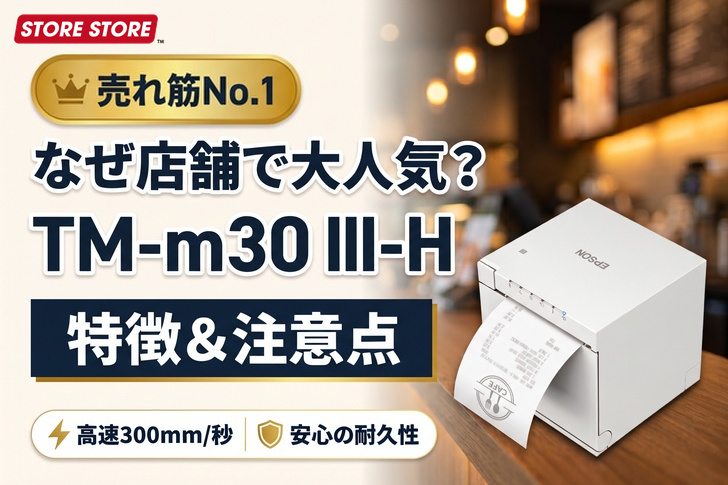
    【なぜ大人気?】TM-m30 III-Hの魅力と購入前の注意点【なぜ大人気?】TM-m30 III-Hの魅力と購入前の注意点爆速300mm/秒の印字や高耐久設計など、売れ筋No.1モデルが選ばれる理由と、Airレジ非対応などの購入前の注意点を解説しています。【お花屋さん・生花店専用】POSレジ周辺機器の選び方|mPOP一体型&配達用モバイル【お花屋さん・生花店専用】POSレジ周辺機器の選び方|mPOP一体型&配達用モバイルお花屋さん・生花店向けに、レジカウンター一体型のmPOP CBIや、母の日・配達シーンで使えるモバイルプリンターの選び方を解説しています。【業種別おすすめ】スマレジ開業レジセットに必要な周辺機器構成と価格【業種別おすすめ】スマレジ開業レジセットに必要な周辺機器構成と価格スマレジでの開業に必要な周辺機器を飲食・小売・アパレルなど業種別に厳選し、構成例と価格相場を解説しています。

    本記事でご紹介した機器

    mC-Print3 商品ページ有線・無線両対応mC-Print3スター精密製。STORESレジ公式対応(型番MCP31LBのみ)。商品ページを見る →TM-m30 III-H 商品ページ有線・無線両対応TM-m30 III-Hエプソン製。Bluetooth・USB(有線)接続の両方に公式対応。商品ページを見る →mPOP CBI 商品ページドロアー一体型mPOP CBIプリンターとキャッシュドロアーが1台にまとまった一体型機器。商品ページを見る →MP-B20 商品ページモバイル型MP-B20セイコーインスツル製。電源確保が難しい現場向けのモバイルプリンター。商品ページを見る →mJ-Drawer 商品ページmC-Print3対応mJ-DrawermC-Print3と組み合わせる、スター精密製キャッシュドロアー。商品ページを見る →CD-A3336 商品ページTM-m30対応CD-A3336TM-m30 III-Hと組み合わせる、エプソン製キャッシュドロアー。商品ページを見る →SocketScan S720 商品ページスタンダード限定SocketScan S720STORESレジ公式対応のバーコードスキャナー(スタンダードプラン限定)。商品ページを見る →

    スマレジ・Airレジ・Square対応!周辺機器のまとめ買い・選定相談

    【500円クーポン進呈中】対応実績300件以上/即日対応・請求書払いもOK

    無料見積もり・相談 →

    複数店舗・複数イベントでの見積もり依頼のやり方はこちら

    ▶︎この記事を書いた人

    STORESTORE編集部
    当店STORESTORE(ストアストア)は、オンラインショップ運営実績10年以上!
    スマレジ・Airレジ・Square・STORESレジなどに使用するタブレットPOS周辺機器のことならお任せください。

    台数自由にご指定OK!最短1営業日で見積もり